Valores personalizados no GoHighLevel (Custom Values): mude uma vez, atualiza tudo
Custom Values são valores da conta no GoHighLevel, como o nome do negócio, o link da agenda ou o horário de atendimento. Você cria em CRM > Custom Values, com Add custom value, e cada um ganha uma chave na coluna Key. Cole a chave nos textos. Quando editar o valor, todo lugar que usa a chave mostra o valor novo.

Ainda não tem conta? Crie a sua de teste (30 dias) e faça junto com os prints.
Testar grátis por 30 diasNeste tutorial
Mudou o horário de atendimento e agora precisa caçar esse horário em cada e-mail? No GoHighLevel, dá pra mudar num lugar só, e o resto acompanha. Isso se chama Custom Values, ou valores personalizados. Neste tutorial você cria os valores, usa a chave num e-mail e troca o horário uma vez só.
O que é um custom value
Custom value é um valor da conta: o nome do negócio, o link da agenda, o horário de atendimento. Ele é igual pra todo mundo.
É o contrário do campo de mesclagem do primeiro nome, que muda de pessoa pra pessoa. Se esse assunto é novo pra você, veja antes o tutorial de mensagem com o nome do cliente.
O exemplo usa um ateliê fictício de uma pintora, o Ateliê Cores Vivas. São quatro passos.
Passo 1: abrir Custom Values e criar uma pasta
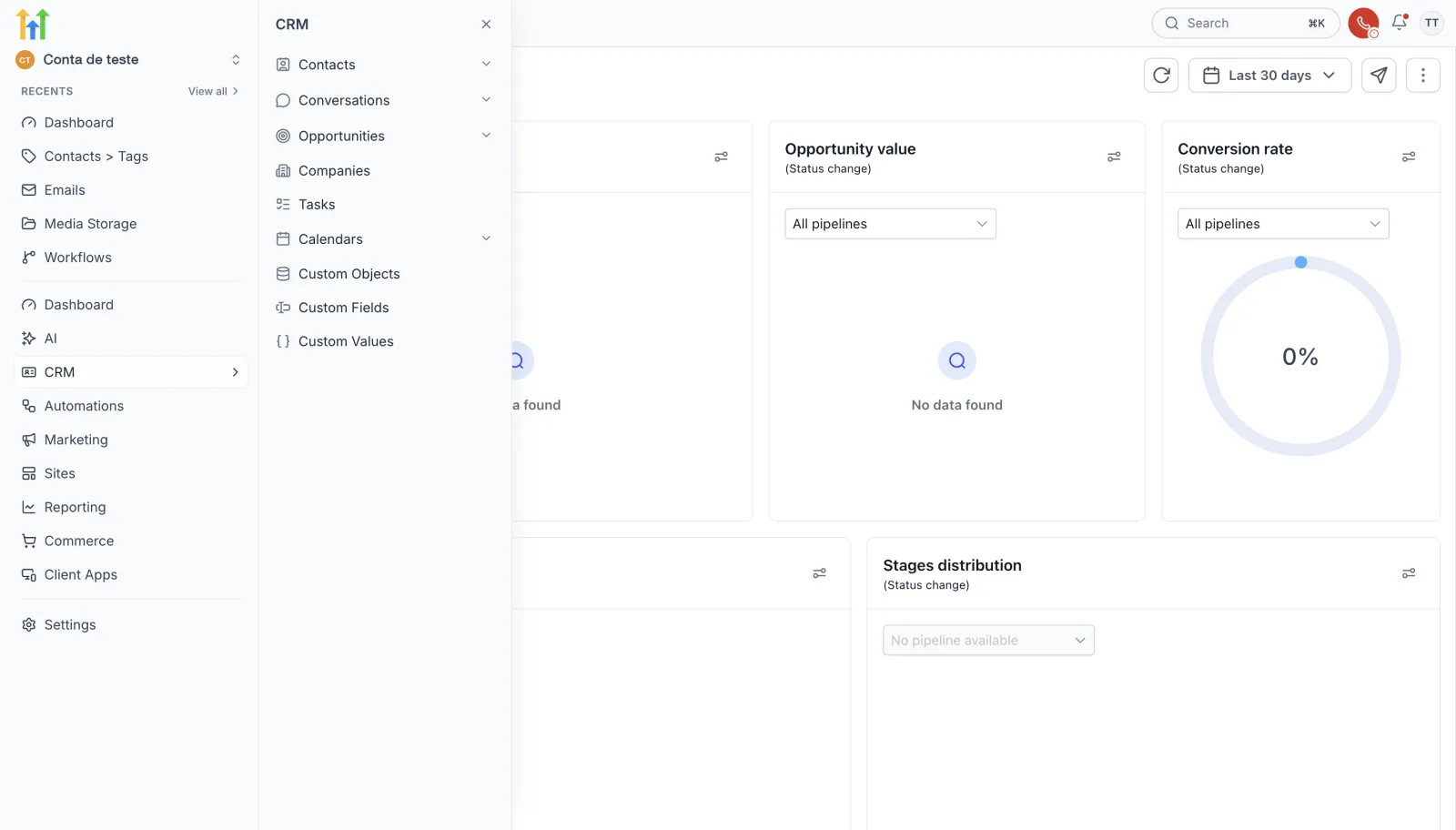
No menu da esquerda, entre em CRM. No fim da lista fica Custom Values.
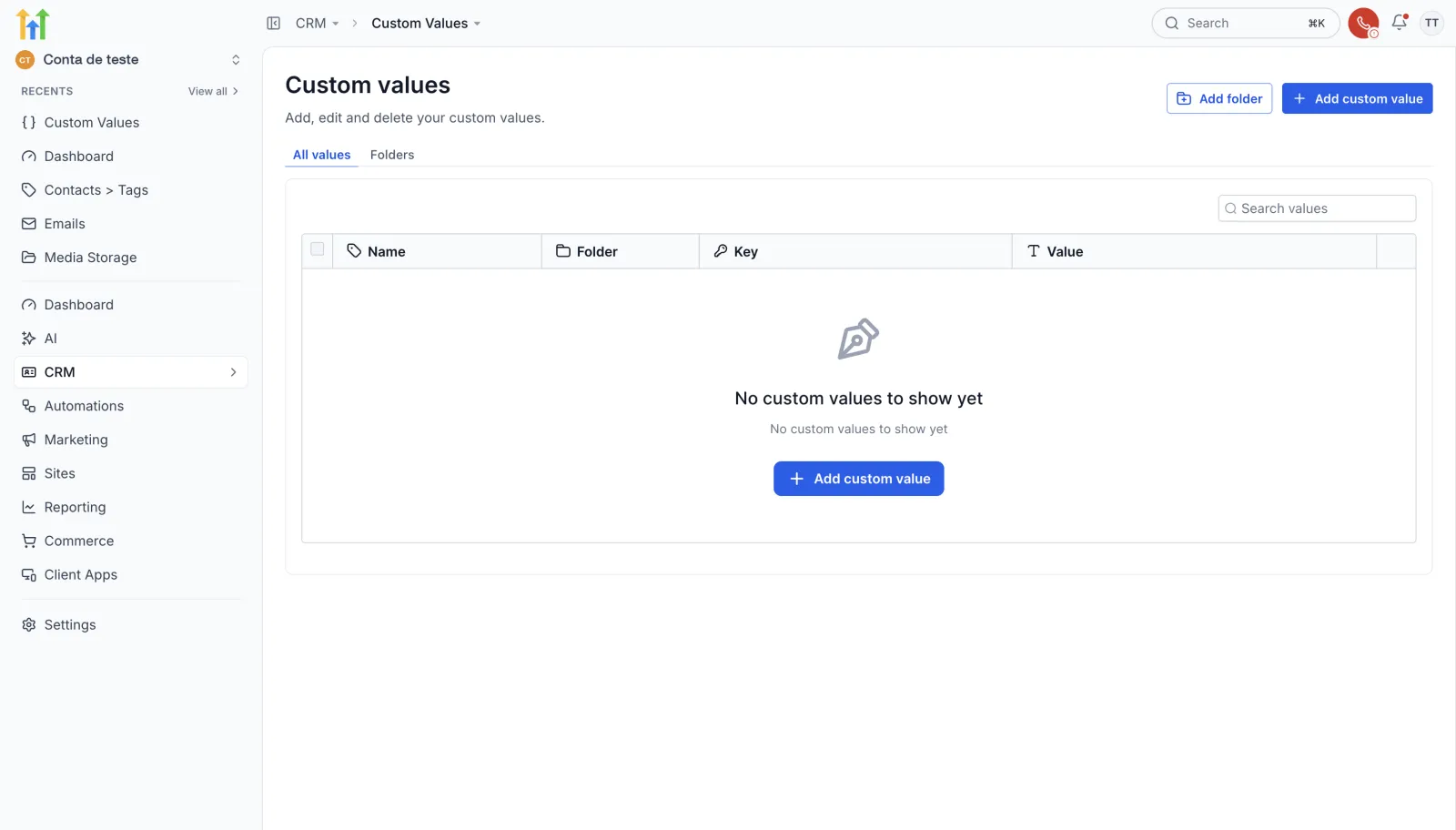
Numa conta nova, a página mostra “No custom values to show yet”. No alto ficam os botões Add folder (nova pasta) e Add custom value (novo valor).
Clique em Add folder. Dê um nome à pasta. No exemplo, “Ateliê Cores Vivas”. Clique em Create.
Passo 2: criar os valores
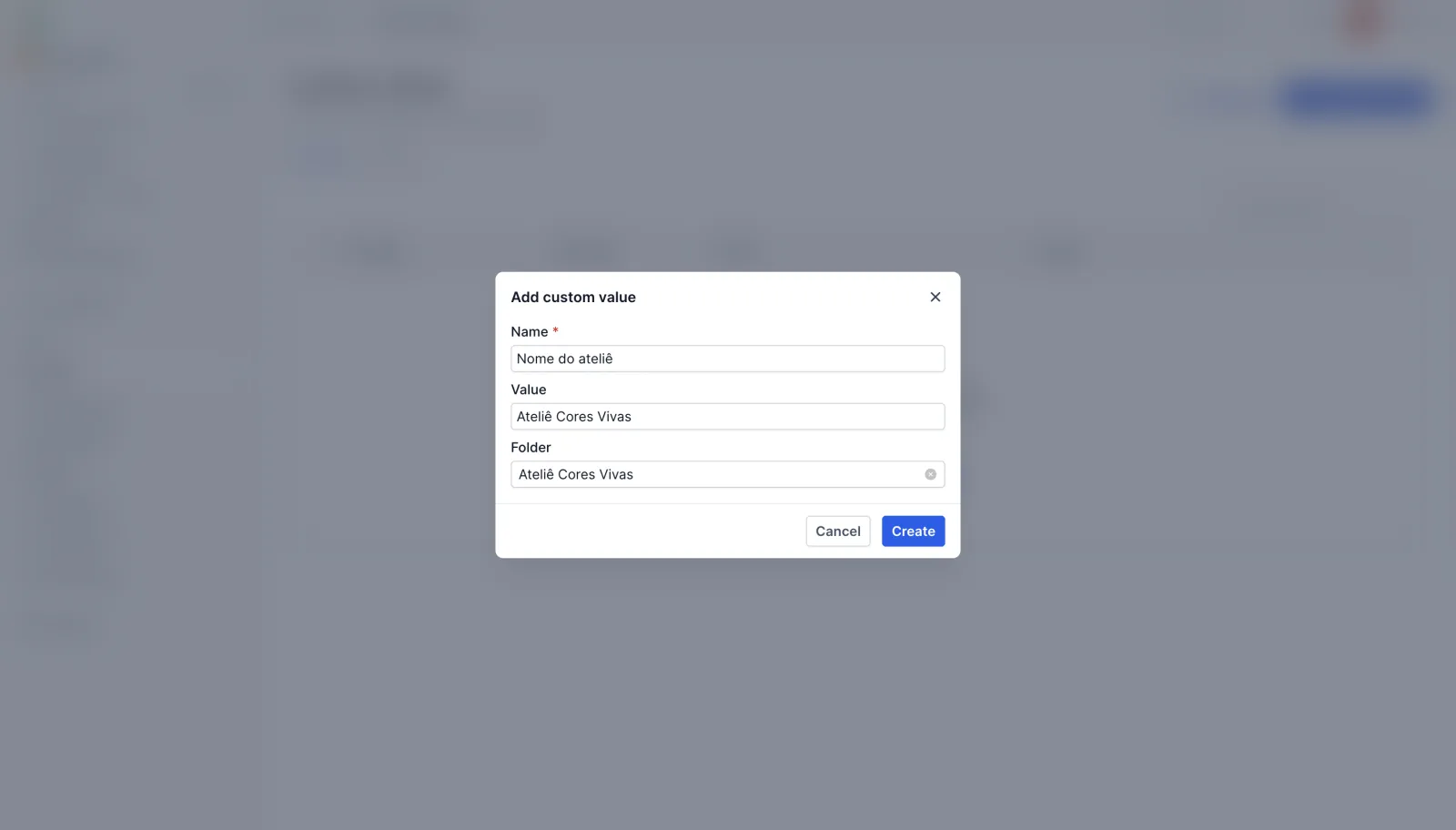
Clique em Add custom value e preencha:
- Name: o nome do valor. No exemplo, “Nome do ateliê”.
- Value: o que ele vai mostrar. No exemplo, “Ateliê Cores Vivas”.
- Folder: a pasta criada no passo anterior.
Clique em Create.
No exemplo foram criados mais dois valores: “Link da agenda” e “Horário de atendimento”, com “Seg a sex, 9h às 18h”.
A chave de cada valor (coluna Key)
Na lista, cada valor ganha uma chave, na coluna Key. É ela que você cola nos textos. Passe o mouse no ícone ao lado da chave: aparece a dica Copy. Um clique copia a chave.
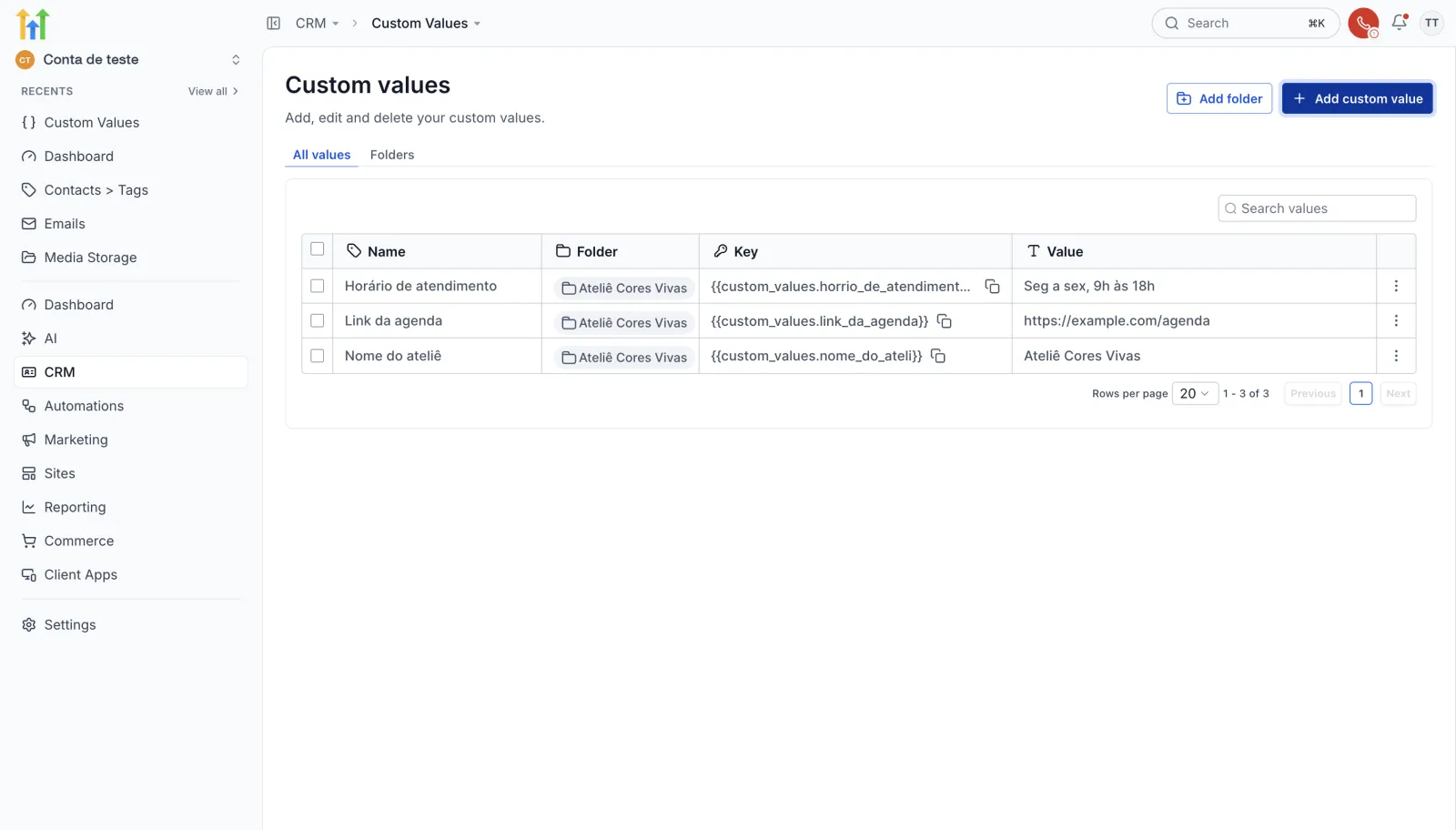
Dica: o sistema tira as letras com acento da chave. “Nome do ateliê” virou
nome_do_ateli, sem o “ê” do final. “Horário” virouhorrio. Dê o nome sem acento e a chave fica limpa.
Na aba Folders, a pasta aparece com o número 3, um pra cada valor.
Passo 3: usar a chave num e-mail
Abra um modelo de e-mail. No exemplo, um modelo chamado “Boas-vindas do ateliê”. Se ainda não sabe montar um, veja o tutorial do Email Builder.
O seletor fica meio escondido:
- Na barra do texto, clique nos três pontinhos, More formatting options.
- Aparece o ícone Custom Values. Clique nele.
- Abre uma lista de categorias: Contact, Company, User e outras.
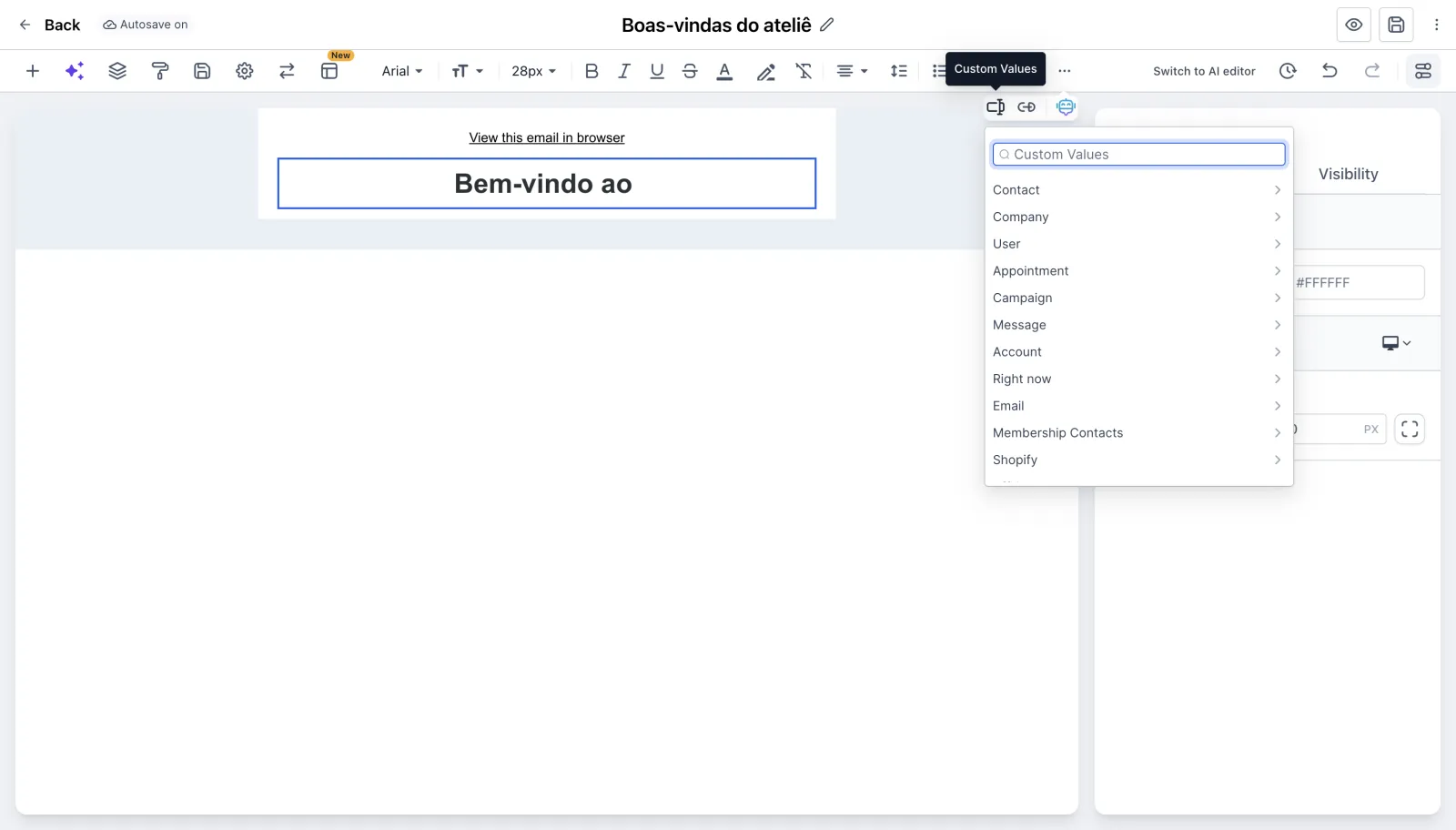
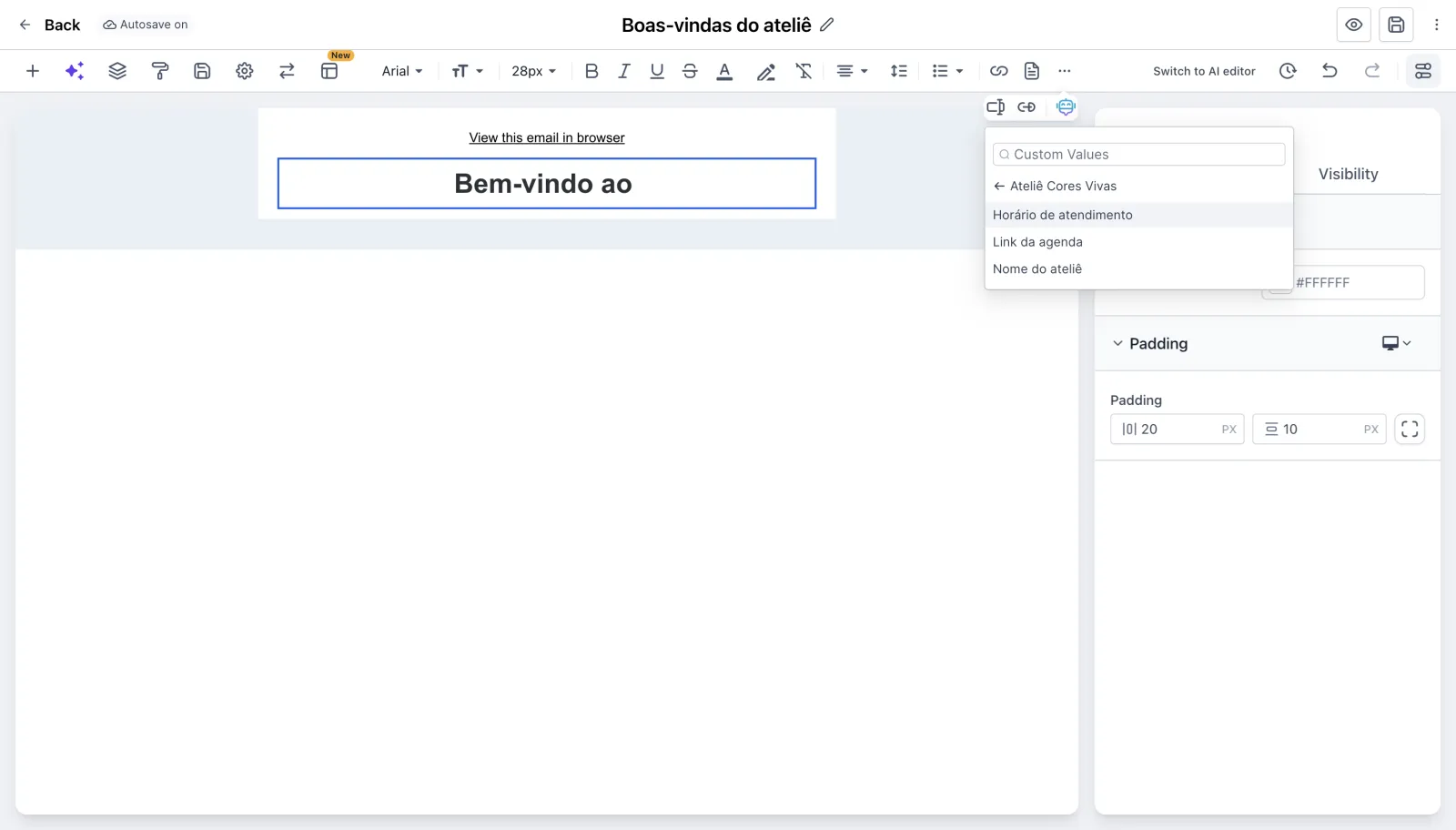
A categoria dos valores da conta também se chama Custom Values, e é a última da lista. Dentro dela ficam a pasta e os três valores. No exemplo, foi escolhido “Nome do ateliê”.
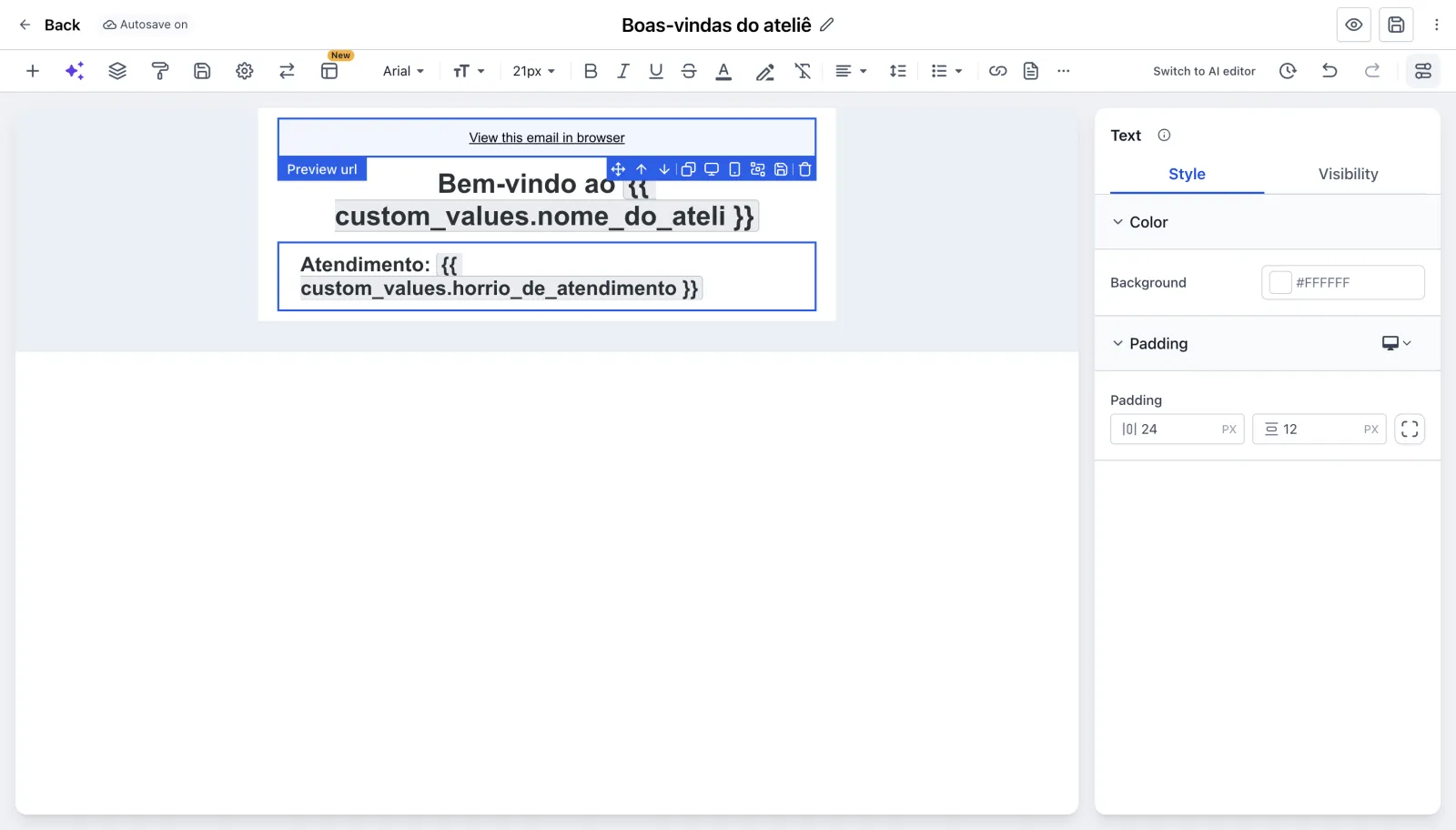
A chave entra no título como um selo cinza. No editor, ela aparece com espaços dentro das chaves, assim: {{ custom_values.nome_do_ateli }}. No exemplo, o horário também entrou, no subtítulo, depois da palavra “Atendimento:”.
Conferir no Preview
Clique no olho, o Preview. As chaves viram os valores de verdade: “Bem-vindo ao Ateliê Cores Vivas” e “Atendimento: Seg a sex, 9h às 18h”.
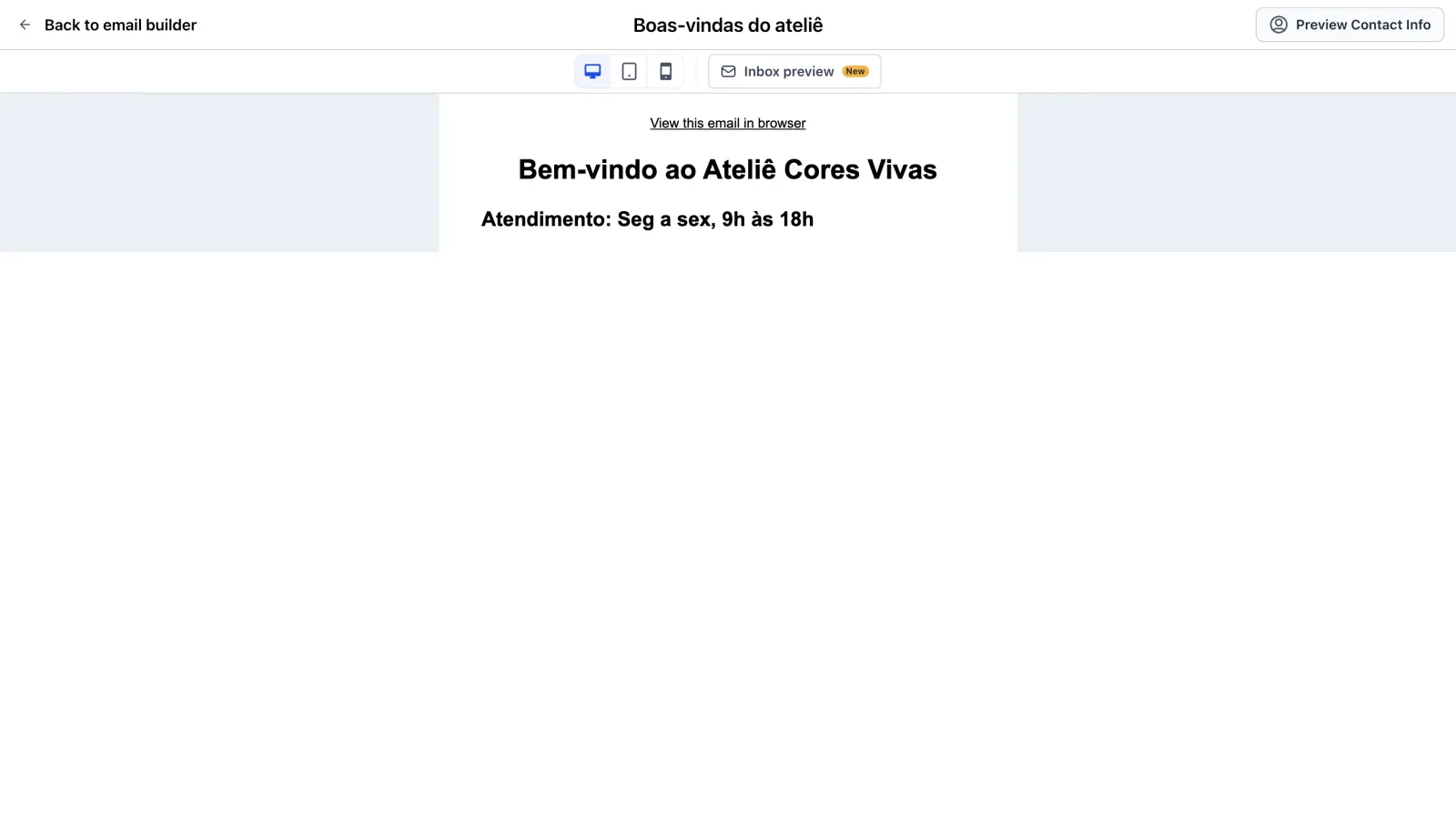
No exemplo, o modelo ficou só salvo. Nada foi enviado.
Passo 4: mudar o valor uma vez só
Agora imagine que o ateliê mudou o horário. Volte pra Custom Values. No fim da linha do “Horário de atendimento”, clique nos três pontinhos e em Edit. O mesmo menu tem Move to folder e Delete.
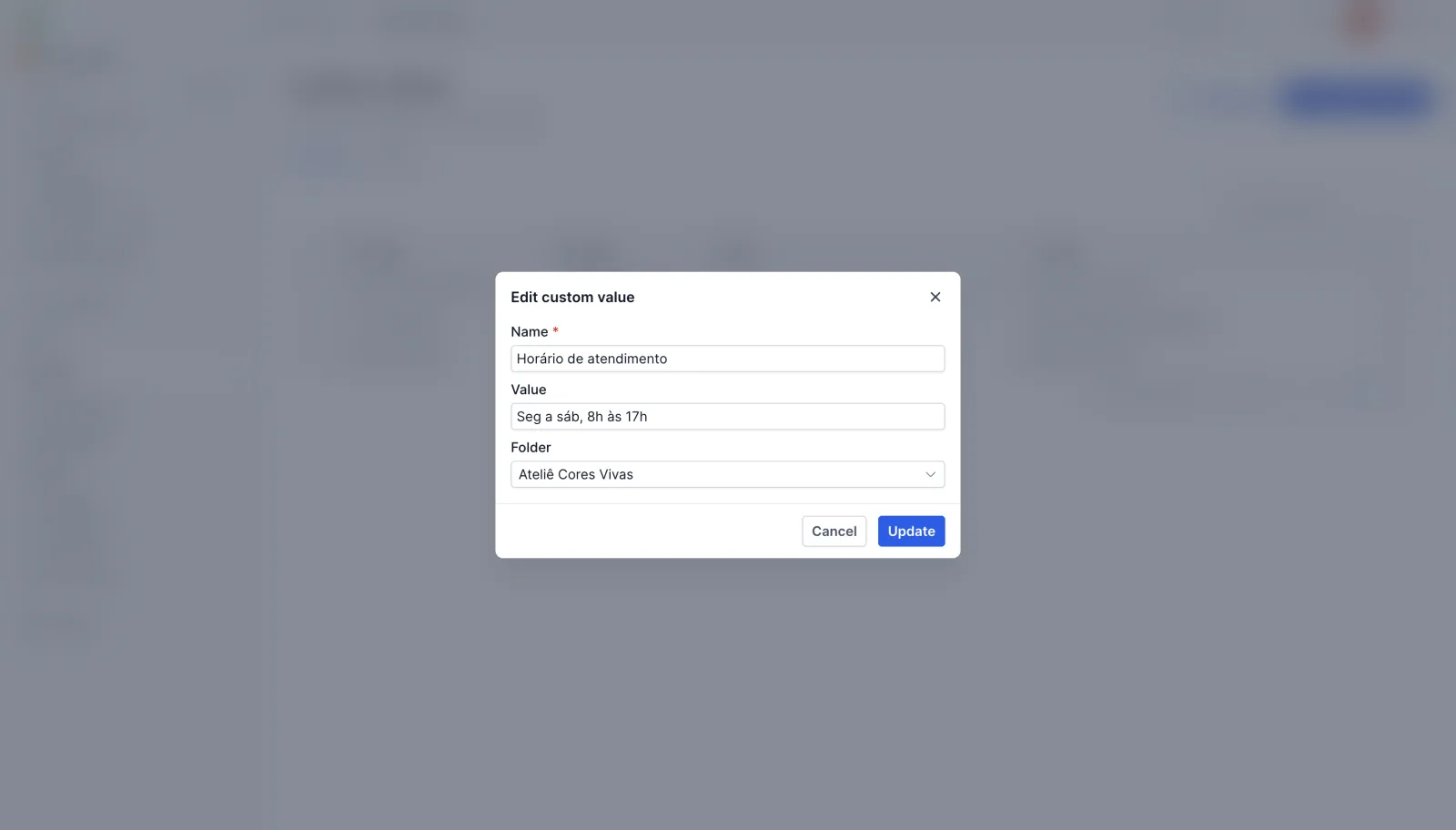
Abre a janela Edit custom value. Troque o Value pra “Seg a sáb, 8h às 17h” e clique em Update.
A lista mostra o valor novo, e a chave continua a mesma.
A prova: o e-mail já mostra o valor novo
Abra a prévia do mesmo e-mail, sem mexer nele. O horário já é o novo: “Seg a sáb, 8h às 17h”.
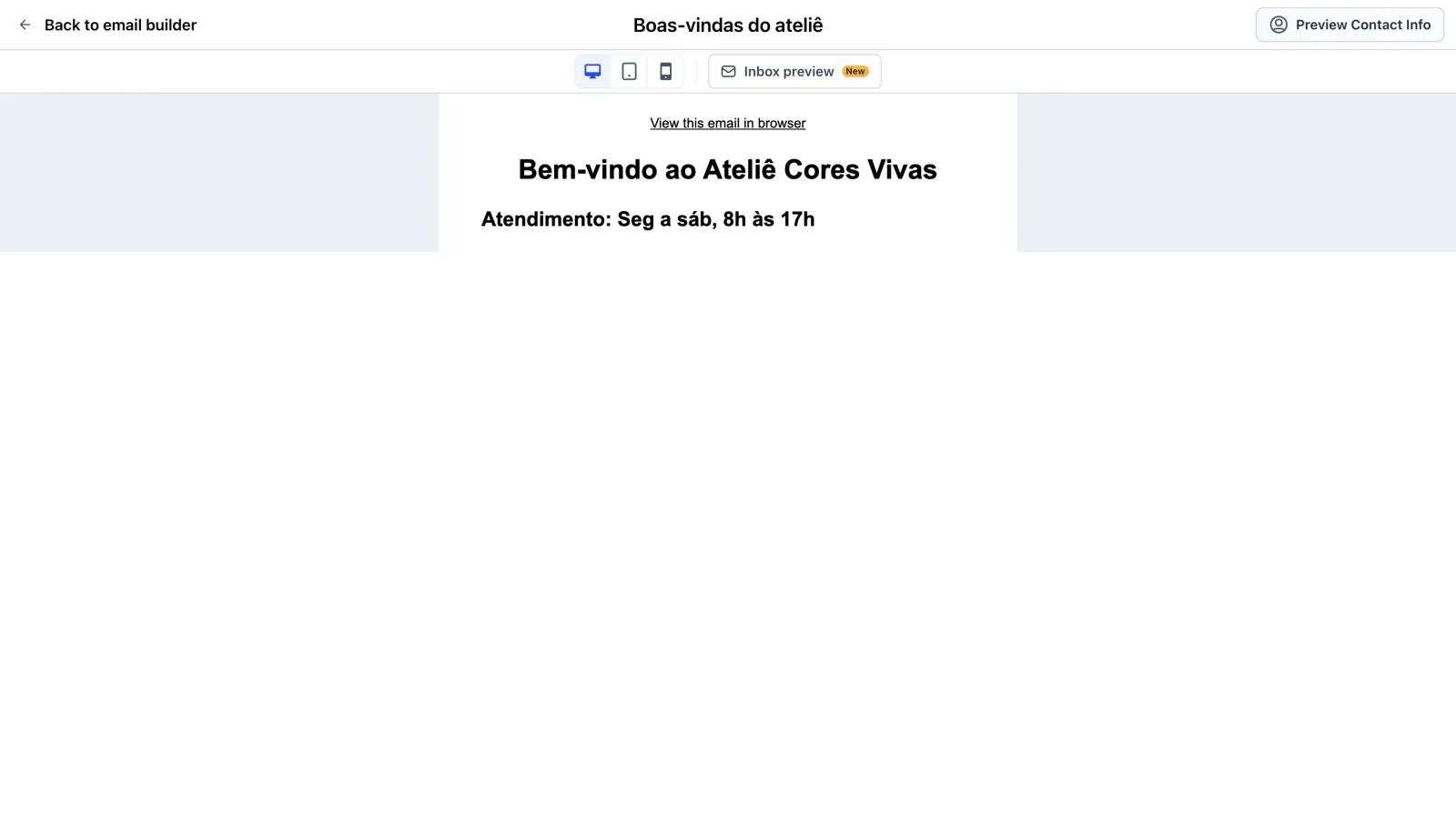
A ajuda oficial do HighLevel diz que isso vale pra todo lugar que usa a chave: mensagens, workflows, sites e posts.
Dica: quer guardar um dado diferente pra cada contato, como a data de aniversário? Aí não é custom value, é campo personalizado. Veja como criar no tutorial de campos personalizados.
Resumo do passo a passo
- Abriu Custom Values e criou uma pasta.
- Criou os valores, cada um com sua chave.
- Usou a chave num e-mail e conferiu no Preview.
- Mudou o valor uma vez, e o e-mail acompanhou.
Escreve uma vez. Muda uma vez. O resto acompanha. Se ainda não tem conta pra testar, crie sua conta de teste de 30 dias e comece pelos dados que mais mudam no seu negócio.
Próximo passo
Esta é a última aula da trilha de CRM. Pra colocar os valores pra trabalhar, siga pra trilha de automação, começando por criar seu primeiro workflow.
Passo a passo resumido
- Abra Custom Values e crie uma pastaNo menu CRM, clique em Custom Values. Clique em Add folder, dê um nome e clique em Create.
- Crie os valoresClique em Add custom value, preencha Name e Value, escolha a pasta em Folder e clique em Create. Cada valor ganha uma chave na coluna Key.
- Use a chave num e-mailNo editor do modelo, clique em More formatting options, depois no ícone Custom Values, e escolha a categoria Custom Values, a última da lista.
- Mude o valor uma vezEm Custom Values, clique nos três pontinhos da linha > Edit, troque o Value e clique em Update. A chave continua a mesma.
Perguntas frequentes
Qual a diferença entre custom value e campo personalizado?
O custom value é um valor da conta, igual pra todos os contatos. O campo personalizado guarda um dado diferente pra cada contato.
Onde ficam os Custom Values no GoHighLevel?
No menu CRM, no fim da lista, em Custom Values.
Por que a chave do meu custom value saiu sem acento?
O sistema tira as letras com acento da chave. “Nome do ateliê” virou nome_do_ateli. Dê o nome sem acento pra chave ficar limpa.
Se eu editar o valor, preciso mexer nos e-mails de novo?
Não. A chave continua a mesma, e todo lugar que usa a chave passa a mostrar o valor novo. A ajuda oficial cita mensagens, workflows, sites e posts.
Como colo um custom value no e-mail?
No editor, clique nos três pontinhos (More formatting options), depois no ícone Custom Values. Escolha a categoria Custom Values, que é a última, a pasta e o valor.
Capítulos do vídeo
Faça este tutorial na sua conta
Teste o GoHighLevel grátis por 30 dias + Bootcamp ao vivo.
- Um coach da HighLevel monta sua conta com você, ao vivo, em menos de 1 hora.
- Snapshot e funil prontos pra começar mais rápido