Oportunidades em lista no GoHighLevel: filtros, ordem e smart list em 5 passos
No GoHighLevel, abra Opportunities e clique no ícone de lista, ao lado do ícone de quadro. Escolha as colunas em Manage fields, filtre em Advanced filters (Add filter junta com OU, Add nested filter junta com E) e ordene em Sort. Depois clique em Unsaved changes > Save as new smartlist pra guardar tudo numa aba nova.

Ainda não tem conta? Crie a sua de teste (30 dias) e faça junto com os prints.
Testar grátis por 30 diasNeste tutorial
O quadro de oportunidades é ótimo pra ver o caminho de cada venda. Mas quando você precisa achar uma oportunidade agora, a visão em lista resolve. Neste tutorial você troca o quadro pela lista, escolhe as colunas, filtra, ordena e salva tudo numa aba no GoHighLevel.
O exemplo usado
O quadro, com colunas e cartões, está no tutorial de pipeline de vendas. Aqui o exemplo é um pipeline fictício chamado “Encomendas de quadros”, de uma pintora, a Cores Vivas. São seis encomendas de exemplo, abertas, ganhas e perdidas.
Passo 1: trocar o quadro pela lista
Em Opportunities, o pipeline abre no quadro. No alto, à direita, ficam dois ícones. O primeiro é o quadro. Clique no segundo, o da lista.
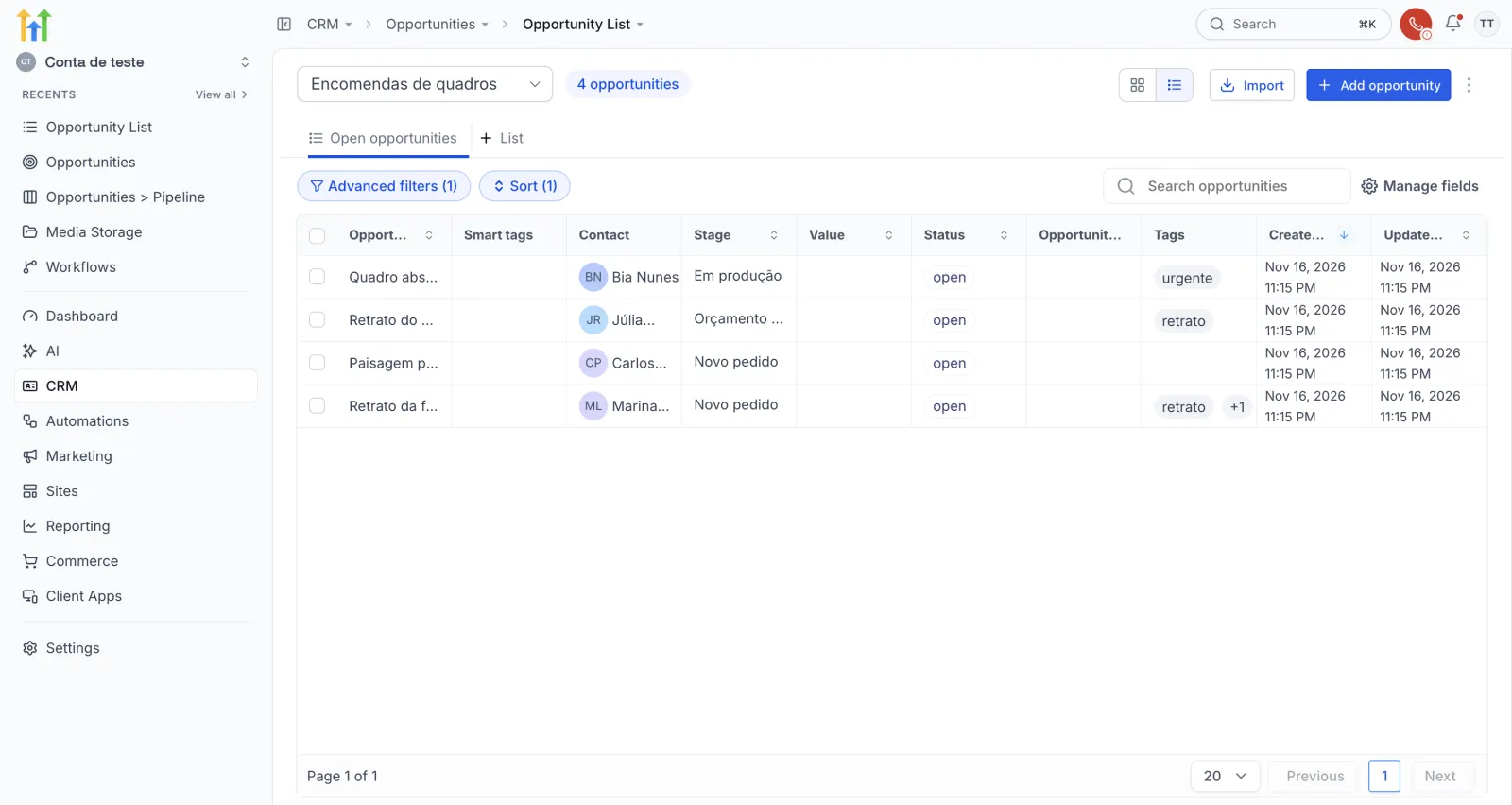
Agora cada oportunidade é uma linha, e cada informação é uma coluna: nome da oportunidade, contato, etapa, status, tags, data de criação e outras.
Passo 2: escolher as colunas (Manage fields)
Clique em Manage fields, no canto direito. Em alguns tutoriais antigos esse botão aparece como Customize Columns, mas na tela de hoje o nome é Manage fields.
Abre uma gaveta. Em Fields in table, cada caixinha é uma coluna. Desmarque as que você não usa.
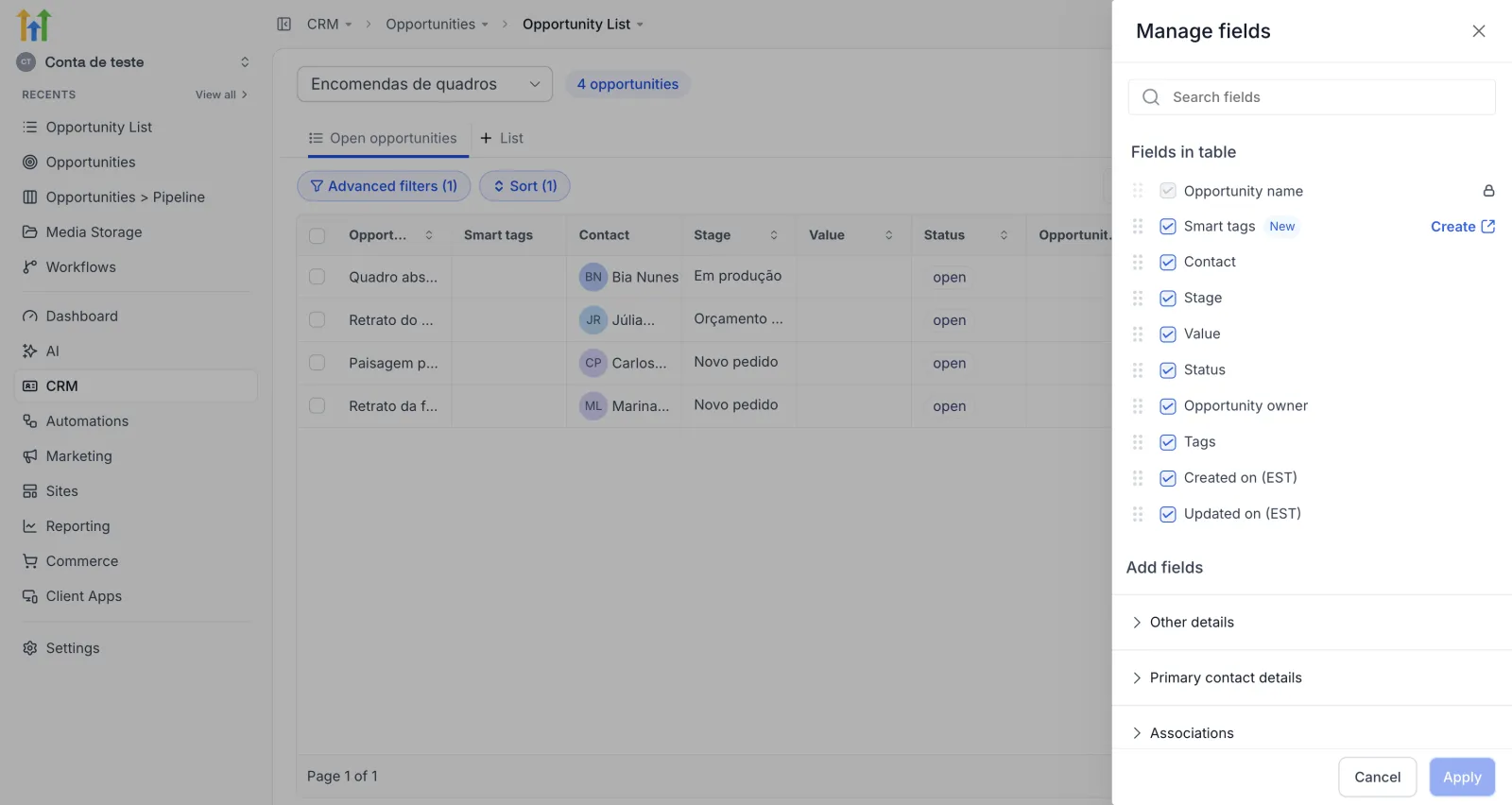
Embaixo, em Add fields, ficam mais campos pra pôr na tabela, separados em grupos: Other details, Primary contact details, Associations e Opportunity details.
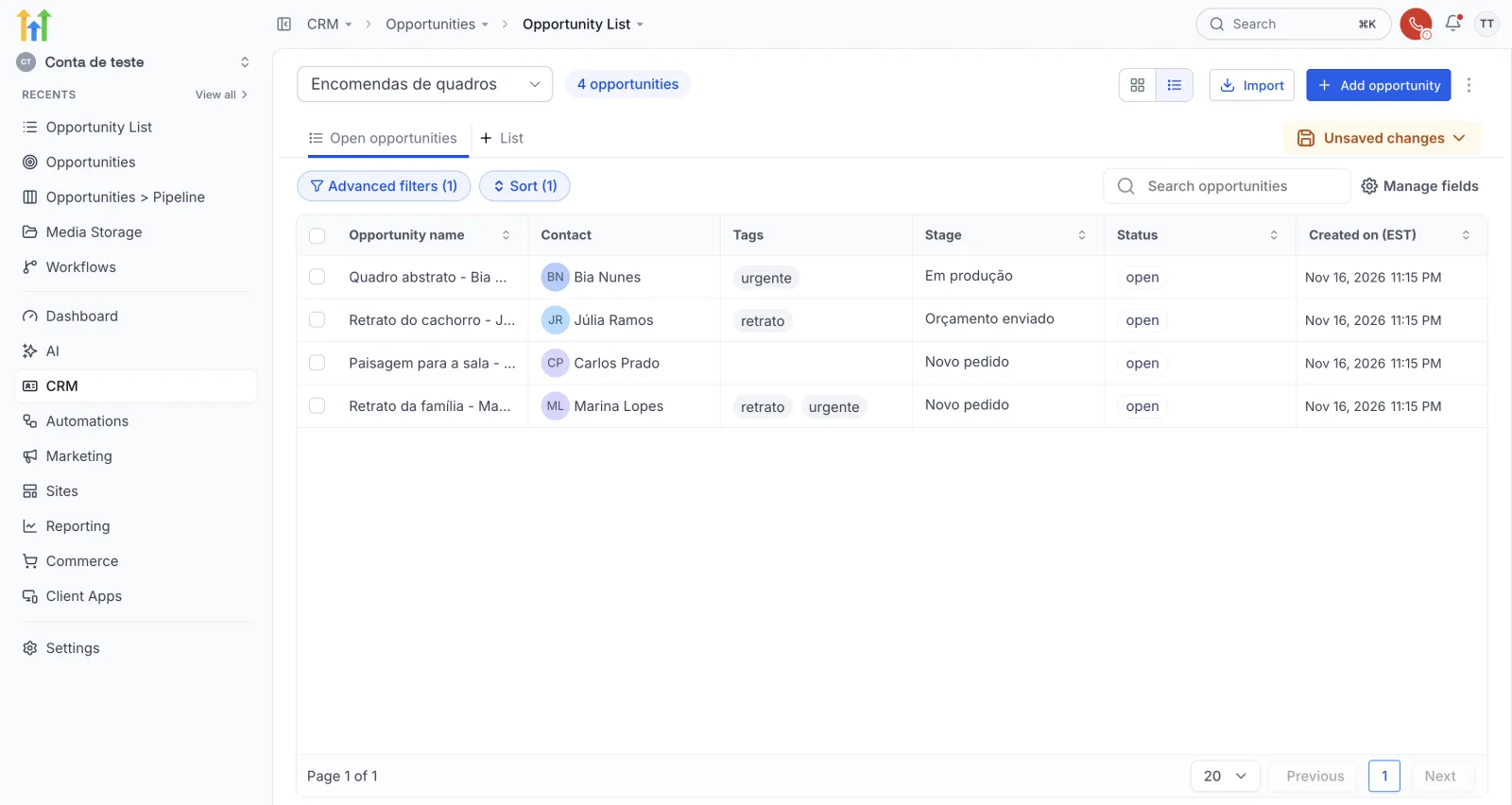
Pra mudar a ordem, arraste pela alça ao lado de cada campo. No exemplo, a coluna Tags subiu pra antes de Stage. Clique em Apply.
A lista fica com seis colunas. E no alto aparece o aviso Unsaved changes (mudanças não salvas). Ele acende com qualquer mudança: coluna, filtro ou ordem. Guarde essa informação: ele vai ser usado no último passo.
Passo 3: filtrar com Advanced filters
Clique em Advanced filters. Repare que já tem um filtro ali: Status, Is any of, Open.
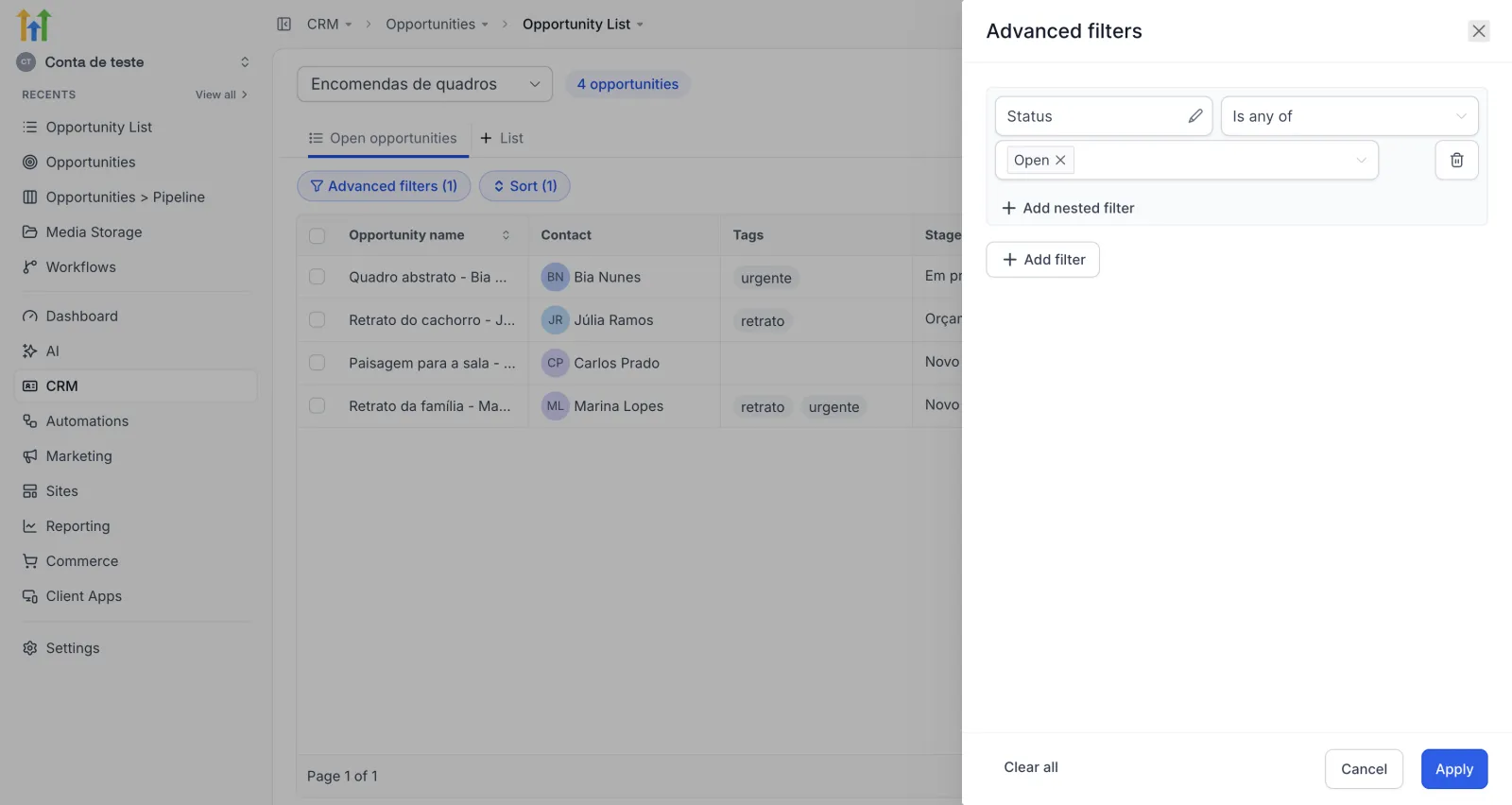
É por isso que a aba se chama Open opportunities. Ela mostra só as oportunidades abertas. As ganhas e as perdidas ficam escondidas.
Dica: sentiu falta de alguma oportunidade na lista? Confira o filtro de Status. Ele começa só com Open.
O que dá pra filtrar
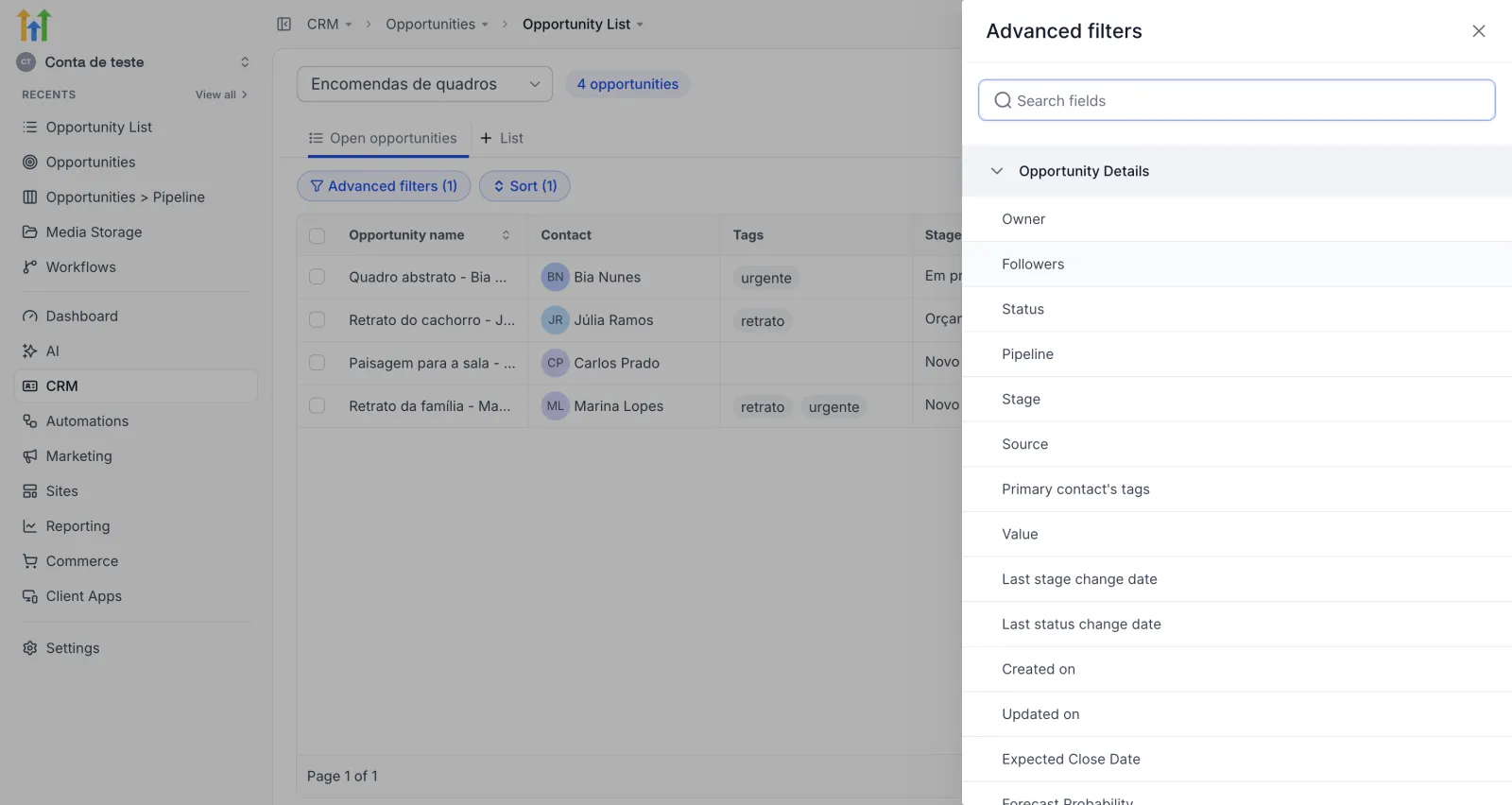
Clicando no campo do filtro, aparece a lista de opções. Tem Owner (o responsável), Pipeline, Stage, Primary contact’s tags, e várias datas, como Created on e Updated on.
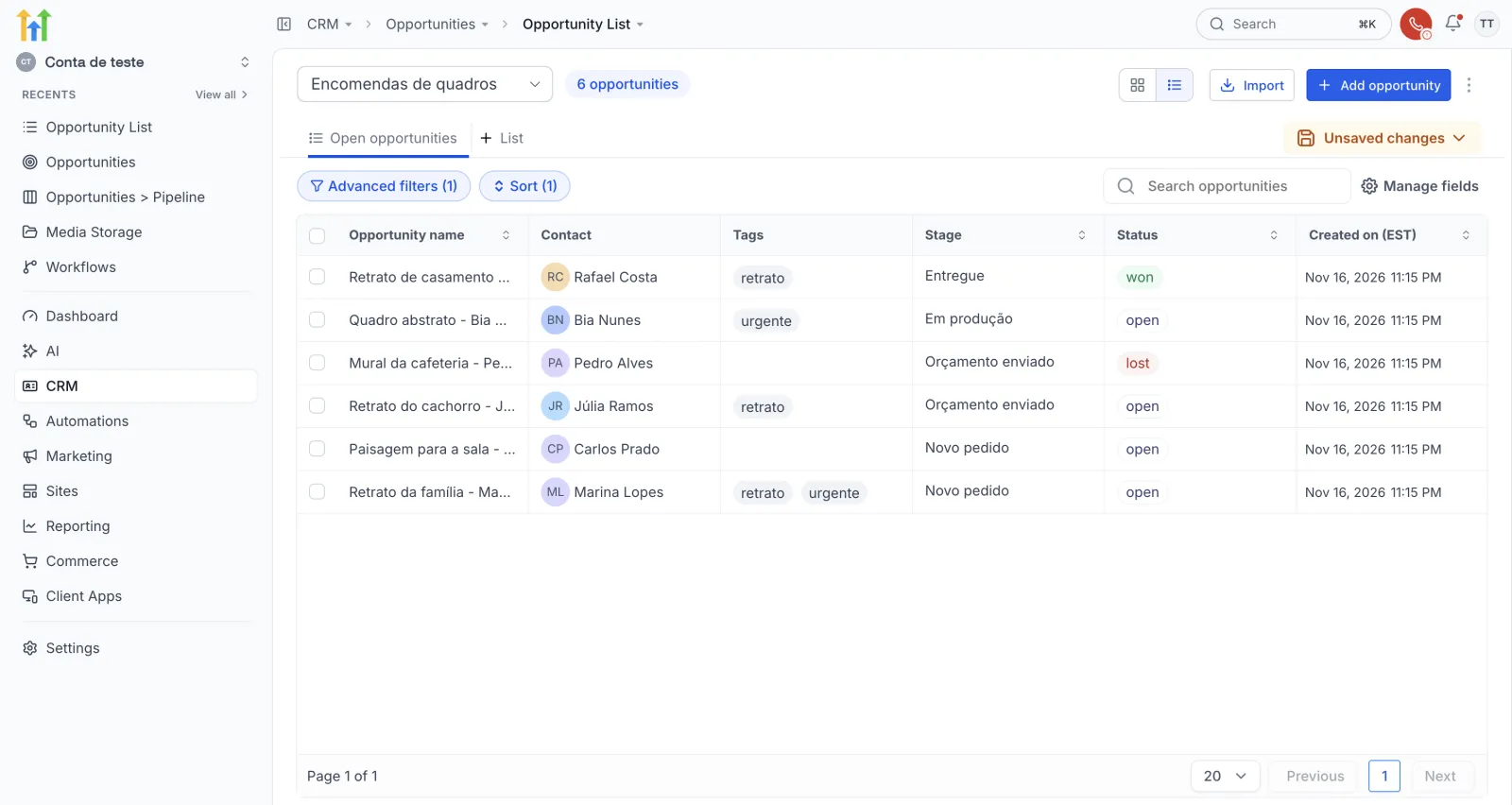
No exemplo, o Status ficou com os três valores marcados: Open, Won e Lost. Depois de clicar em Apply, aparecem as seis oportunidades, cada uma com seu selo: aberta, ganha ou perdida.
Como juntar dois filtros: OU ou E
Agora, um segundo filtro. Aqui tem um detalhe que confunde muita gente:
- Add filter junta os filtros com OU. Aparece o que bate em um ou no outro.
- Add nested filter junta com E. A oportunidade precisa bater nos dois ao mesmo tempo.
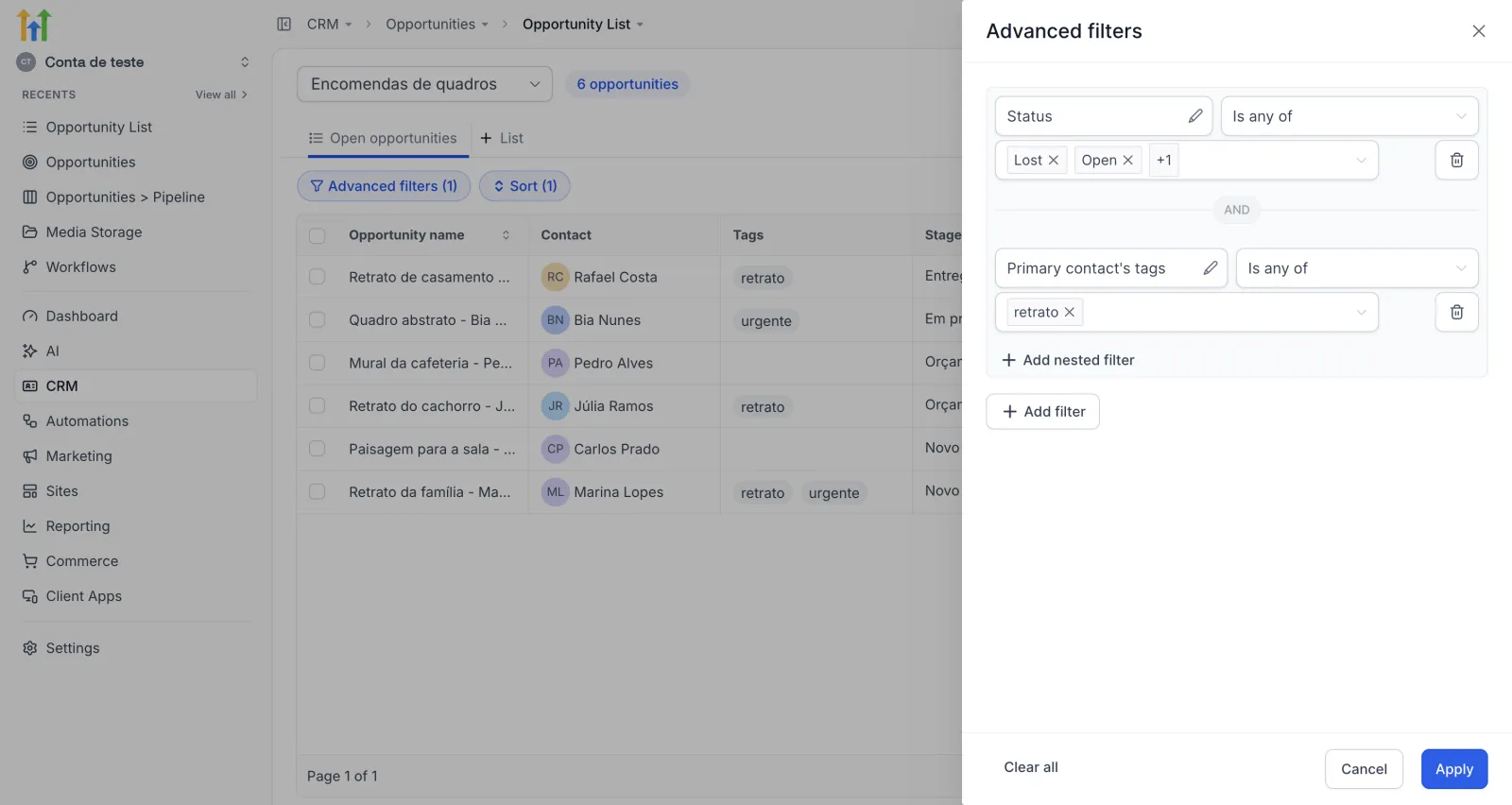
No exemplo, o escolhido foi Add nested filter. O campo foi Primary contact’s tags, que é a tag do contato ligado à oportunidade. A tag marcada foi “retrato”. Clique em Apply.
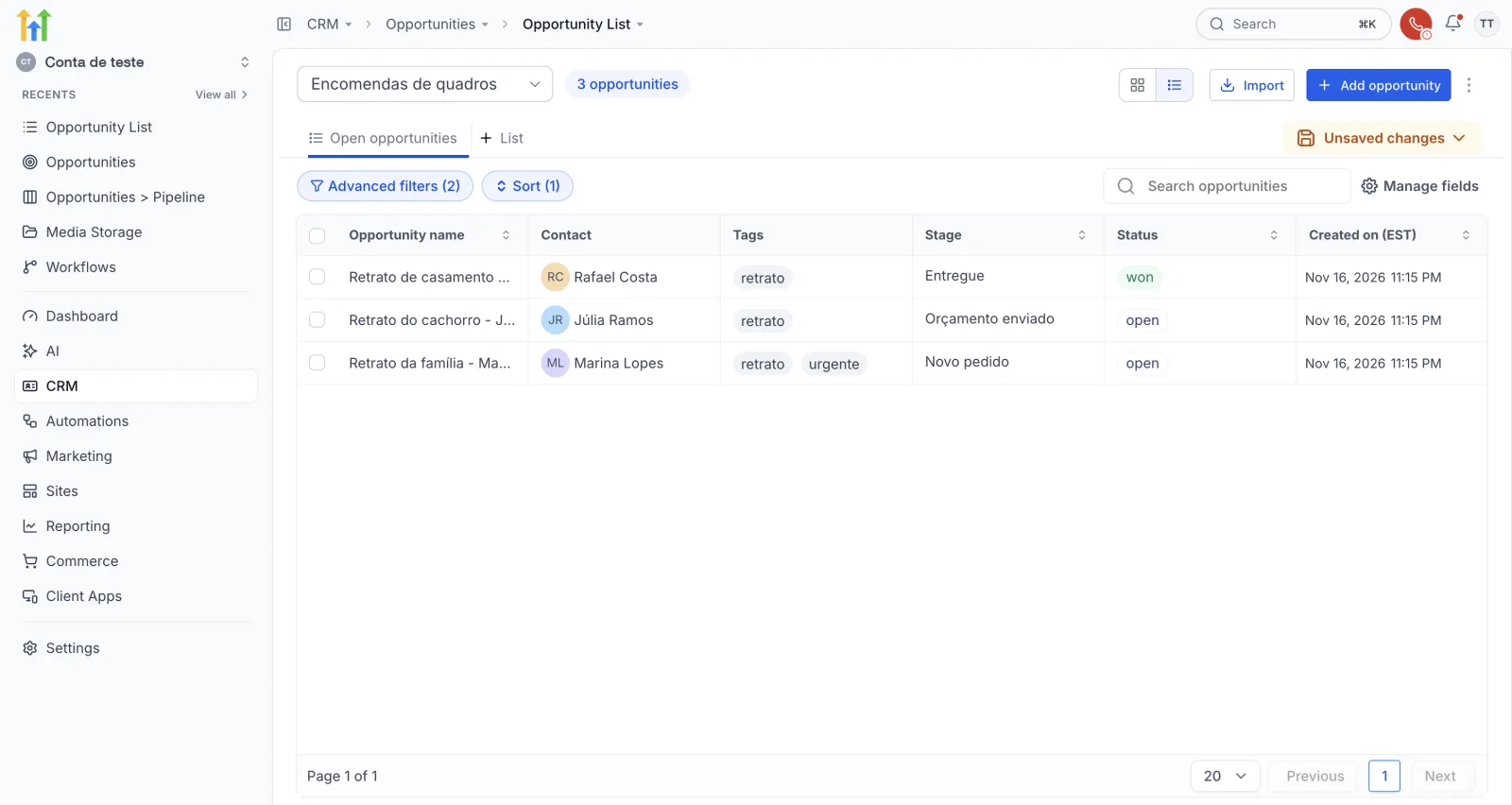
Sobraram três oportunidades: só os retratos, de qualquer status. E o botão passa a mostrar Advanced filters (2).
Se quiser entender melhor como criar e usar tags, veja o tutorial de tags no GoHighLevel.
Passo 4: ordenar com Sort
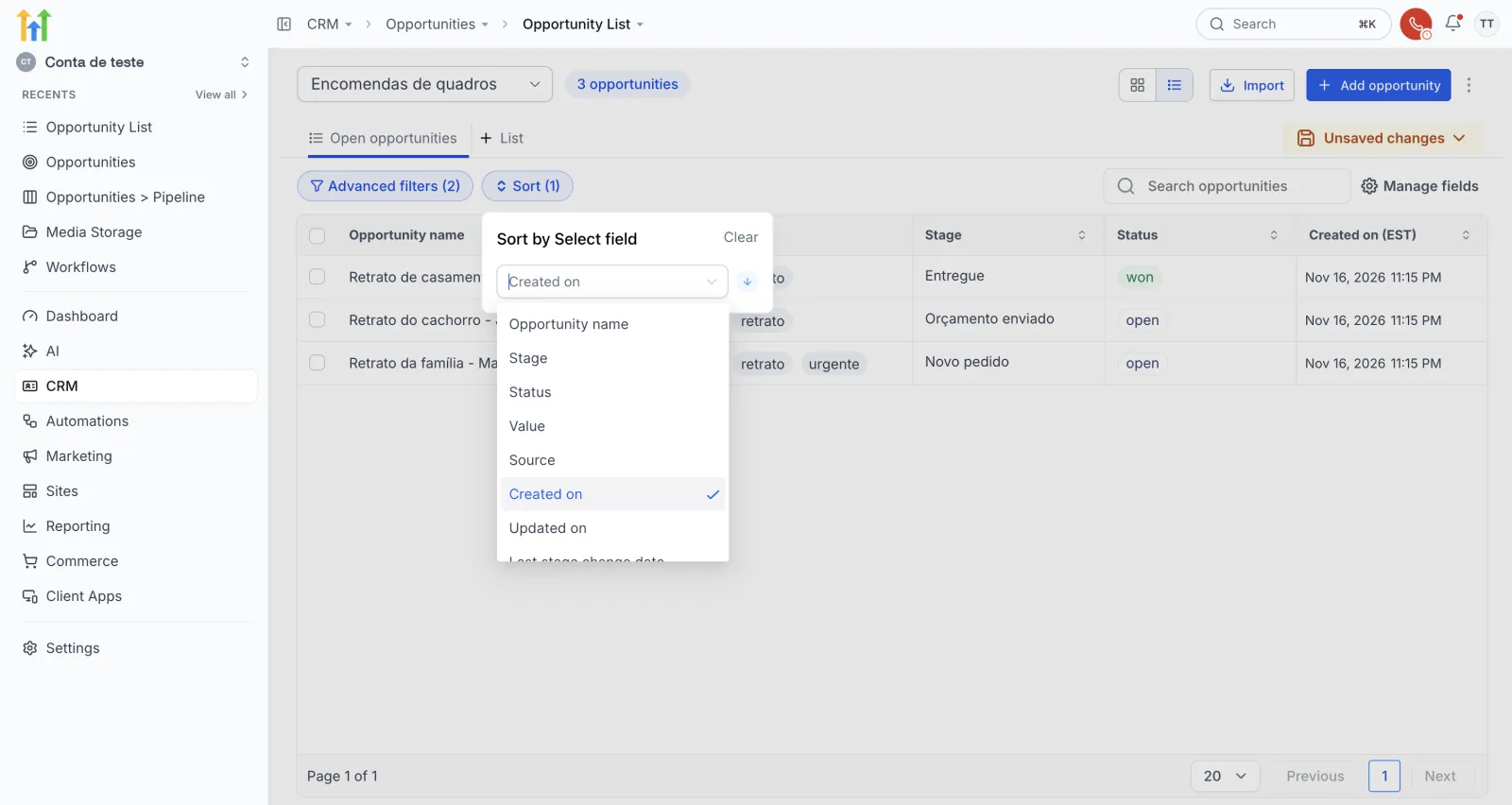
Clique em Sort. Abre uma caixinha com um campo e uma seta de direção. No exemplo, o campo escolhido foi Opportunity name. Com a seta pra cima, a lista fica de A a Z. Também dá pra ordenar clicando nas setinhas do cabeçalho de cada coluna.
Passo 5: salvar como smart list
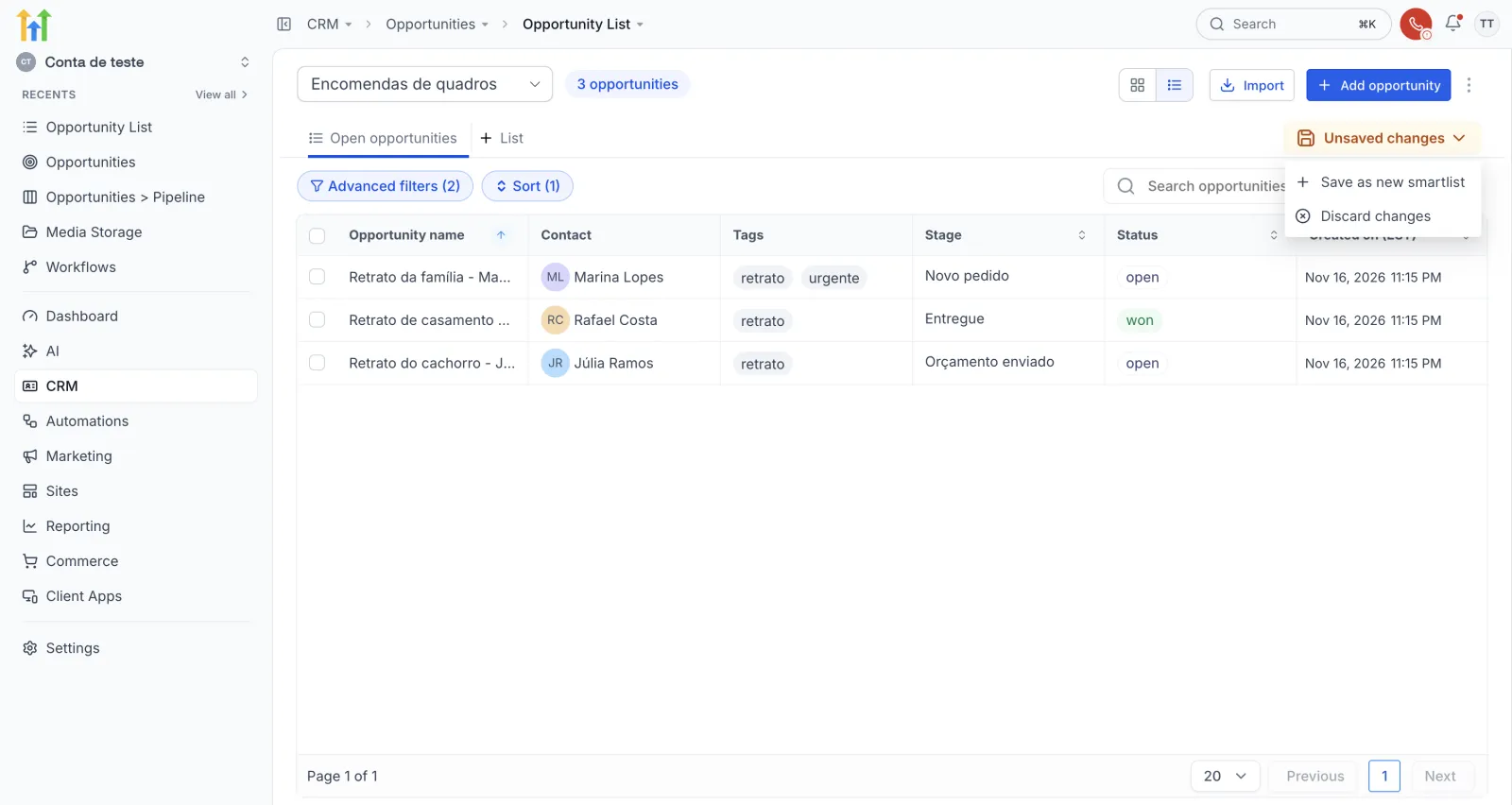
Lembra do Unsaved changes? Clique nele. Aparecem duas opções: Save as new smartlist (salvar como nova smart list) e Discard changes (descartar). Clique em Save as new smartlist.
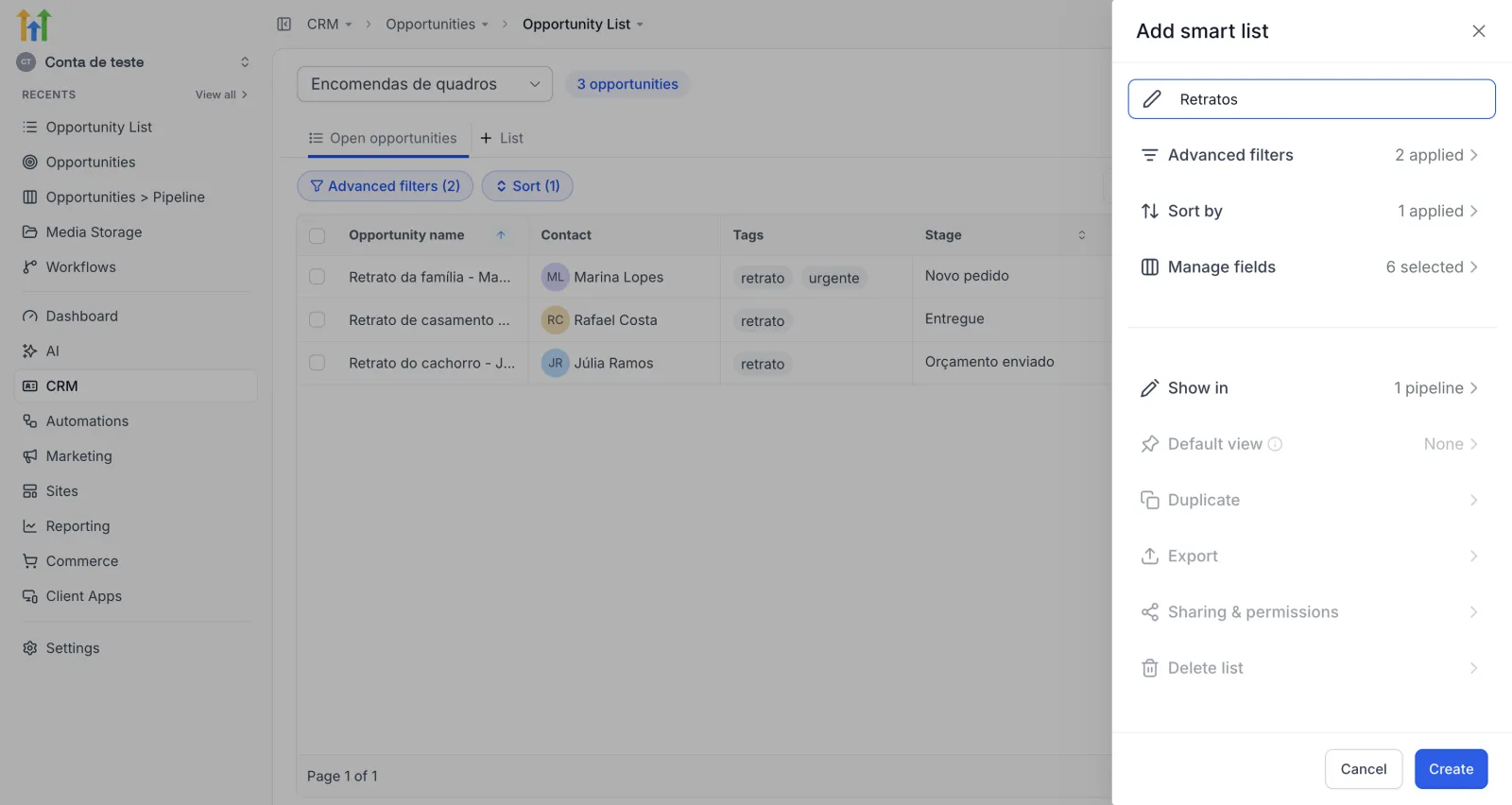
Abre a gaveta Add smart list:
- Dê um nome. No exemplo, “Retratos”.
- Confira o resumo do que vai junto: dois filtros (Advanced filters), uma ordenação (Sort by) e seis colunas (Manage fields).
- Clique em Create.
Aparece a mensagem “Smart List Created Successfully!”, e “Retratos” vira uma aba nova, ao lado de Open opportunities.
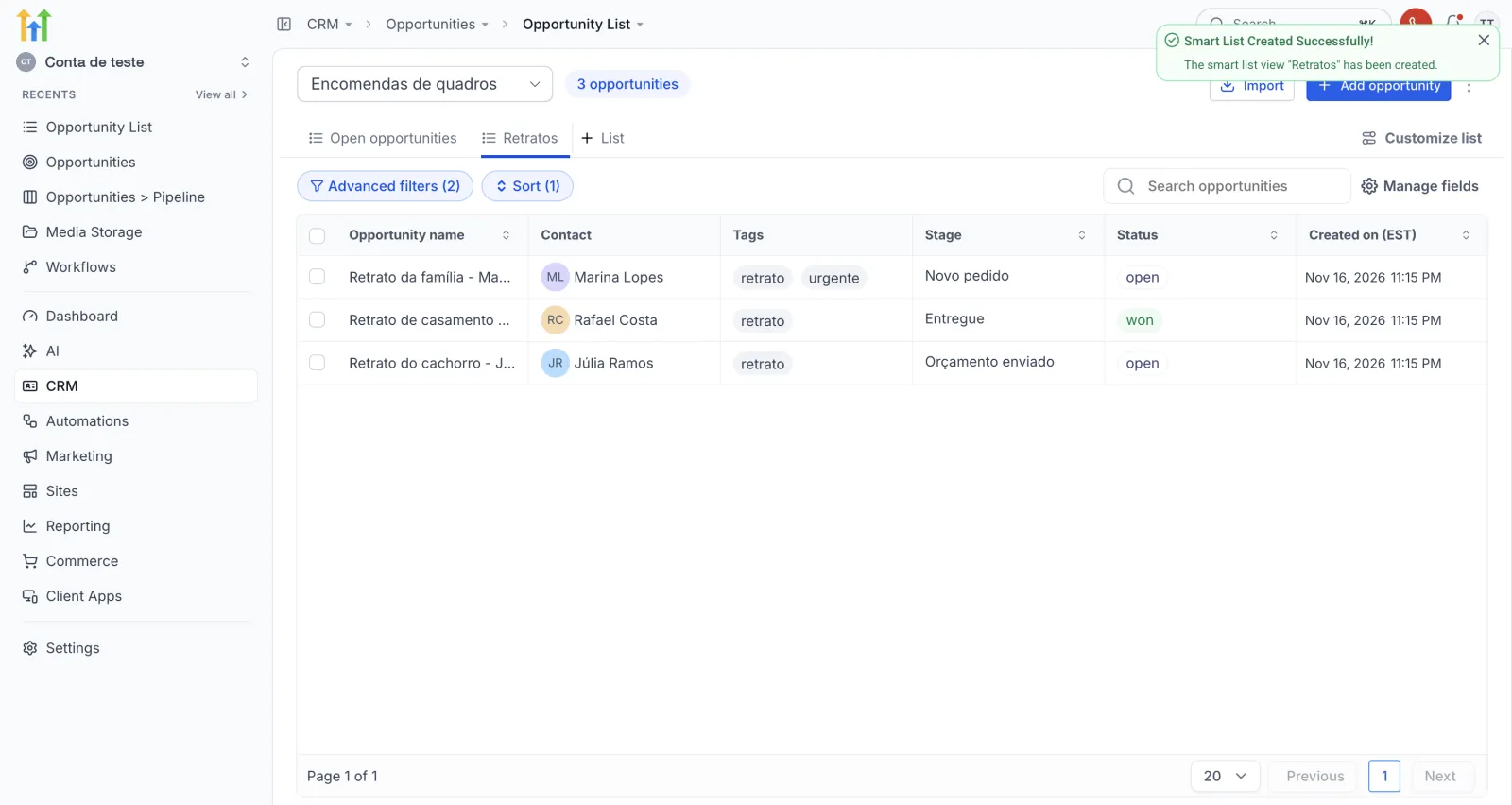
Nessa aba, o botão Customize list junta as opções dela: duplicar, exportar, permissões e apagar. Repare também que, na aba de smart list, os ícones de quadro e lista somem: ela é sempre uma lista. A mesma ideia vale na lista de contatos, no tutorial de smart lists de contatos.
Resumo do passo a passo
- Trocou o quadro pela lista.
- Escolheu as colunas em Manage fields.
- Filtrou em Advanced filters, com OU ou E.
- Ordenou em Sort.
- Salvou como smart list, que virou aba.
O quadro mostra o caminho. A lista ajuda a achar. Pra testar no seu próprio pipeline, crie sua conta de teste de 30 dias.
Próximo passo
A próxima aula da trilha de CRM é sobre valores personalizados: textos que você muda uma vez e atualizam em todos os lugares.
Passo a passo resumido
- Troque pra listaEm Opportunities, clique no segundo ícone no alto à direita, o da lista. Cada oportunidade vira uma linha.
- Escolha as colunasClique em Manage fields, desmarque o que não usa em Fields in table, arraste pela alça pra mudar a ordem e clique em Apply.
- FiltreEm Advanced filters, ajuste o Status e some outro filtro. Add filter junta com OU; Add nested filter junta com E.
- OrdeneClique em Sort, escolha o campo, como Opportunity name, e a direção da seta.
- Salve como smart listClique em Unsaved changes > Save as new smartlist, dê um nome e clique em Create. A lista vira uma aba nova.
Perguntas frequentes
Por que não vejo as oportunidades ganhas e perdidas na lista?
A aba Open opportunities já vem com o filtro Status = Open. Pra ver todas, abra Advanced filters e marque Open, Won e Lost no Status.
Qual a diferença entre Add filter e Add nested filter?
Add filter junta os filtros com OU: aparece o que bate em um ou no outro. Add nested filter junta com E: a oportunidade precisa bater nos dois ao mesmo tempo.
Onde fica o Customize Columns das oportunidades?
Na tela atual, o botão se chama Manage fields. Ele abre uma gaveta com uma caixinha pra cada coluna e uma alça pra arrastar e mudar a ordem.
Dá pra filtrar oportunidades pela tag do contato?
Dá. O filtro se chama Primary contact's tags e usa a tag do contato ligado à oportunidade.
O que é uma smart list de oportunidades?
É um filtro salvo. Ela guarda os filtros, a ordem e as colunas, e aparece como uma aba nova ao lado de Open opportunities.
Capítulos do vídeo
Faça este tutorial na sua conta
Teste o GoHighLevel grátis por 30 dias + Bootcamp ao vivo.
- Um coach da HighLevel monta sua conta com você, ao vivo, em menos de 1 hora.
- Snapshot e funil prontos pra começar mais rápido