Objeto personalizado no GoHighLevel: como criar do zero em 5 passos
Pra criar um objeto personalizado no GoHighLevel, vá em CRM > Custom Objects, clique em Add custom object e escolha Start from scratch. Preencha o nome no singular e no plural, o campo principal e o ícone. Depois crie os campos em Add custom fields, ligue o objeto aos contatos na aba Associations e cadastre os registros no novo item do menu CRM.

Ainda não tem conta? Crie a sua de teste (30 dias) e faça junto com os prints.
Testar grátis por 30 diasNeste tutorial
- O que é um objeto personalizado
- Passo 1: criar o objeto em Custom Objects
- Passo 2: criar os campos do objeto
- Passo 3: ligar o objeto ao contato (associação)
- Passo 4: cadastrar os primeiros registros
- Passo 5: ligar o registro pela ficha do contato
- Como fica a lista de registros
- Cuidado antes de apagar o objeto
- Quando vale criar um objeto próprio
- Passo a passo resumido
- Perguntas frequentes
Contato, oportunidade e empresa não dão conta de tudo que um negócio acompanha. Pra isso existe o objeto personalizado do GoHighLevel: um tipo novo de cadastro, com os campos que você quiser. Neste tutorial você cria um do zero, em 5 passos, com prints da tela.
O que é um objeto personalizado
O GoHighLevel já vem com três objetos padrão: Contacts (contatos), Opportunities (oportunidades) e Companies (empresas). Um objeto personalizado é um quarto tipo de ficha, que você desenha do seu jeito.
O exemplo deste tutorial é uma pintora fictícia, a Cores Vivas, que pinta quadros por encomenda. Um quadro não é uma pessoa nem uma oportunidade. Então ele ganha um objeto próprio: o Quadro, com tamanho, técnica e data de entrega.
Os 5 passos, nessa ordem:
- Criar o objeto.
- Criar os campos.
- Ligar o objeto ao contato.
- Cadastrar os primeiros registros.
- Ligar um registro pela ficha do contato.
Passo 1: criar o objeto em Custom Objects
No menu da esquerda, clique em CRM e depois em Custom Objects.
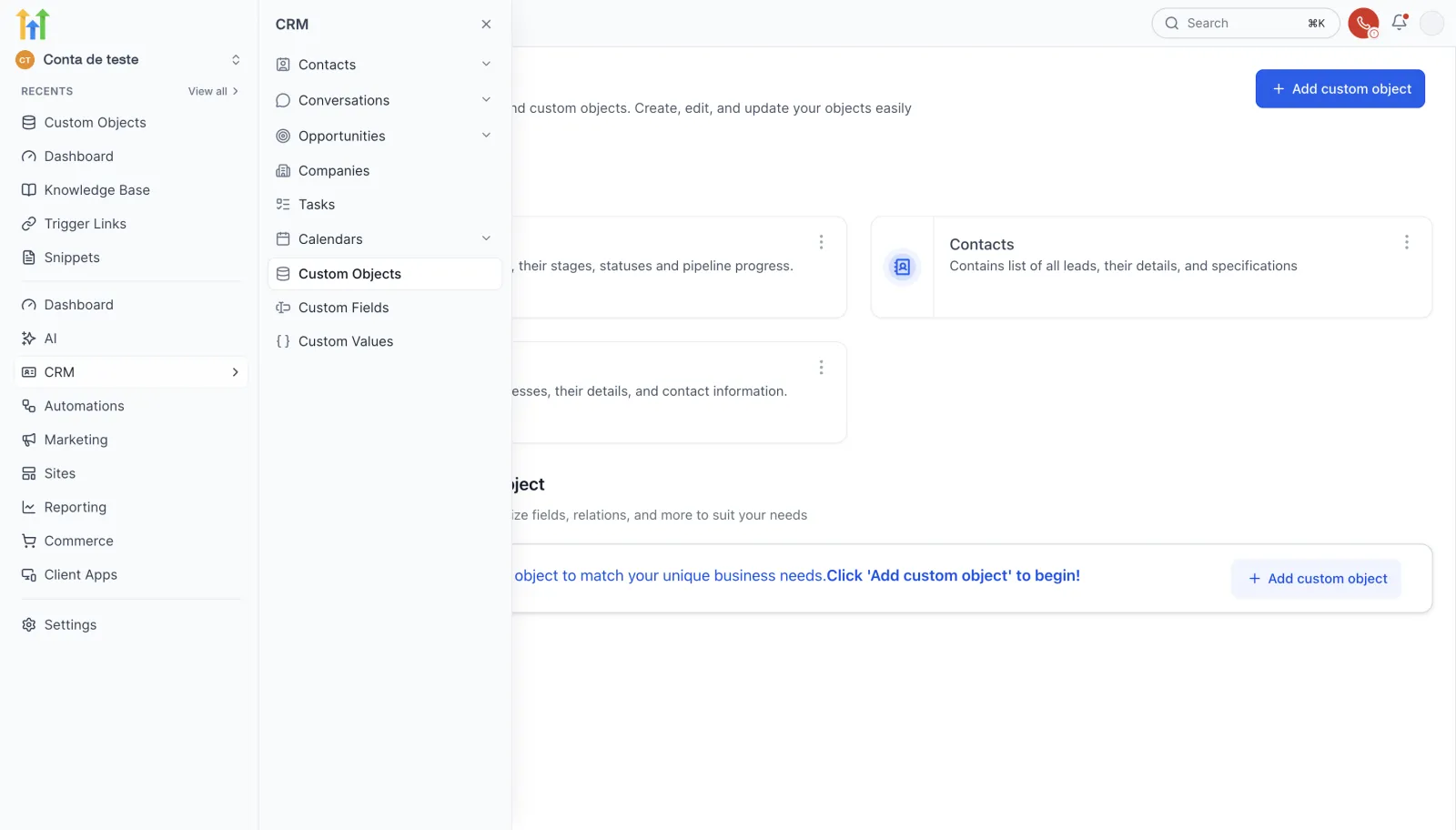
Abre a página Objects, com os três objetos padrão. Clique em Add custom object, no canto de cima.
Antes do formulário, o sistema pergunta como você quer começar: Start from scratch (do zero) ou Use a template (a partir de um modelo pronto). Escolha Start from scratch e clique em Continue.
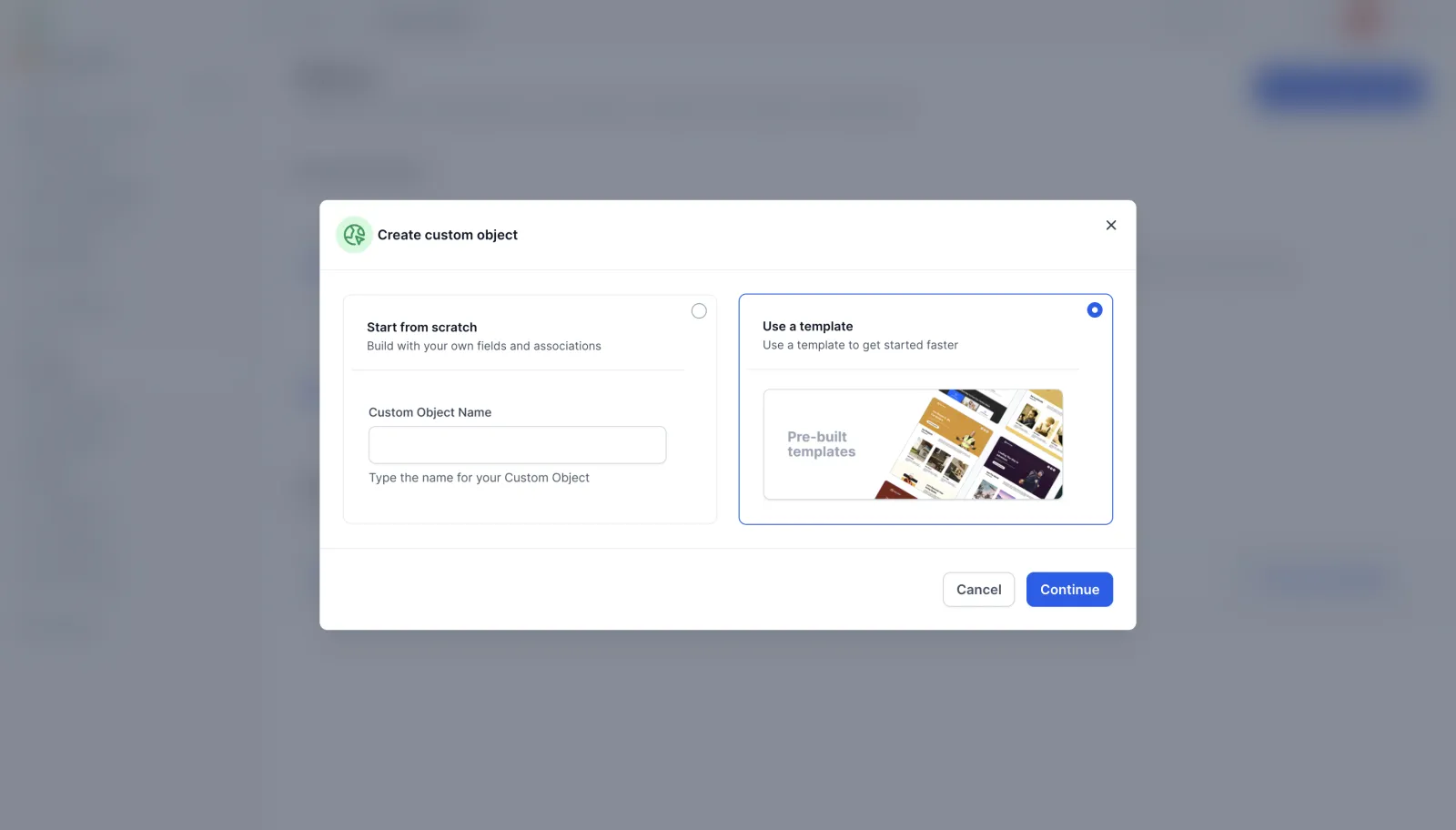
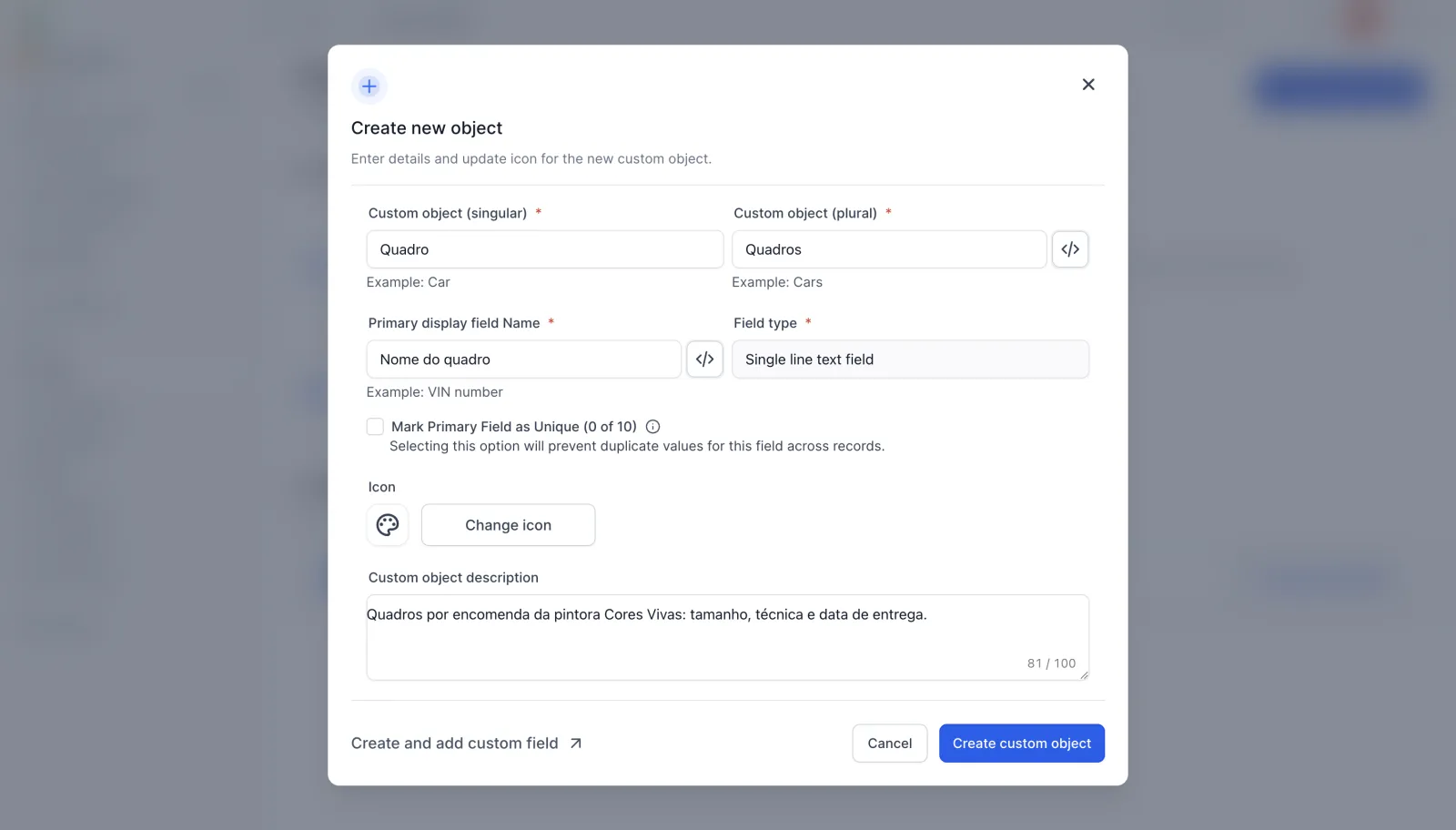
Preencha o formulário Create new object
A janela Create new object pede pouca coisa:
- Custom object (singular): o nome de um registro. No exemplo, Quadro.
- Custom object (plural): o nome da lista. No exemplo, Quadros.
- Primary display Field Name: o campo principal, que dá nome a cada registro. No exemplo, Nome do quadro.
- Icon: clique em Change icon e busque um ícone. No exemplo, uma paleta de pintor.
Tem também um espaço opcional pra descrição do objeto.
O nome interno não muda depois
Do lado do campo do plural tem um botãozinho com o símbolo </>. Ele mostra o Internal name, o nome interno que o sistema usa por trás (no exemplo, quadros). E traz um aviso: depois de criado, esse nome não pode ser renomeado.
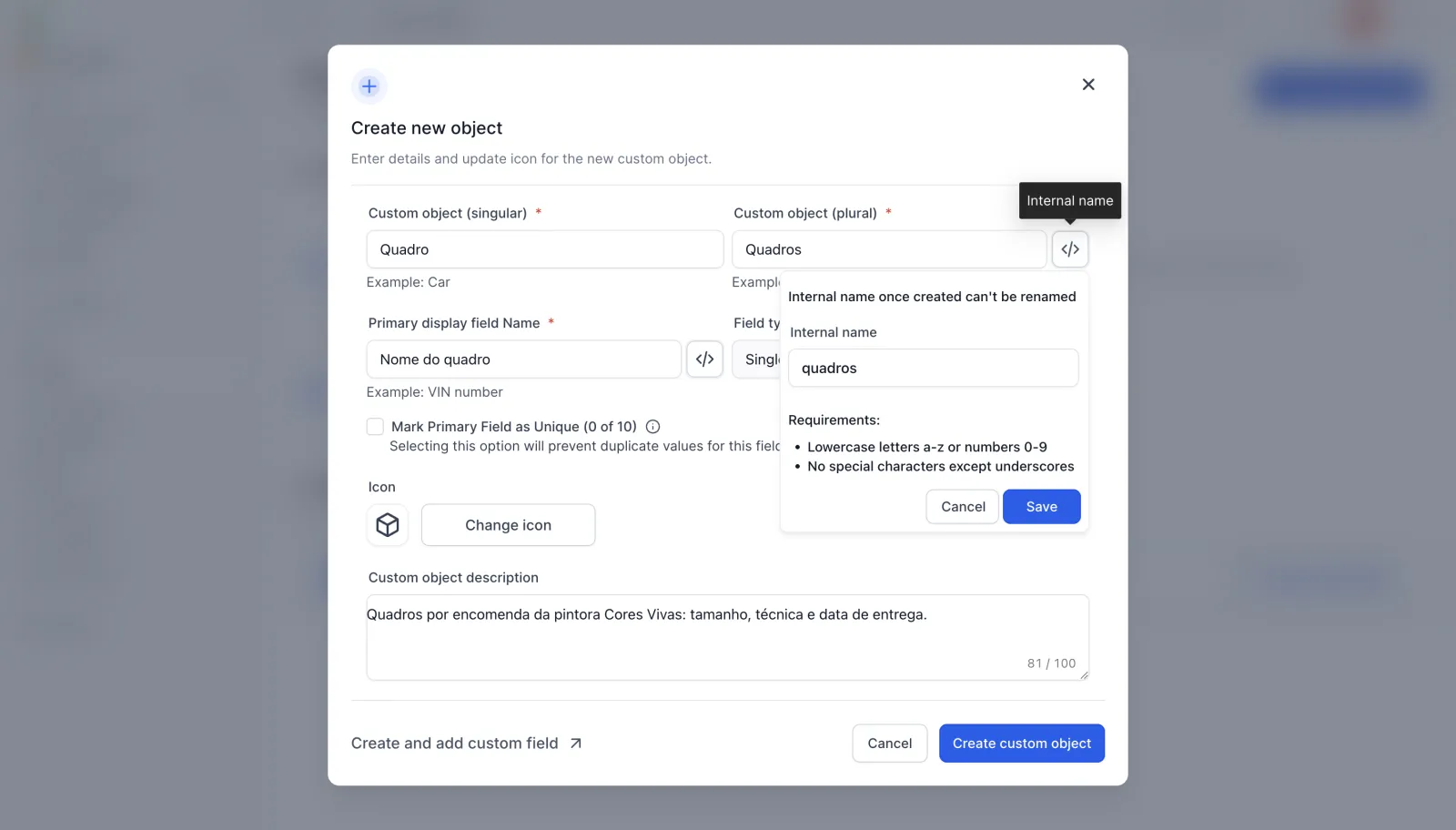
Dica: confira o singular e o plural antes de criar. O nome interno nasce deles e fica pra sempre.
Tudo certo? Clique em Create custom object. O cartão Quadros aparece numa seção nova da página, Custom objects.
Passo 2: criar os campos do objeto
Clique no cartão do objeto. Na aba Details, clique em Add custom fields.
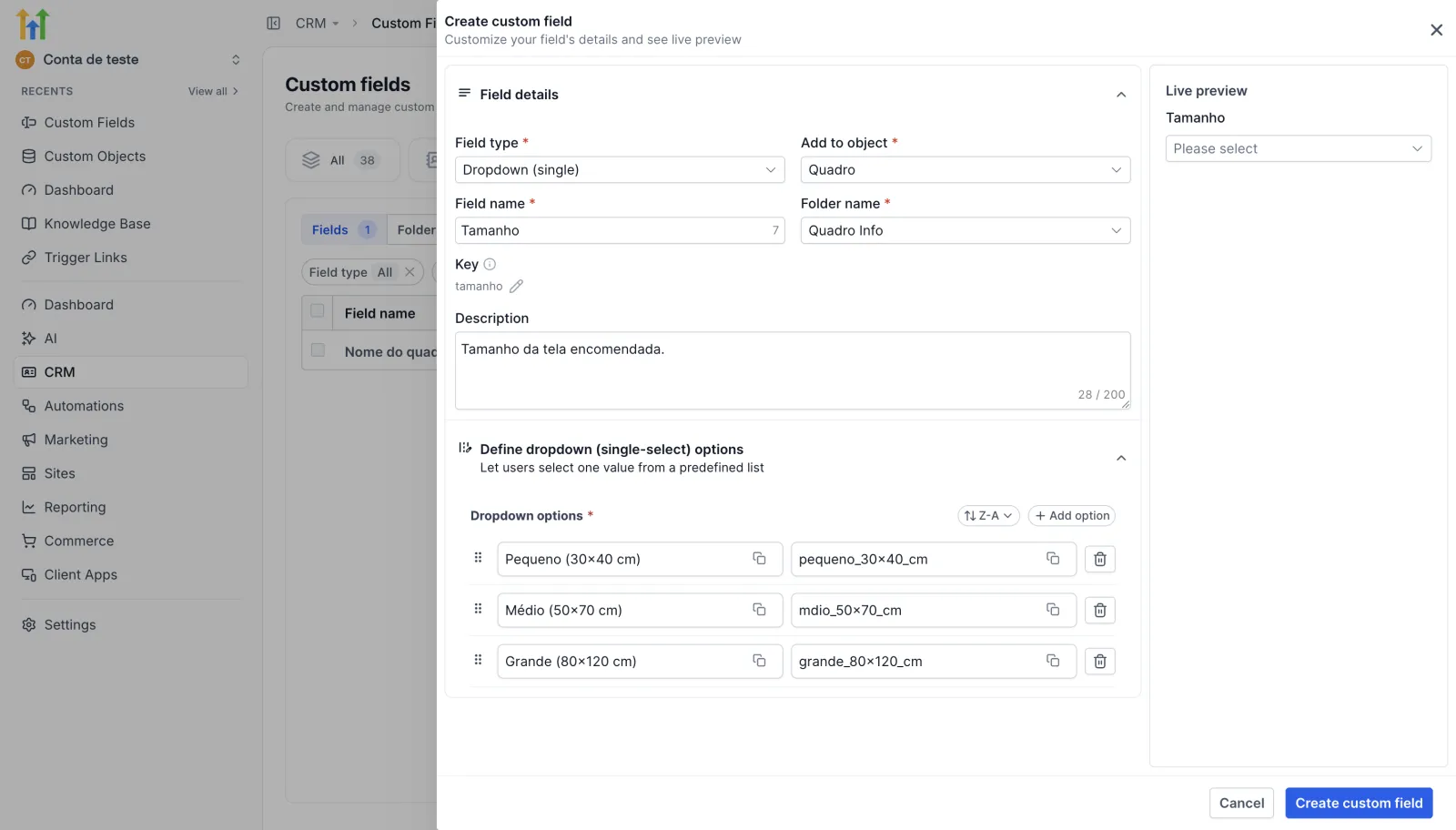
Abre a página de campos, já com o objeto Quadro escolhido em Add to object. Daqui pra frente, é igual a criar campos personalizados no contato: você escolhe o tipo, dá um nome e clica em Create custom field.
No exemplo, foram três campos:
- Tamanho: uma lista de uma opção só (Dropdown (single)), com Pequeno (30x40 cm), Médio (50x70 cm) e Grande (80x120 cm).
- Técnica: um texto curto (Single line).
- Data de entrega: um campo Date & time, marcado pra guardar só a data.
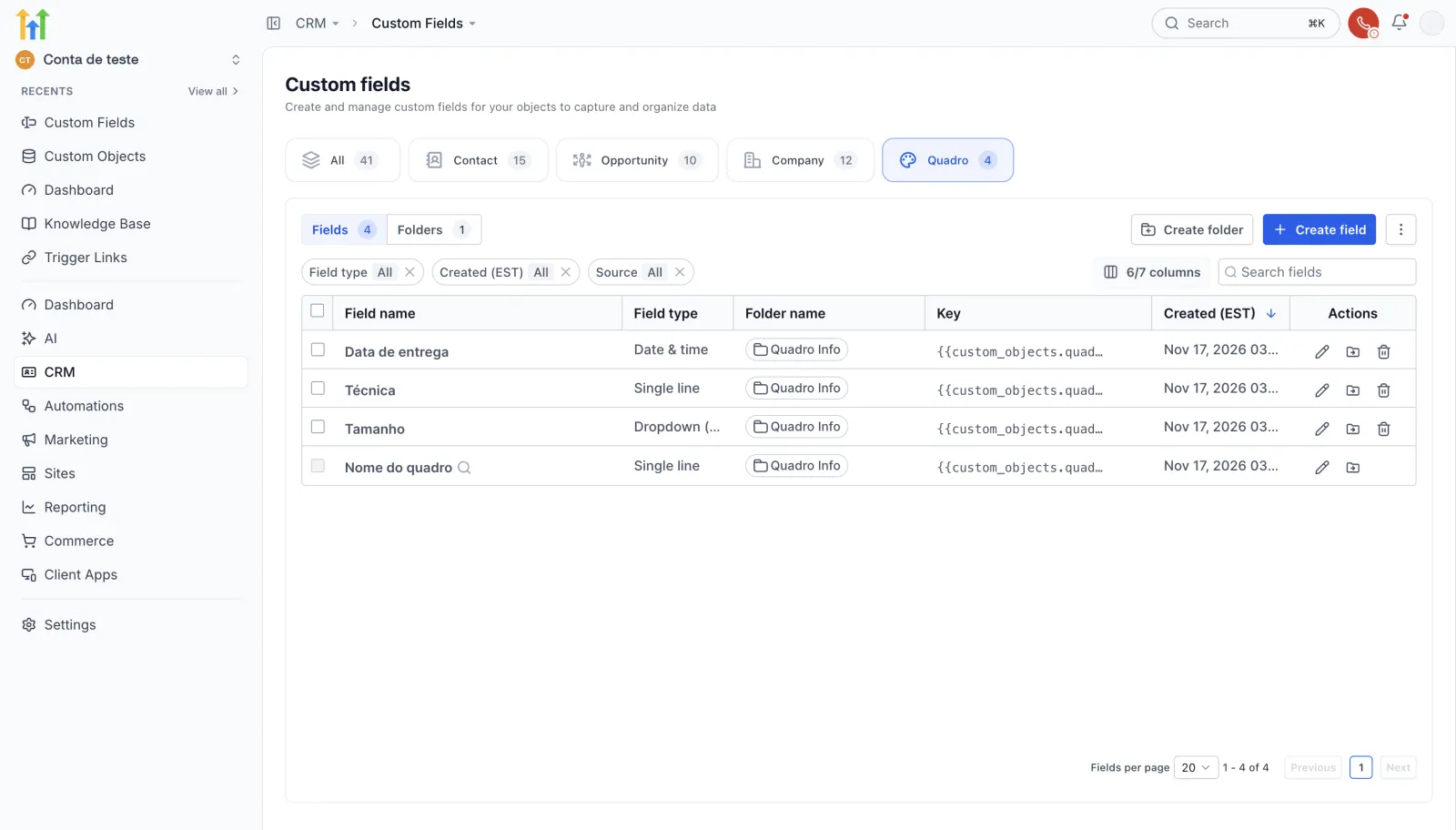
Na página Custom Fields, a aba Quadro passa a mostrar quatro campos: os três novos e o campo principal, Nome do quadro.
Passo 3: ligar o objeto ao contato (associação)
Volte pro objeto e abra a aba Associations. Clique em Create association.
Em Select an object to associate with, escolha Contacts. A ligação precisa de um nome, o rótulo. No exemplo, foi Encomenda, como rótulo único (A single label).
Em Configure relationship, você diz quantos registros ficam de cada lado:
- Um quadro tem um contato: One Contact.
- Um contato pode ter vários quadros: Many Quadros.
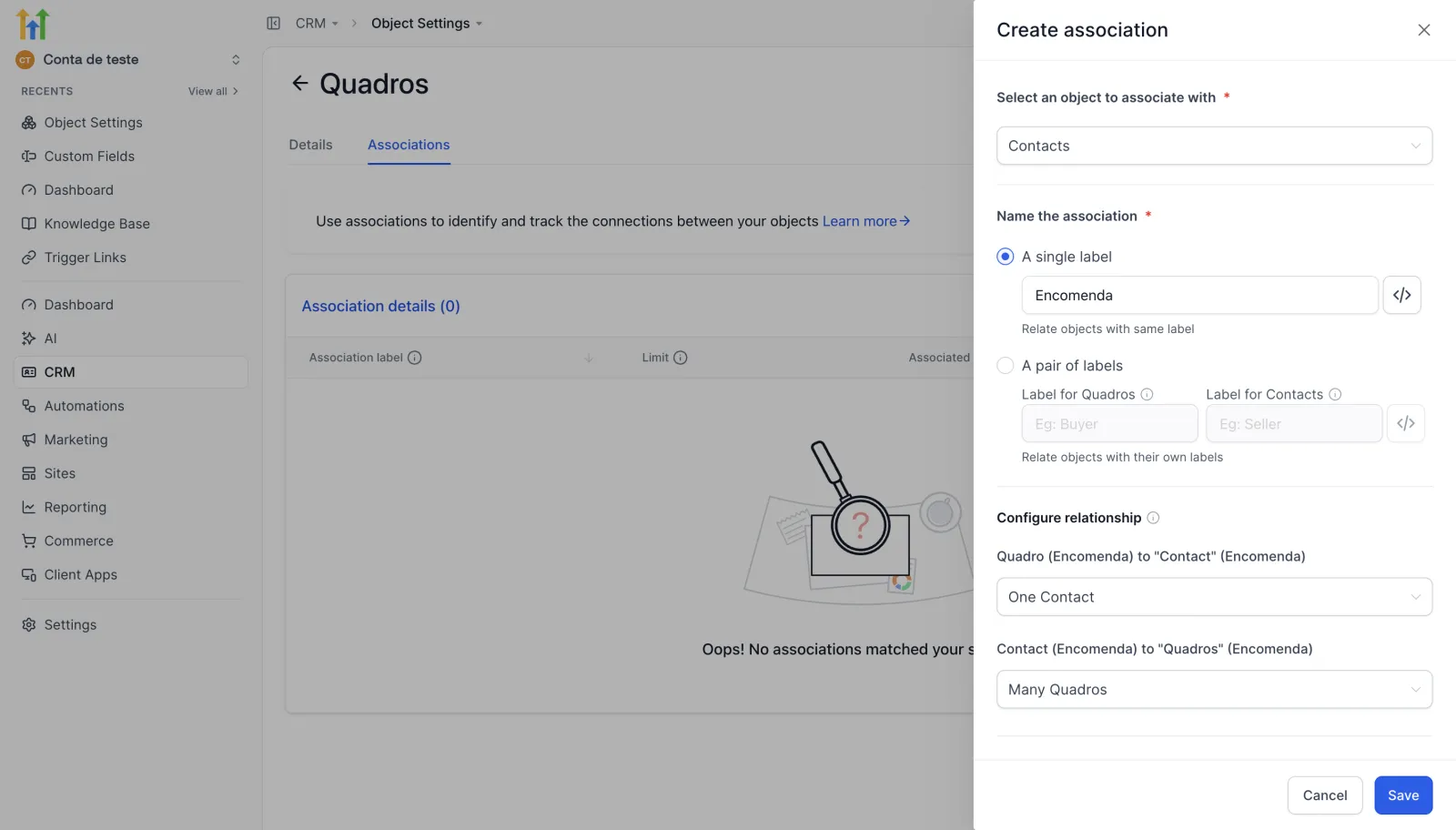
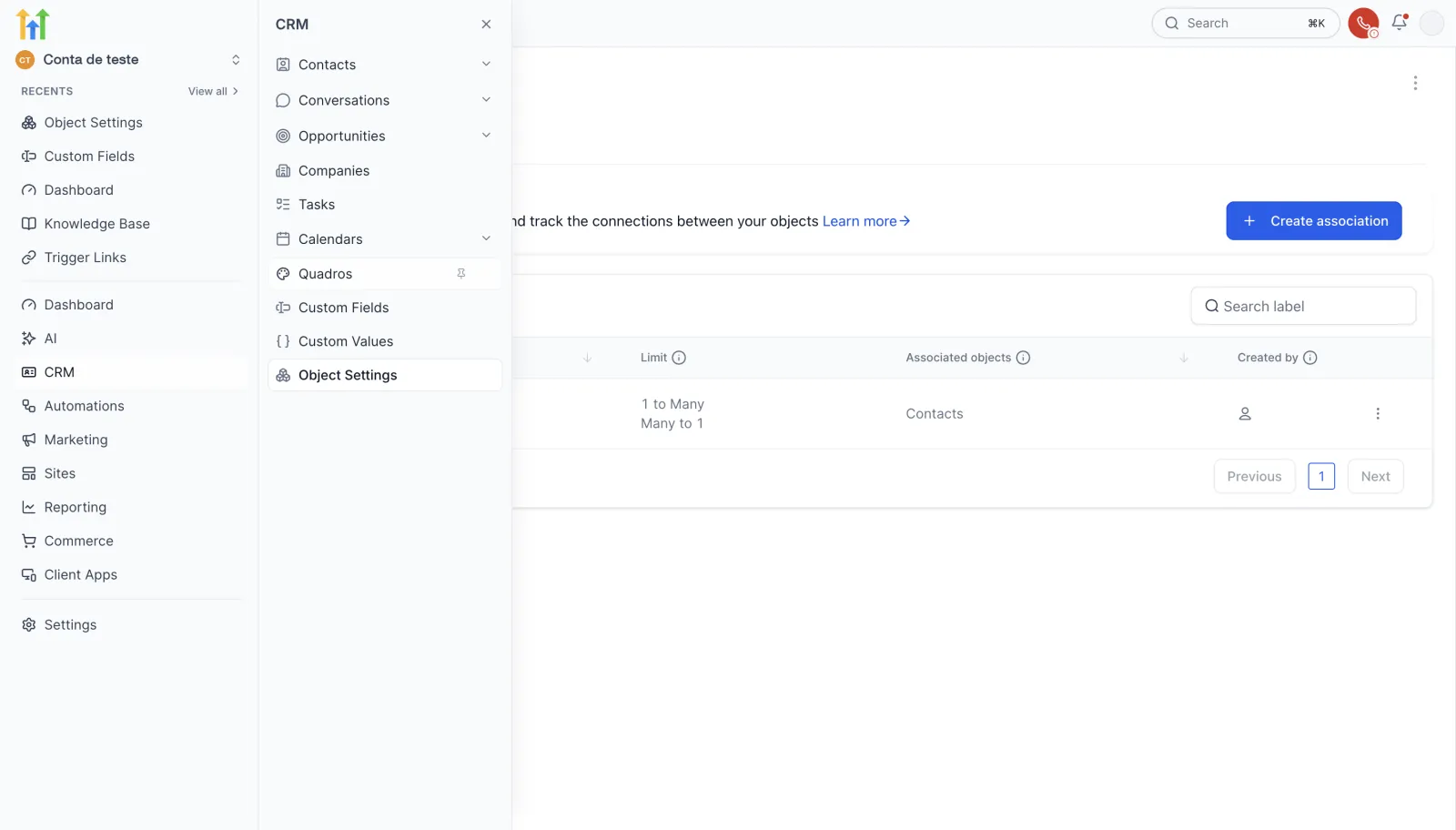
Clique em Save. A associação Encomenda aparece na lista da aba, ligada a Contacts.
Passo 4: cadastrar os primeiros registros
Agora o objeto vira um item novo no menu CRM, logo abaixo de Calendars: Quadros.
A lista começa vazia. Clique em Add Quadro. O sistema pede só o campo principal, o Nome do quadro. No exemplo, foi Pôr do sol na serra. Clique em Save, ou em Save and add another pra já cadastrar o próximo. O segundo registro do exemplo foi Flores do quintal.
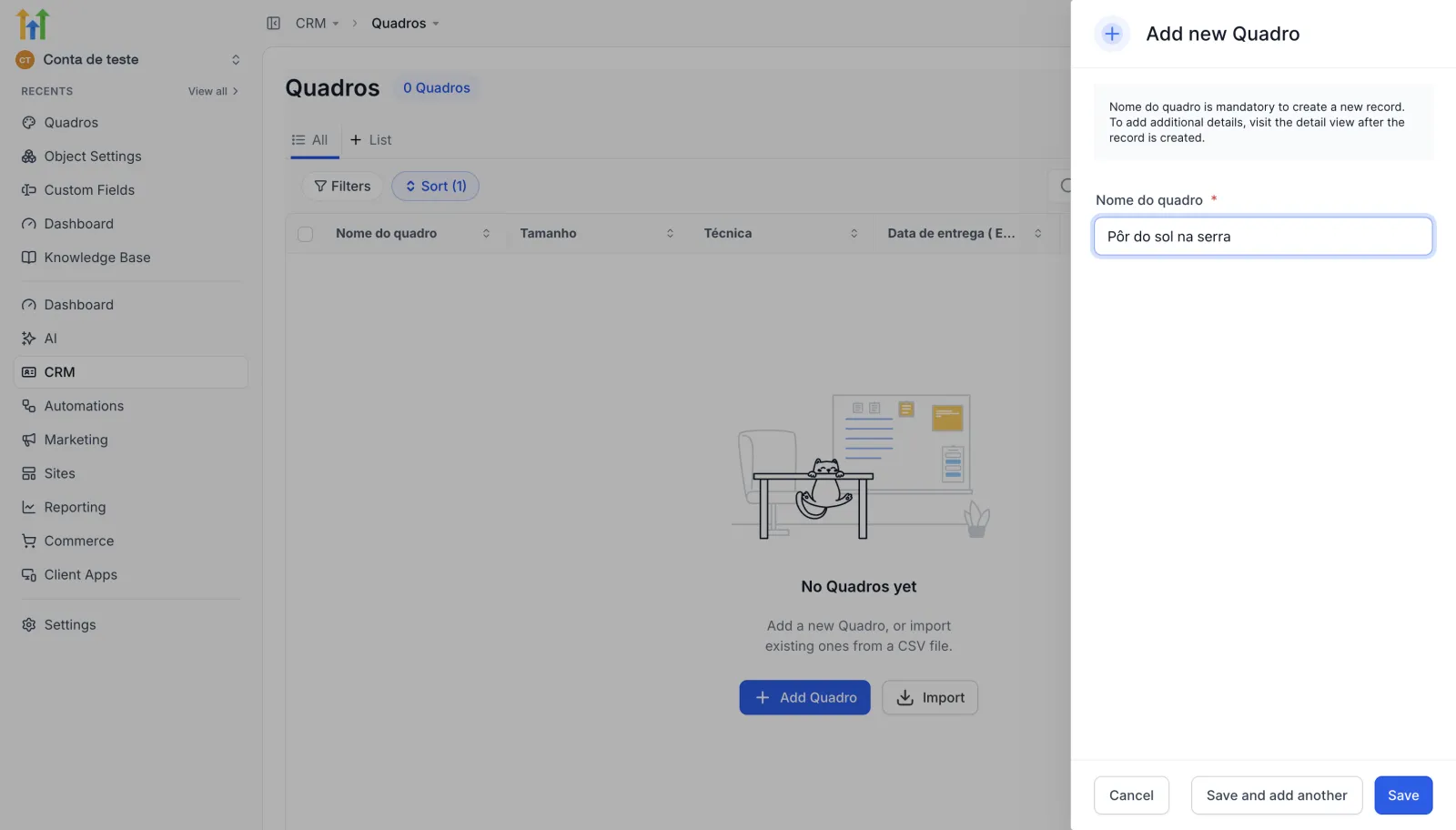
O resto se preenche depois, na gaveta de detalhes do registro: Tamanho, Técnica e Data de entrega.
Passo 5: ligar o registro pela ficha do contato
A ligação entre quadro e contato dá pra fazer pelo próprio quadro, no ícone de objetos relacionados (Related objects > Associate new Contact). Mas também dá pelo contato, que é o caminho mais natural no dia a dia.
No exemplo, o contato é a Marina Lopes. Se ainda não tem contatos na conta, veja como criar um contato do zero.
- Abra a ficha do contato.
- No painel Associations, ache o item Quadros.
- Clique em Add e depois em Link existing Quadro.
- Escolha o quadro (Flores do quintal), o rótulo Encomenda e clique em Save.
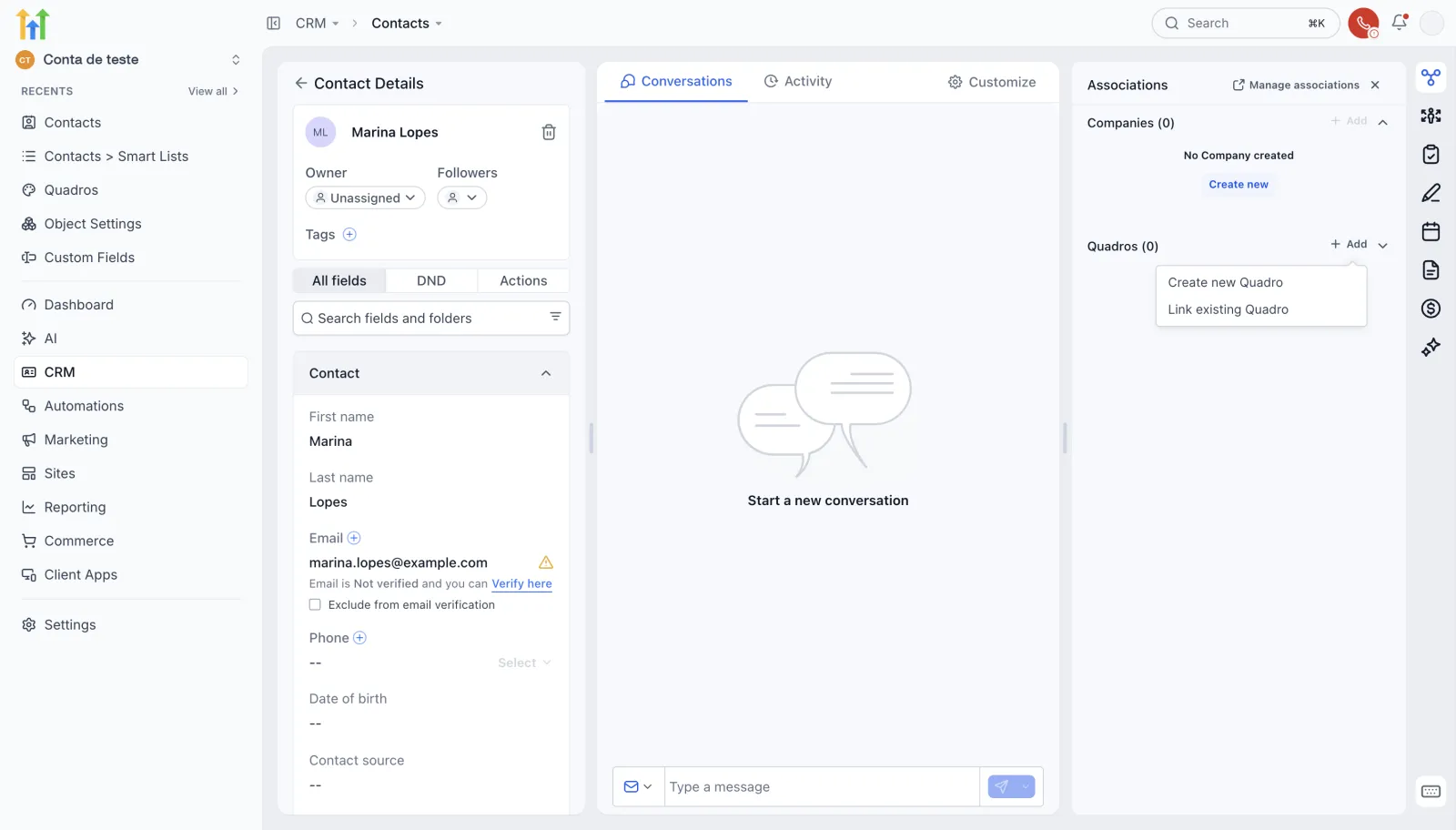
O quadro aparece na ficha dela, com o rótulo Encomenda.
Como fica a lista de registros
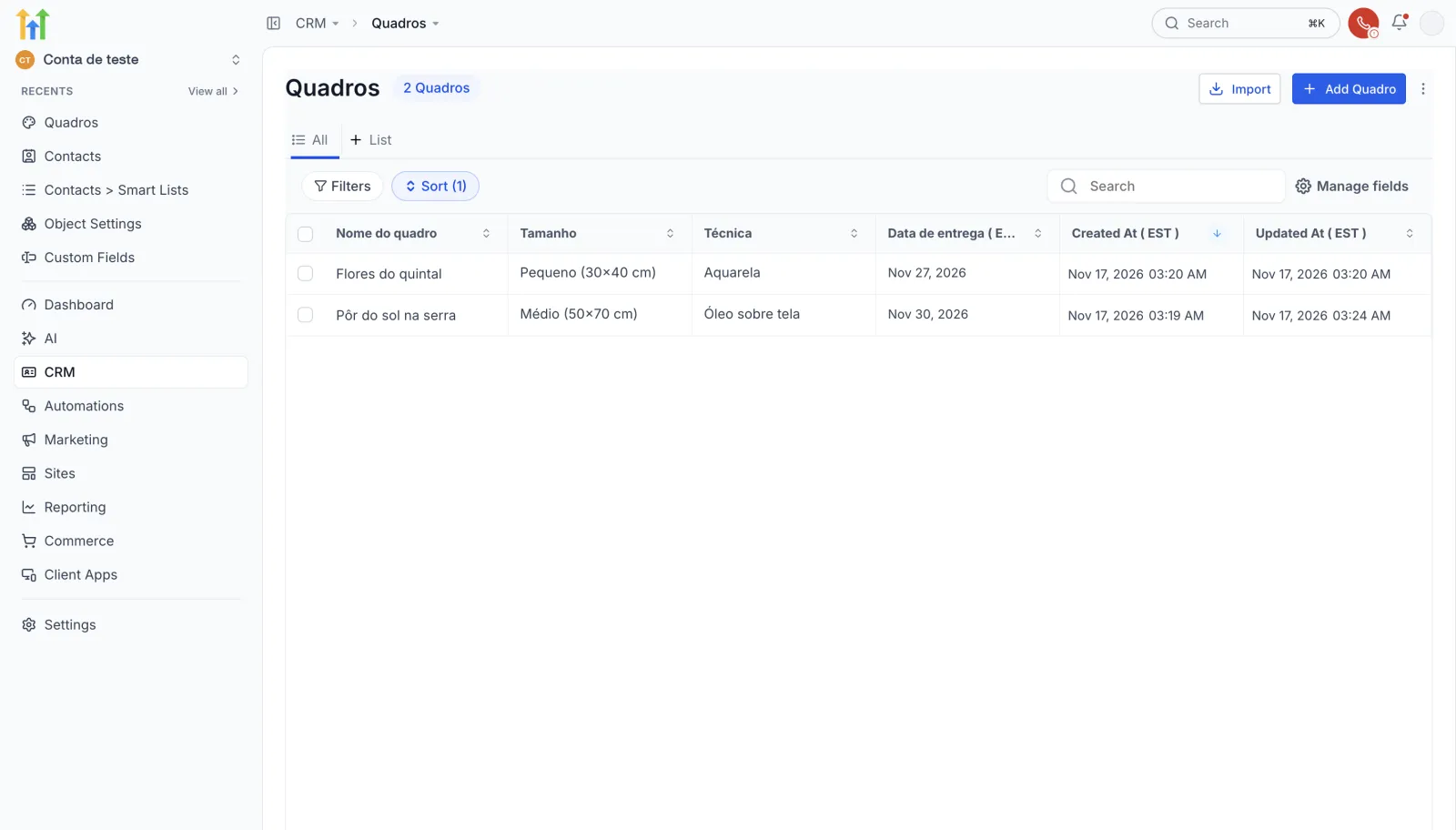
Volte em CRM > Quadros. Cada campo que você criou vira uma coluna da lista: Nome do quadro, Tamanho, Técnica e Data de entrega. Assim você vê todas as encomendas num lugar só, como faria com a lista de contatos.
Cuidado antes de apagar o objeto
Apagar o objeto apaga junto os registros, as associações e os campos dele. O sistema pede pra digitar DELETE e avisa que a ação é irreversível.
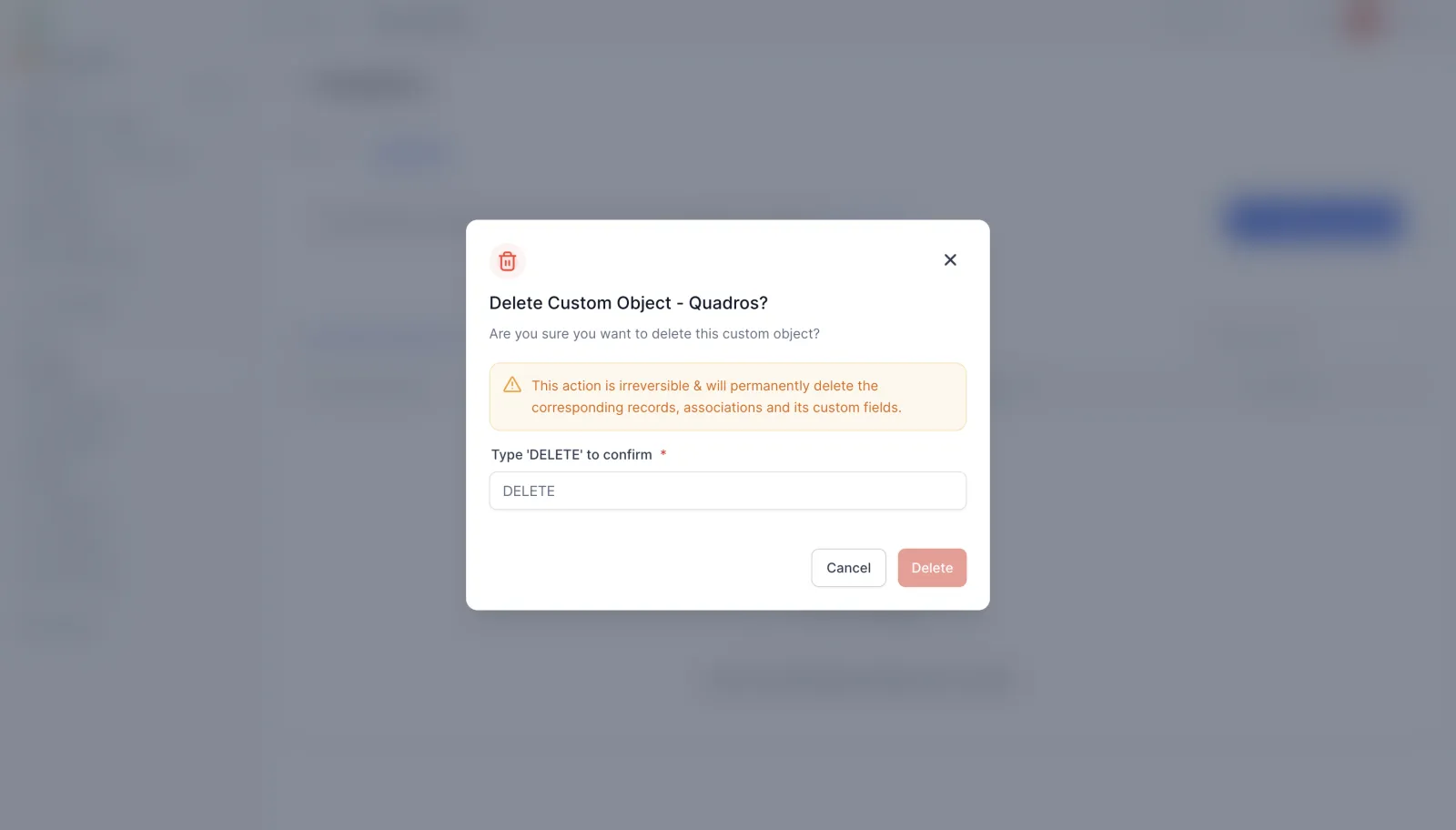
Atenção: se você quer só limpar a lista, apague os registros, não o objeto. Assim os campos e a associação continuam lá.
Quando vale criar um objeto próprio
A regra é simples: se o negócio acompanha algo que não é pessoa nem oportunidade, isso merece um objeto próprio. Quadros por encomenda, peças, imóveis, equipamentos, turmas. Cada um com os seus campos e ligado aos contatos certos.
Antes de criar, veja se o que você precisa não é só um campo a mais no contato. Se for um dado da pessoa, um campo personalizado resolve. Se for um texto fixo que se repete em mensagens, use valores personalizados. E se for a empresa onde o contato trabalha, o objeto padrão de empresas já existe.
Pra fazer na sua própria conta, crie sua conta de teste de 30 dias e siga os 5 passos com um objeto do seu negócio.
Com isso você fecha a trilha de CRM: objeto criado do zero, com campos, ligado ao contato e com os primeiros registros. Pra revisar a base, volte em campos personalizados, que é o mesmo jeito de criar os campos de qualquer objeto.
Passo a passo resumido
- Crie o objetoEm CRM > Custom Objects, clique em Add custom object, escolha Start from scratch e preencha singular, plural, campo principal e ícone.
- Adicione os camposNa aba Details do objeto, clique em Add custom fields e crie os campos que o cadastro precisa, como lista, texto e data.
- Ligue o objeto ao contatoNa aba Associations, clique em Create association, escolha Contacts, dê um rótulo e diga quantos registros ficam de cada lado.
- Cadastre os registrosAbra o novo item no menu CRM e clique em Add. O sistema pede só o campo principal; o resto você preenche depois.
- Ligue pela ficha do contatoNo contato, em Associations, clique em Add > Link existing, escolha o registro e o rótulo, e salve.
Perguntas frequentes
O que é um objeto personalizado no GoHighLevel?
É um tipo novo de cadastro, com campos seus, além dos objetos padrão (contatos, oportunidades e empresas). Serve pra acompanhar algo que não é pessoa nem oportunidade, como um quadro feito por encomenda.
Onde fica Custom Objects no GoHighLevel?
No menu da esquerda, em CRM > Custom Objects. A página que abre se chama Objects e mostra os objetos padrão e os que você criar.
Dá pra mudar o nome interno do objeto depois?
Não. O Internal name é gerado sozinho a partir do nome e, depois de criado, não pode ser renomeado. Confira antes de clicar em Create custom object.
Como ligar um objeto personalizado a um contato?
Crie uma associação na aba Associations do objeto, com Contacts e um rótulo. Depois ligue cada registro pelo próprio registro (Related objects) ou pela ficha do contato, em Associations > Add.
O que acontece se eu apagar o objeto personalizado?
Somem junto os registros, as associações e os campos do objeto. O sistema pede pra digitar DELETE e avisa que a ação não tem volta.
Preciso criar todos os campos na hora de criar o objeto?
Não. O formulário de criação pede só o nome, o campo principal e o ícone. Os outros campos entram depois, em Add custom fields.
Capítulos do vídeo
Faça este tutorial na sua conta
Teste o GoHighLevel grátis por 30 dias + Bootcamp ao vivo.
- Um coach da HighLevel monta sua conta com você, ao vivo, em menos de 1 hora.
- Snapshot e funil prontos pra começar mais rápido