Campanha de email no GoHighLevel: como enviar ou agendar em 5 passos
No GoHighLevel, a campanha de email fica em Marketing > Emails > Campaigns > Create campaign. Escolha Blank ou um modelo, monte o email no Design editor e clique em Send or schedule. Preencha remetente, assunto e Preview text, escolha os contatos (por exemplo, por tag) e clique em Send, ou use a aba Schedule pra marcar data e hora.
Ainda não tem conta? Crie a sua de teste (30 dias) e faça junto com os prints.
Testar grátis por 30 diasNeste tutorial
O email está pronto. E agora, como ele chega em todo mundo de uma vez? No GoHighLevel, isso se chama campanha. Neste tutorial você monta a campanha, escolhe pra quem ela vai e deixa tudo pronto pra enviar na hora ou agendar.
Os 5 passos da campanha
A campanha segue sempre a mesma ordem:
- Abrir as campanhas.
- Criar a campanha.
- Preencher remetente e assunto.
- Escolher os destinatários.
- Enviar ou agendar.
O exemplo é de um ateliê inventado, o Ateliê Cores Vivas, com dois contatos de exemplo marcados com uma tag.
Passo 1: onde ficam as campanhas de email
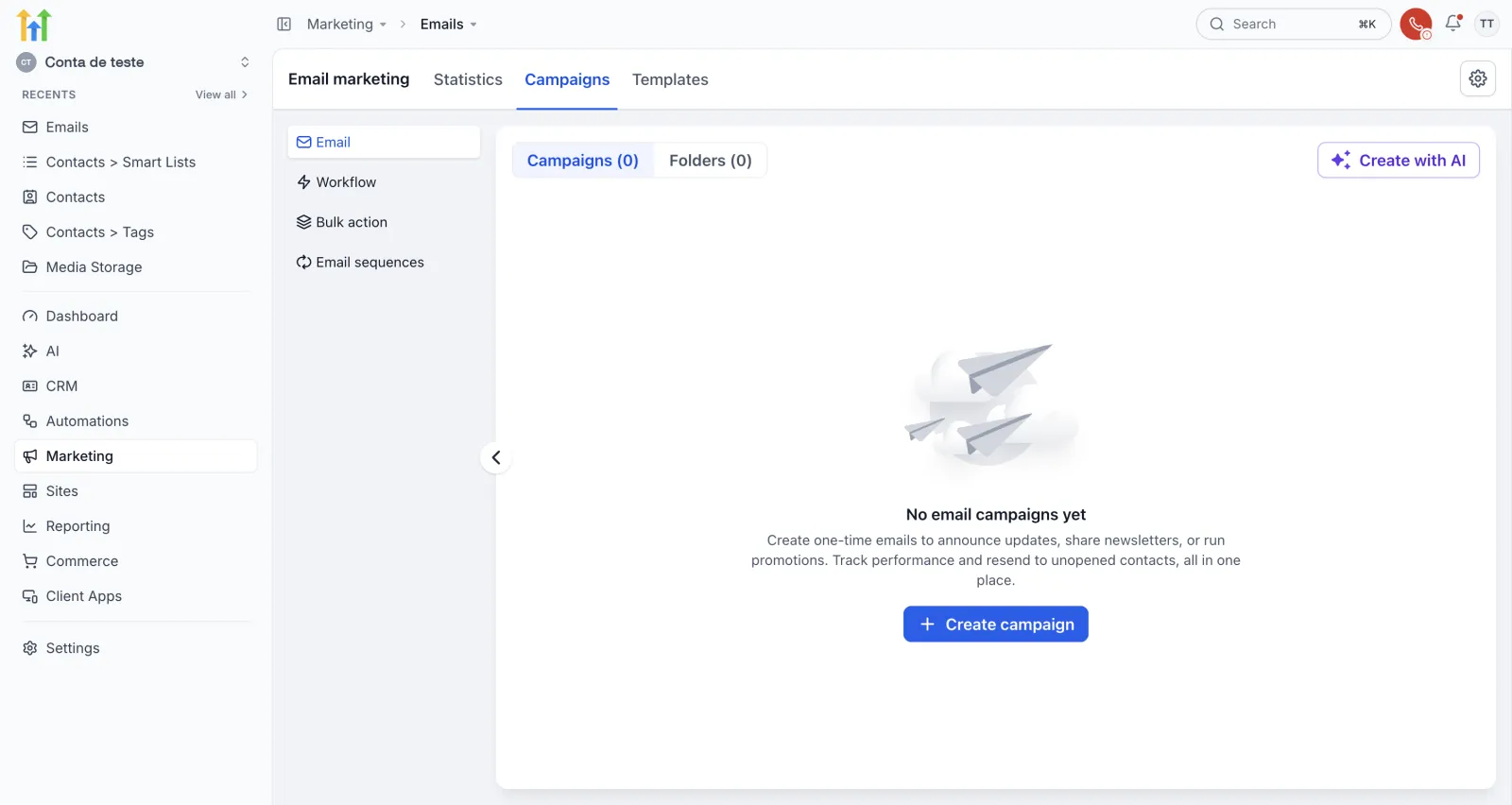
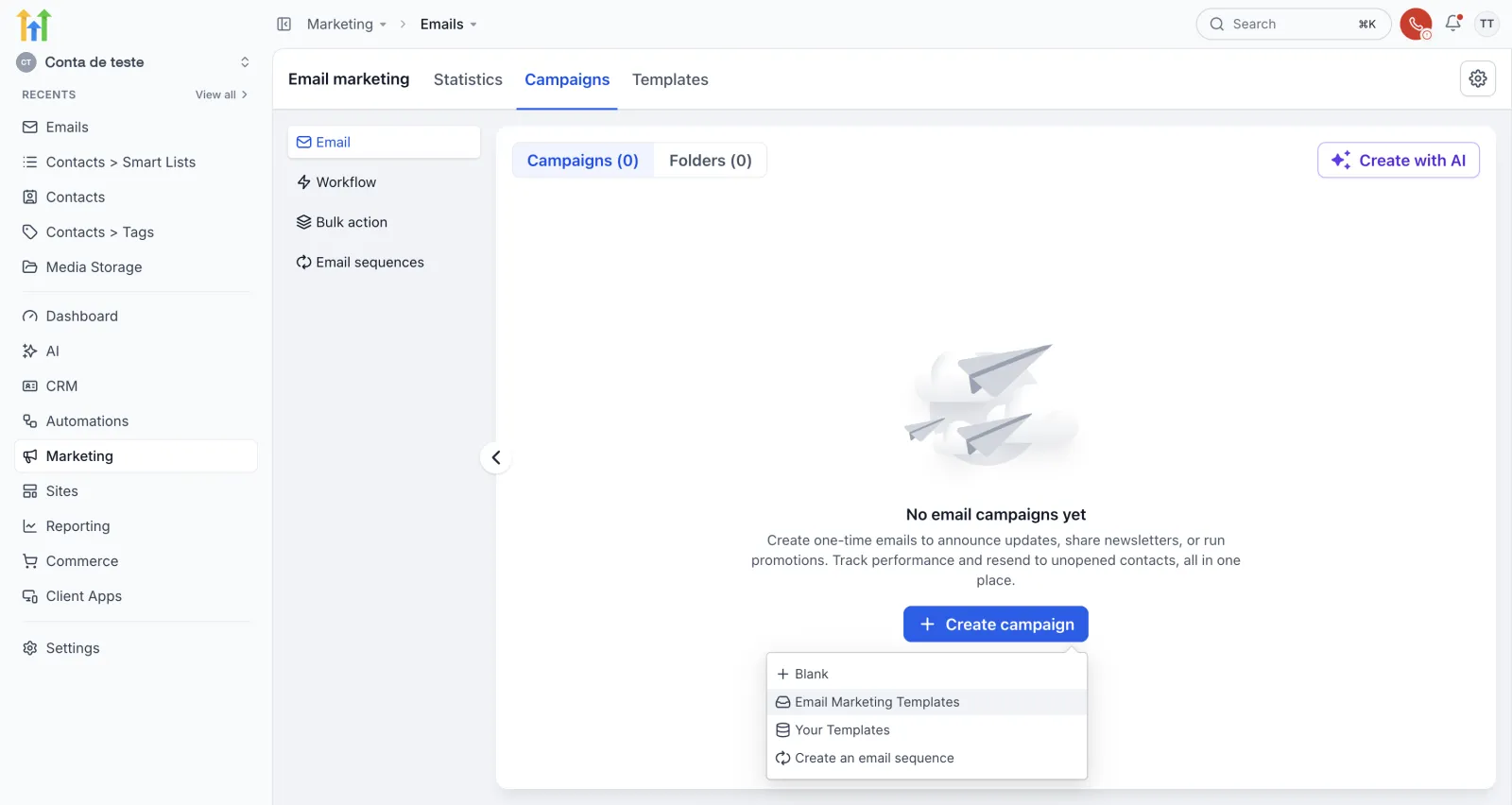
No menu da esquerda, clique em Marketing e depois em Emails. No alto aparecem três abas: Statistics, Campaigns e Templates. Fique na Campaigns.
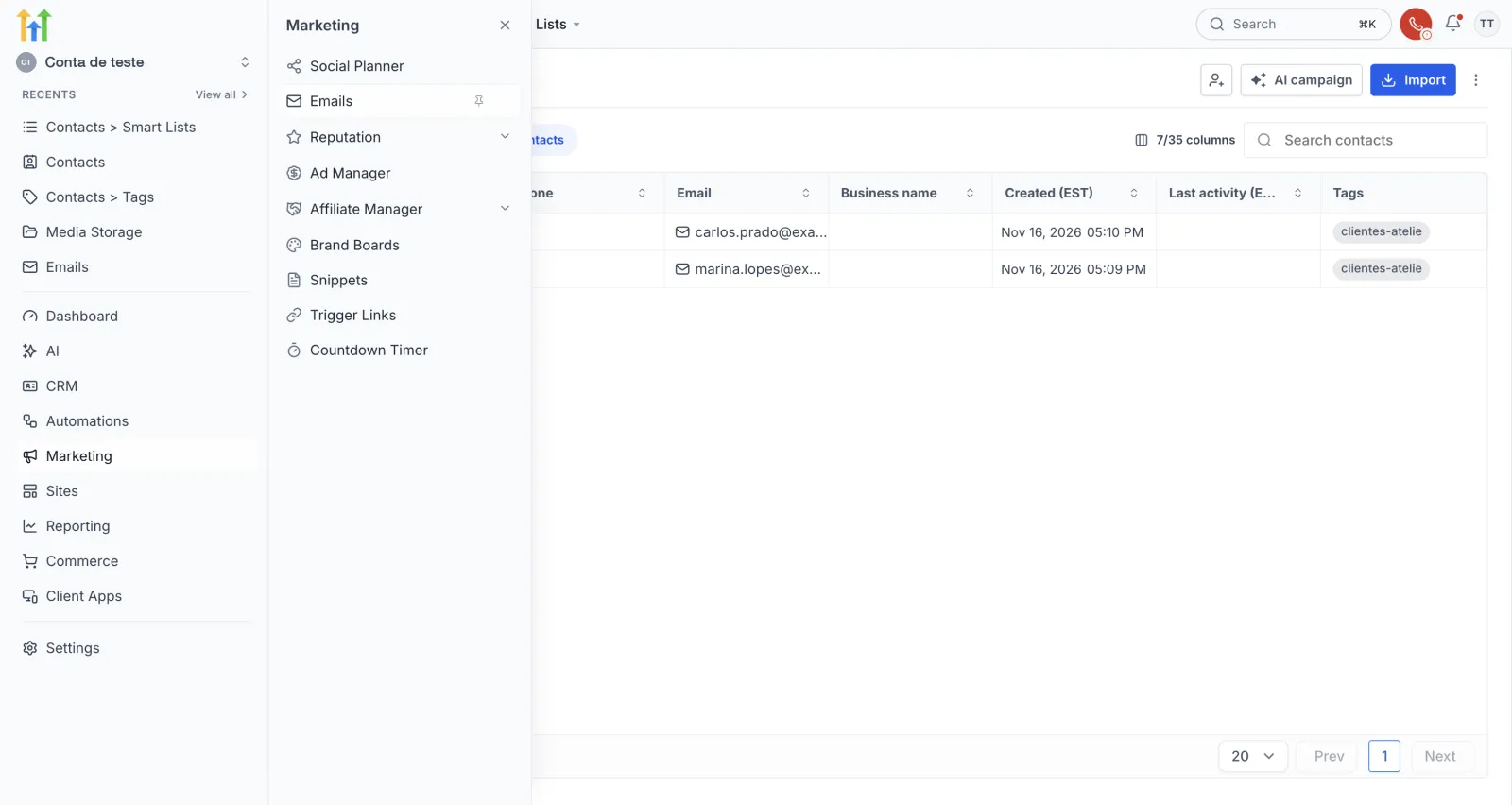
Numa conta nova, a lista está vazia e mostra “No email campaigns yet”.
Passo 2: como criar a campanha
Clique em Create campaign. Abre um menu com quatro opções:
- Blank: o email em branco.
- Email Marketing Templates: abre os modelos prontos.
- Your Templates: os templates que você já salvou.
- Create an email sequence: cria uma sequência de emails.
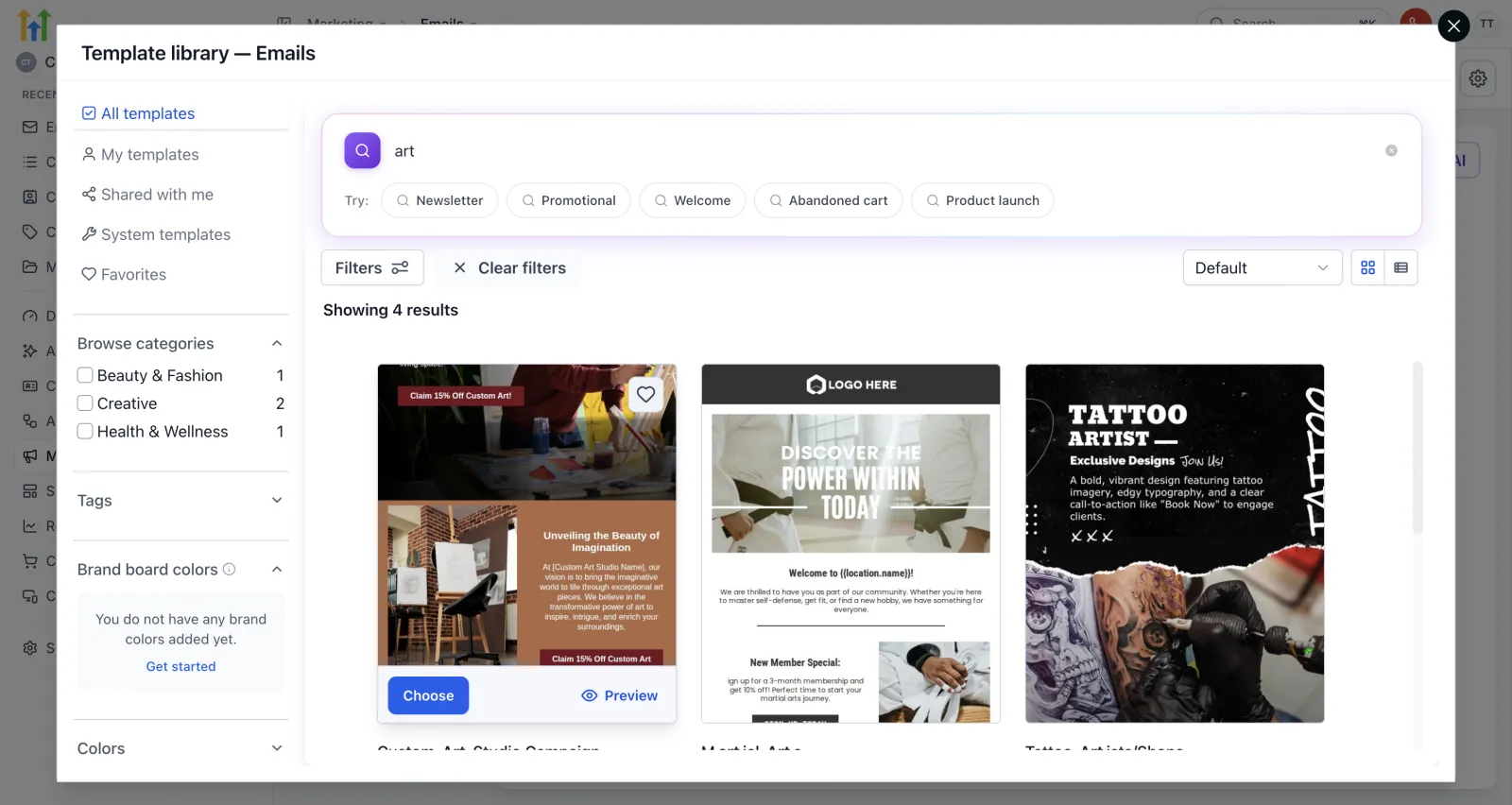
Os modelos prontos ficam numa biblioteca, a Template library, com busca, filtros e os botões Choose (usar) e Preview (ver antes). No exemplo, o caminho escolhido foi o Blank.
O Blank não abre o editor direto
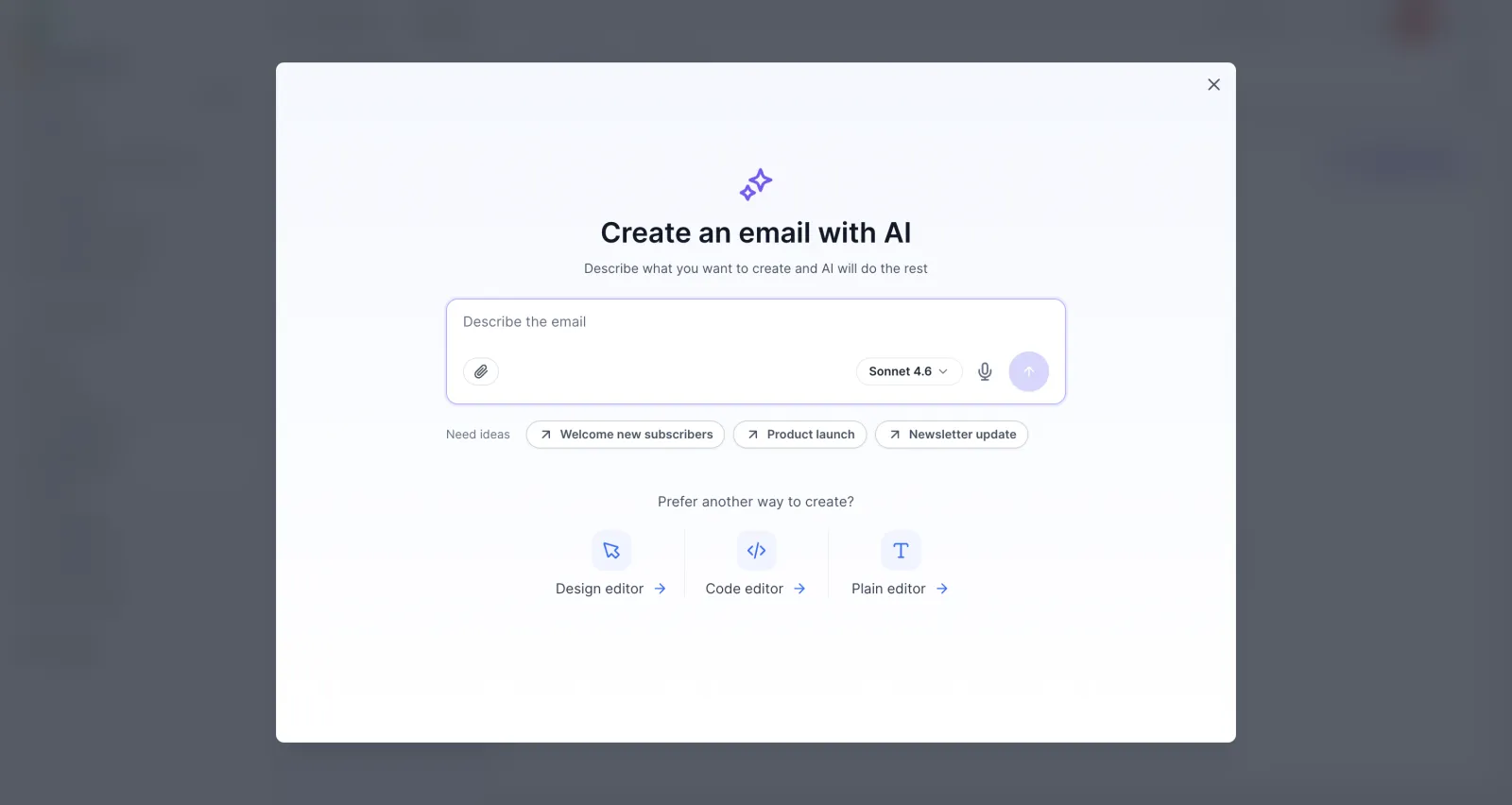
Repare num detalhe. Ao escolher Blank, primeiro aparece a janela Create an email with AI, pra você descrever o email e deixar a inteligência artificial escrever. Se preferir montar na mão, embaixo, em Prefer another way to create?, tem três editores: Design editor, Code editor e Plain editor. No exemplo, foi o Design editor.
Escreva o email e avance
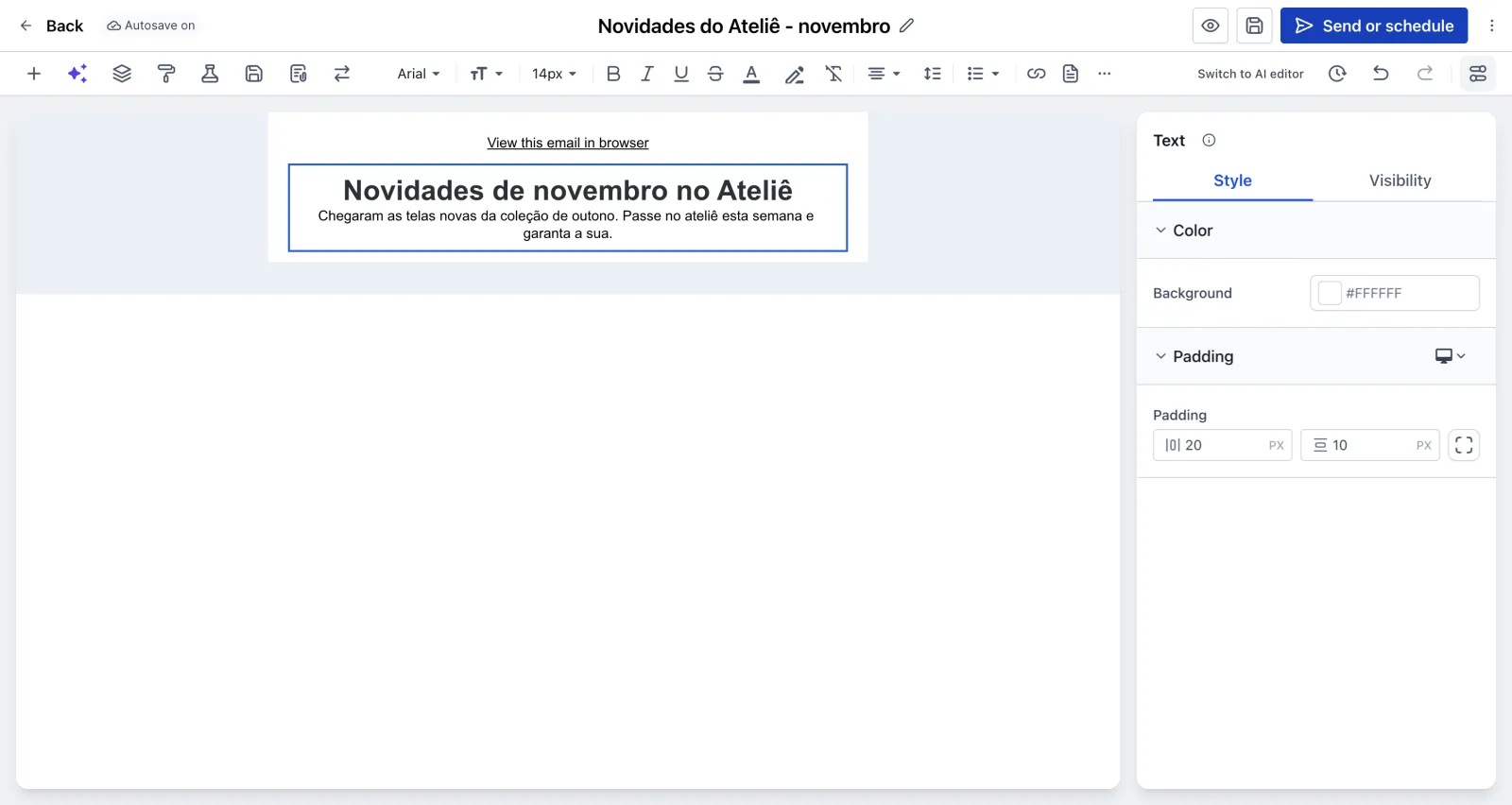
No exemplo, o email é simples: um título, “Novidades de novembro no Ateliê”, e um parágrafo. No alto fica o nome da campanha, “Novidades do Ateliê - novembro”. Esse nome é só pra você achar a campanha na lista.
Montar um email bonito, com imagem e botão, é assunto do tutorial do Email Builder do GoHighLevel. Quando terminar, clique em Send or schedule.
Passo 3: como preencher remetente e assunto
Abre a página de envio. No alto tem cinco abas:
- Send now: envia na hora.
- Schedule: agenda pra outra data e hora.
- Batch schedule: envia em lotes.
- RSS schedule: envio a partir de um feed RSS.
- Smart Send: outra opção de envio do sistema.
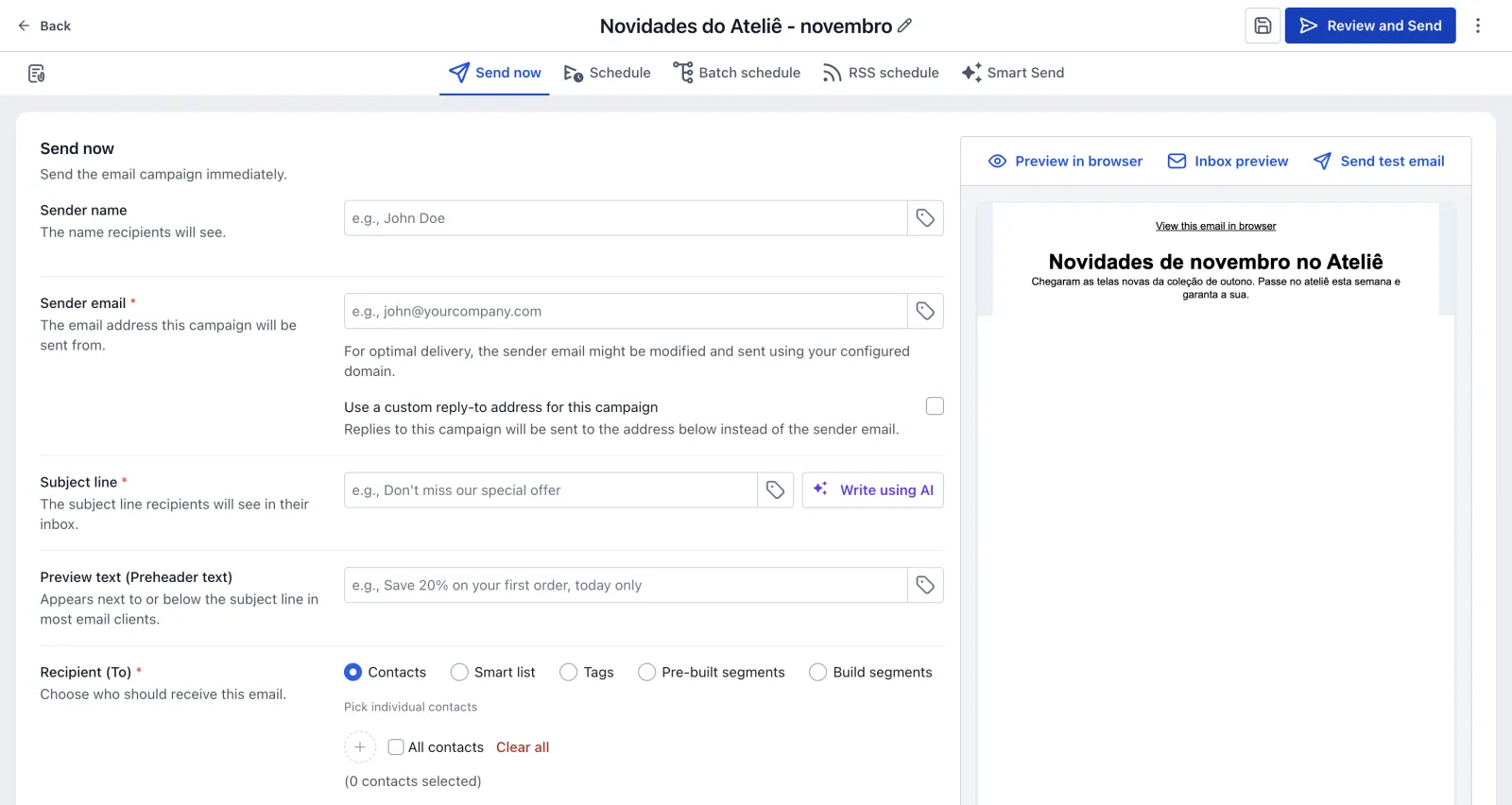
Dica: repare no botão do canto de cima. Enquanto falta algum campo obrigatório, ele se chama Review and Send. Quando tudo está preenchido, o nome muda sozinho.
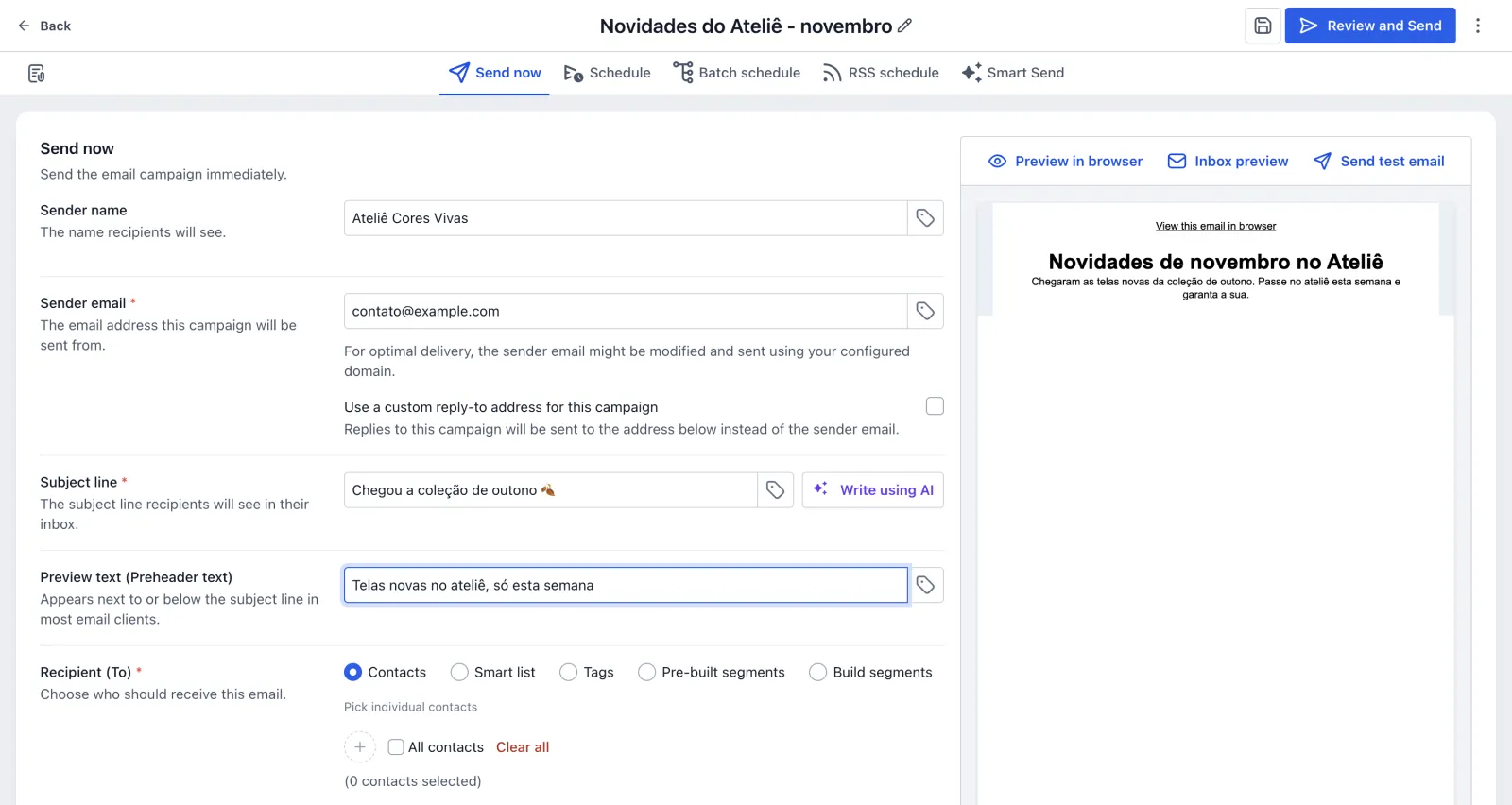
Agora preencha os campos:
- Sender name: o nome de quem envia. No exemplo, “Ateliê Cores Vivas”.
- Sender email: o email de envio.
- Subject line: o assunto. No exemplo, “Chegou a coleção de outono”. Ao lado tem Write using AI, pra IA sugerir o assunto.
- Preview text: aquela frase que aparece do lado do assunto, na caixa de entrada. No exemplo, “Telas novas no ateliê, só esta semana”.
Passo 4: como escolher pra quem vai o email
Em Recipient (To), tem cinco jeitos de escolher quem recebe:
- Contacts: contatos um por um.
- Smart list: uma lista salva com filtros.
- Tags: todo mundo que tem uma tag.
- Pre-built segments e Build segments: dois tipos de segmento.
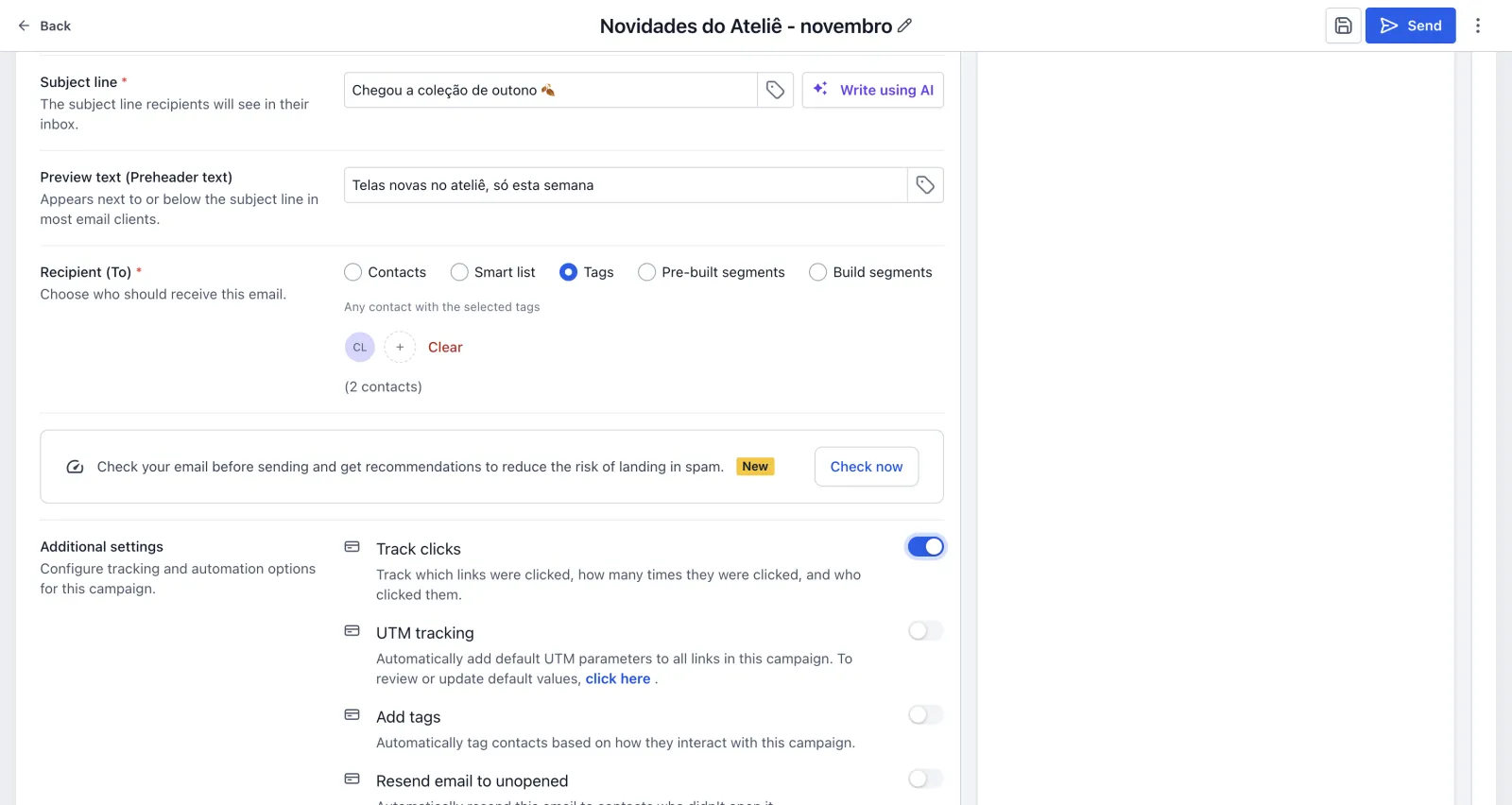
No exemplo, a escolha foi Tags, com a tag de exemplo marcada. Logo embaixo aparece quantos contatos ela tem: (2 contacts). Se você ainda não usa tags, veja como organizar contatos com tags. Pra listas que se atualizam sozinhas, o caminho é a smart list.
Spam e configurações extras
- Check now: verifica se o email tem cara de spam.
- Additional settings: aqui ficam Track clicks (já vem ligado, pra saber quem clicou nos links), UTM tracking, Add tags e Resend email to unopened (reenviar pra quem não abriu).
E olhe o botão do alto: com tudo preenchido, ele virou Send.
Passo 5: enviar agora ou agendar
Pra mandar na hora, é só clicar em Send, na aba Send now.
Pra outro dia, troque pra aba Schedule. Clique no campo de data e escolha o dia no calendário. Depois marque a hora e o AM ou PM.
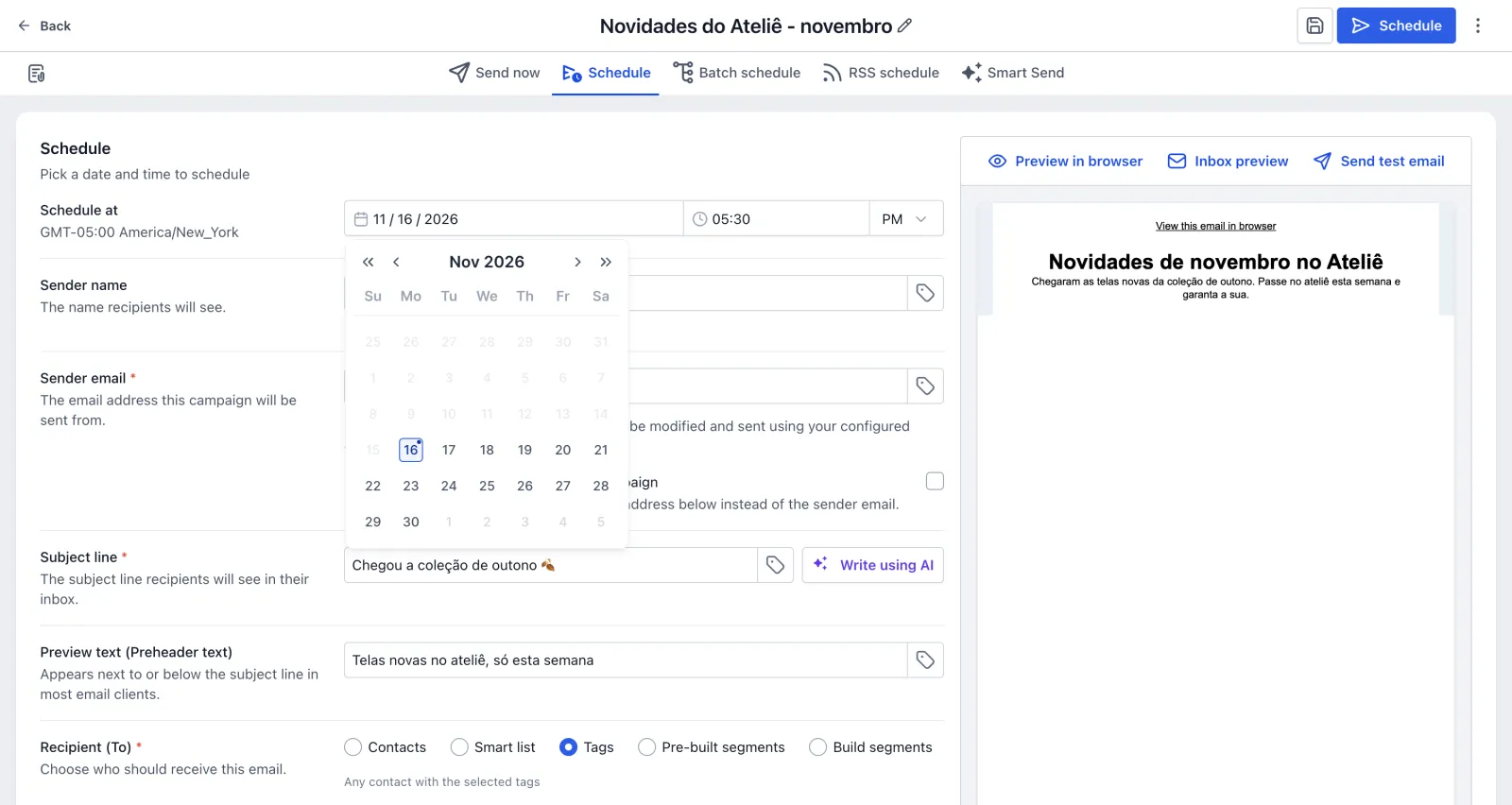
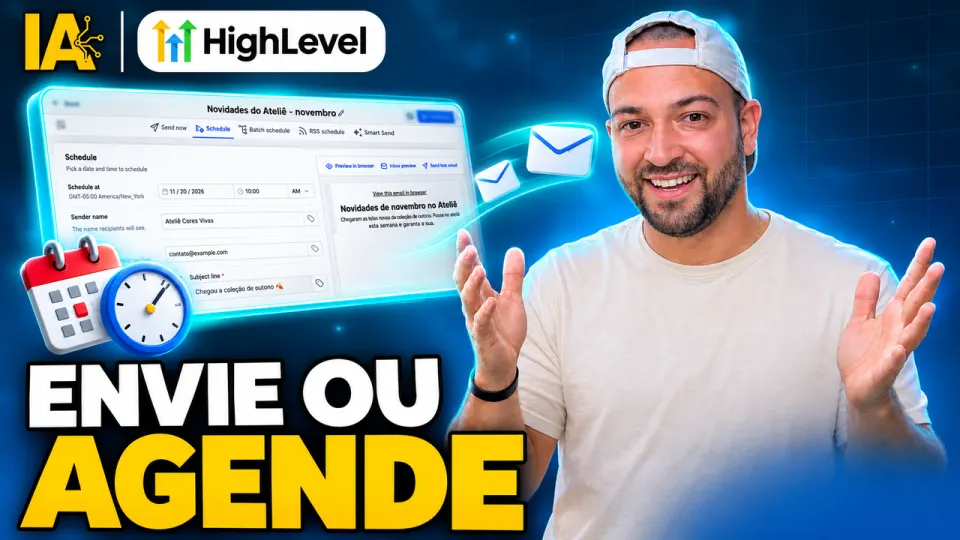
No exemplo, a data ficou 11/20/2026, às 10:00 AM. Repare que o fuso é o da conta: ele aparece ao lado de Schedule at. E o botão do alto agora se chama Schedule.
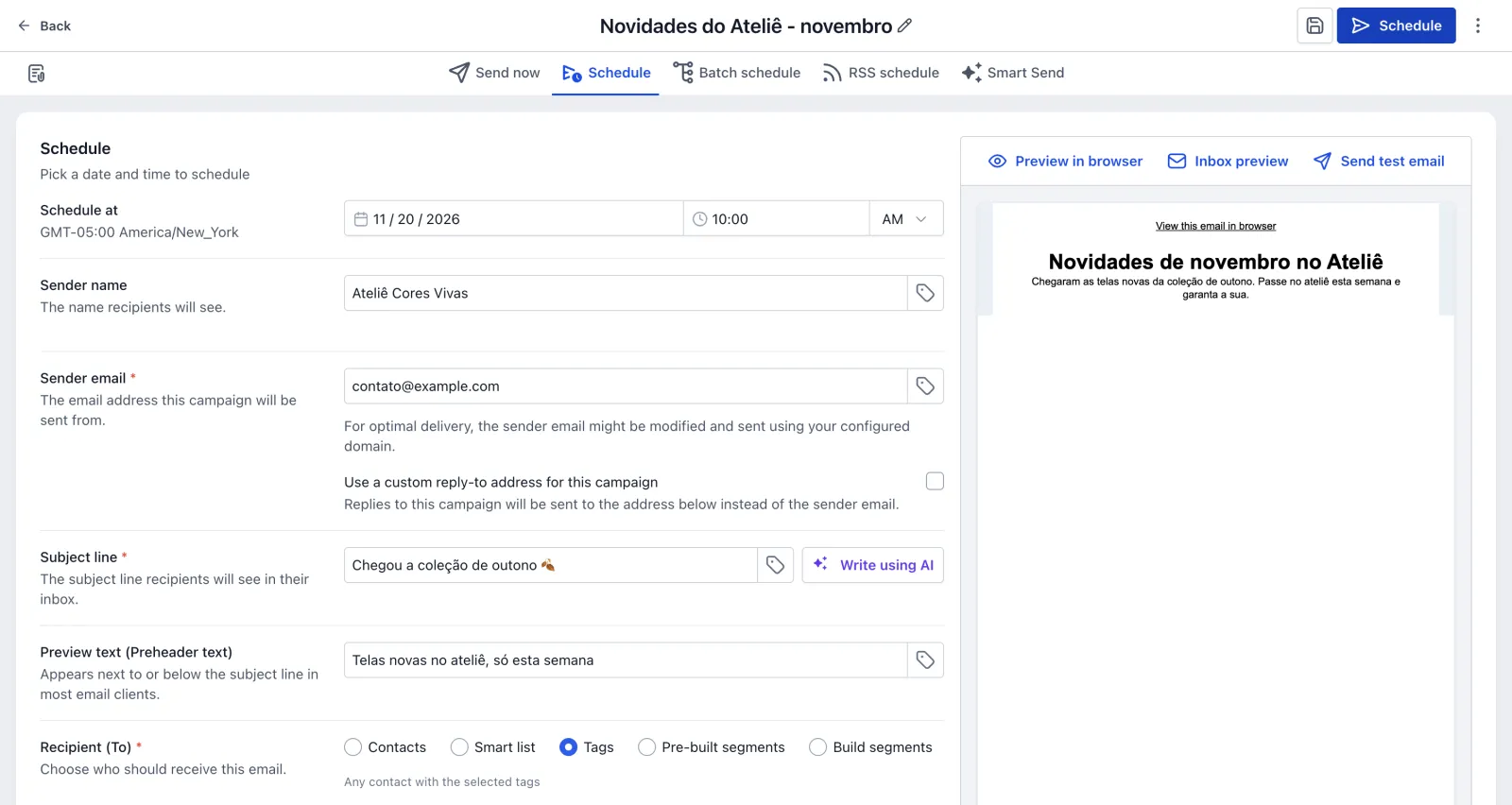
Dica: no exemplo, o botão Schedule não foi clicado, então nada foi enviado nem agendado. Na sua conta, é esse clique que confirma o agendamento.
Onde a campanha aparece depois
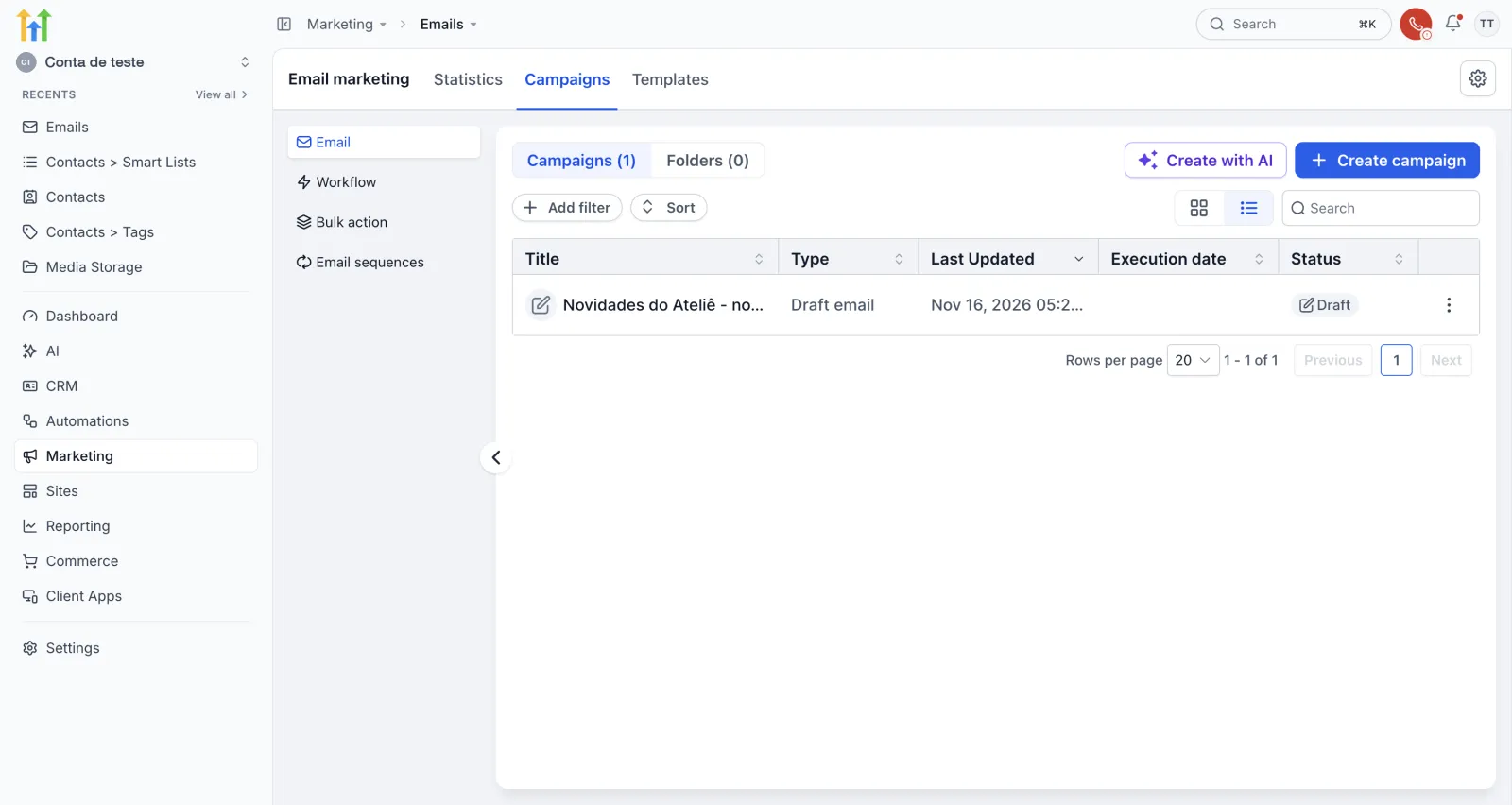
Voltando pra aba Campaigns, a campanha aparece na lista com o status Draft, que é rascunho. A lista mostra título, tipo, última atualização, data de execução e status.
Quer testar na sua conta? Crie sua conta de teste de 30 dias e monte a primeira campanha.
Próximo passo
Pronto: você criou a campanha, preencheu remetente e assunto, escolheu os contatos por tag e viu onde enviar ou agendar. Um email escrito uma vez chega pra lista inteira, na hora que você escolher. O próximo tutorial da trilha de marketing mostra como agendar um post pra várias redes de uma vez no Social Planner.
Passo a passo resumido
- Abra as campanhasNo menu da esquerda, vá em Marketing > Emails e fique na aba Campaigns.
- Crie a campanhaClique em Create campaign, escolha Blank (ou um modelo) e monte o email no Design editor. Depois clique em Send or schedule.
- Preencha remetente e assuntoPreencha Sender name, Sender email, Subject line e Preview text, a frase que aparece ao lado do assunto na caixa de entrada.
- Escolha os contatosEm Recipient (To), escolha contatos, smart list, tags ou segmentos. O sistema mostra quantos contatos vão receber.
- Envie ou agendeNa aba Send now, clique em Send. Pra outro dia, use a aba Schedule, escolha data e hora (no fuso da conta) e clique em Schedule.
Perguntas frequentes
Qual a diferença entre template e campanha de email no GoHighLevel?
O template é o email salvo, pronto pra reaproveitar. A campanha é o envio desse email pra uma lista de contatos, na hora ou agendado.
Como mandar a campanha só pra um grupo de contatos?
Em Recipient (To), escolha Tags e marque a tag do grupo. Também dá pra escolher contatos um por um, uma smart list ou segmentos. Embaixo aparece quantos contatos vão receber.
Em que fuso horário a campanha é agendada?
No fuso da conta. Ele aparece ao lado de Schedule at, na aba Schedule, antes de você marcar a data e a hora.
O que é o Preview text?
É a frase curta que aparece do lado do assunto, na caixa de entrada de quem recebe. No exemplo, foi 'Telas novas no ateliê, só esta semana'.
Por que o botão do alto se chama Review and Send?
Porque ainda falta preencher algum campo obrigatório. Com tudo preenchido, ele vira Send. Na aba Schedule, ele vira Schedule.
Dá pra saber quem clicou nos links do email?
Sim. Em Additional settings, a opção Track clicks já vem ligada e registra quem clicou nos links.
Capítulos do vídeo
Faça este tutorial na sua conta
Teste o GoHighLevel grátis por 30 dias + Bootcamp ao vivo.
- Um coach da HighLevel monta sua conta com você, ao vivo, em menos de 1 hora.
- Snapshot e funil prontos pra começar mais rápido