Agende um post para várias redes de uma vez no GoHighLevel (Social Planner)
No Social Planner do GoHighLevel, vá em Marketing > Social Planner > New Post > Create New Post e escolha duas ou mais contas em Post to. Ligue Customize for each channel pra escrever um texto por rede, respeitando o Char limit de cada uma, confira o Post Preview e agende pra depois. As redes precisam estar conectadas.

Ainda não tem conta? Crie a sua de teste (30 dias) e faça junto com os prints.
Testar grátis por 30 diasNeste tutorial
O Instagram aceita 2.200 caracteres. O Perfil da Empresa no Google, só 1.500. No GoHighLevel, você faz um post só, com um texto pra cada rede, e agenda tudo de uma vez. Neste tutorial você vê como, em cinco passos, no Social Planner.
O que é o Social Planner
O Social Planner é o planejador de redes sociais do GoHighLevel. Pela ajuda oficial, ele publica em Facebook, Instagram, Threads, Google Business Profile, LinkedIn, TikTok, YouTube, Pinterest, HighLevel Community e Bluesky.
O recurso que faz a diferença é a chave Customize for each channel: com ela, o mesmo post ganha uma versão pra cada rede, cada uma do tamanho certo.
Como os passos dependem das suas redes conectadas, as imagens deste tutorial vêm da página oficial de ajuda do GoHighLevel. Os nomes dos botões são os mesmos na sua conta.
Passo 1: conecte as redes
A ajuda oficial é clara: dá pra preparar o post sem conta conectada, mas pra publicar ou agendar, a rede precisa estar ligada. Isso é feito na sua conta de verdade, com as suas páginas.
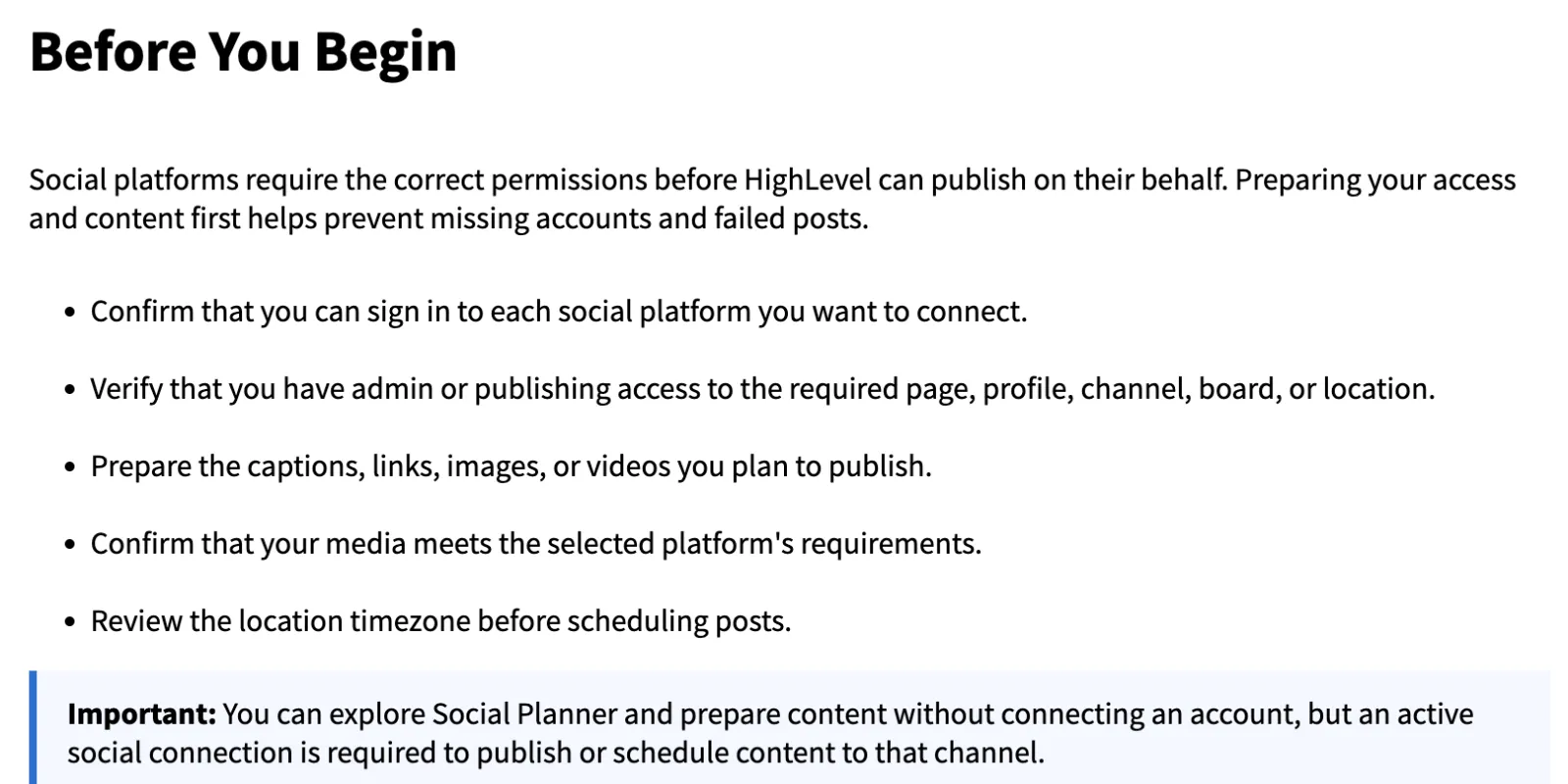
Antes de começar, a ajuda pede quatro coisas:
- conseguir entrar em cada rede que você vai usar;
- ter acesso de administrador nas páginas e perfis;
- deixar a legenda e a mídia prontas;
- conferir o fuso horário da conta.
O caminho:
- Entre em Marketing > Social Planner.
- Escolha a rede, entre com a sua conta e aprove as permissões.
- Escolha a página ou o perfil.
- Pra conectar mais contas, clique na engrenagem Settings, entre em Social Accounts e clique em + Connect Social.
Pra ligar o perfil do Google, tem um tutorial só disso: como ligar o Perfil da Empresa no Google ao GoHighLevel.
Dica: antes de agendar, confira o fuso horário da conta. A própria ajuda pede isso, pra o post não sair na hora errada.
Passo 2: crie o post novo
Em Marketing > Social Planner, clique em + New Post e depois em Create New Post.
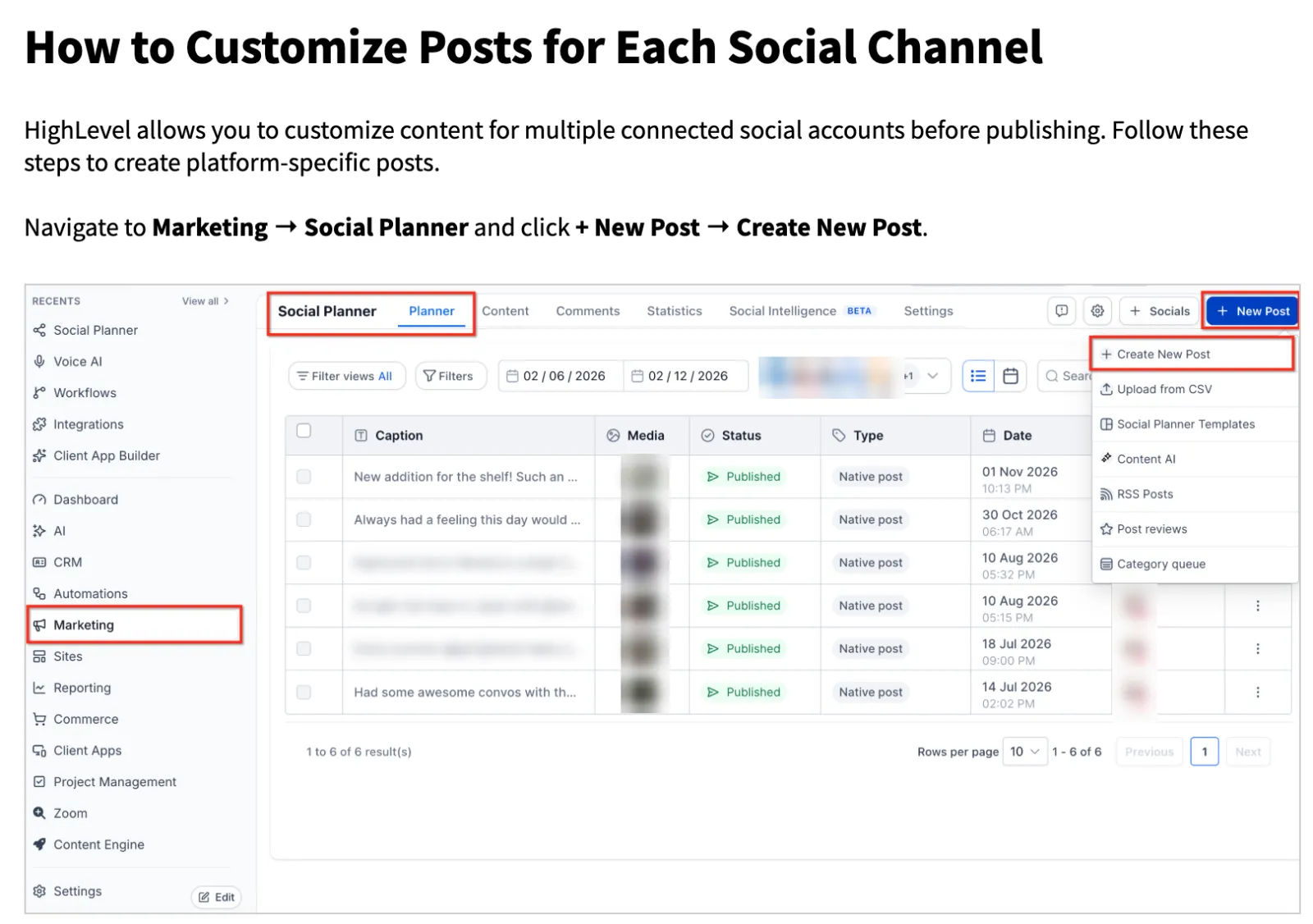
Em Post to, escolha as contas. Aqui tem um detalhe: a opção de personalizar só aparece quando você escolhe mais de uma conta.
Depois, escreva a legenda, com links e hashtags. Se todas as redes podem receber o mesmo texto, você pode parar aqui e ir pra prévia. Se cada rede pede um texto diferente, siga pro passo 3.
Passo 3: um texto pra cada rede
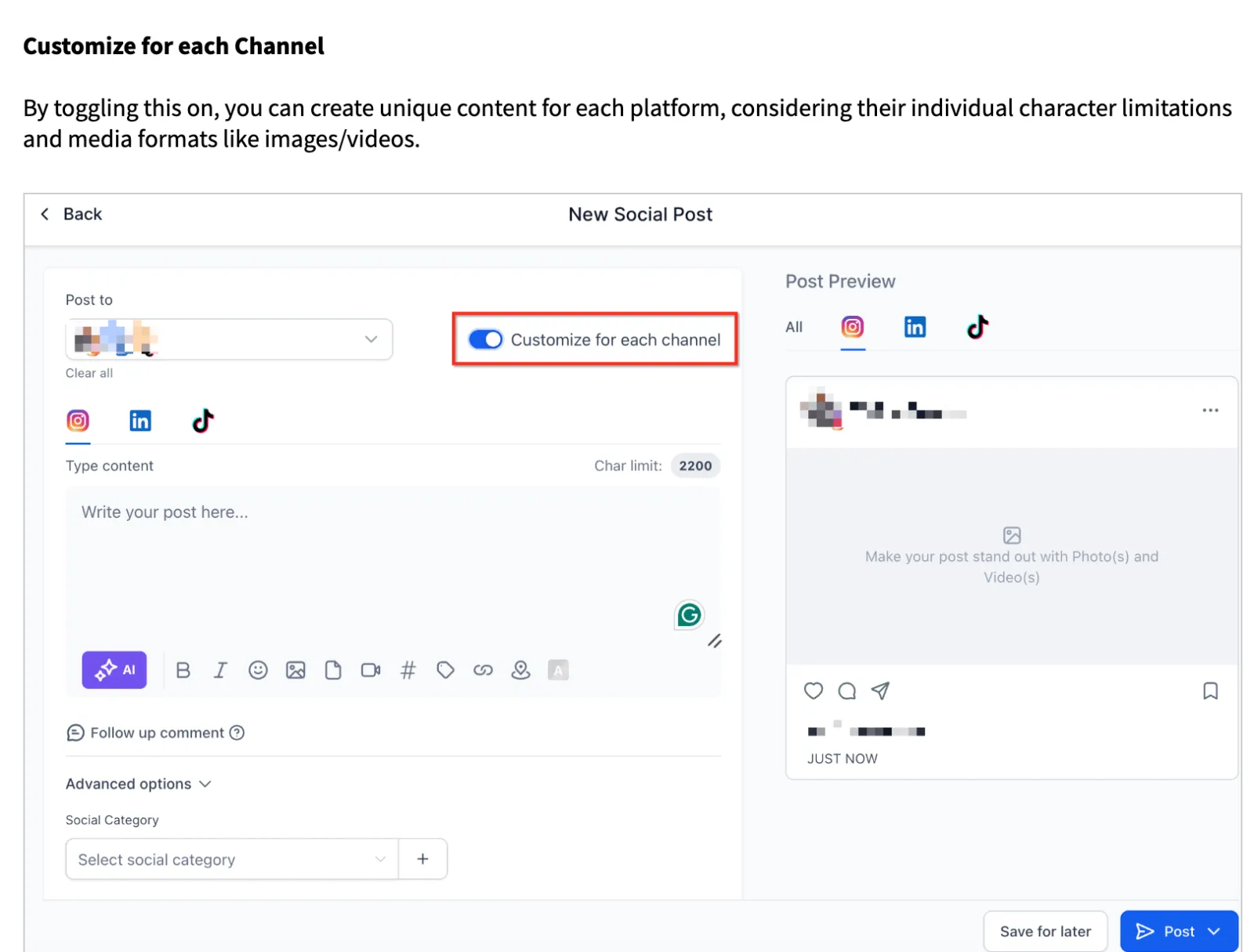
Ligue a chave Customize for each channel. Agora cada rede ganha a sua aba:
- Clique no ícone da rede.
- Escreva o texto dela.
- Olhe o Char limit, do lado: ele mostra quanto cabe naquela rede.
O limite de caracteres de cada rede
A tabela da ajuda oficial traz estes limites:
| Rede | Limite de caracteres |
|---|---|
| Facebook (páginas e grupos) | 5.000 |
| Instagram (perfis) | 2.200 |
| LinkedIn (páginas e perfis) | 3.000 |
| Perfil da Empresa no Google (GMB) | 1.500 |
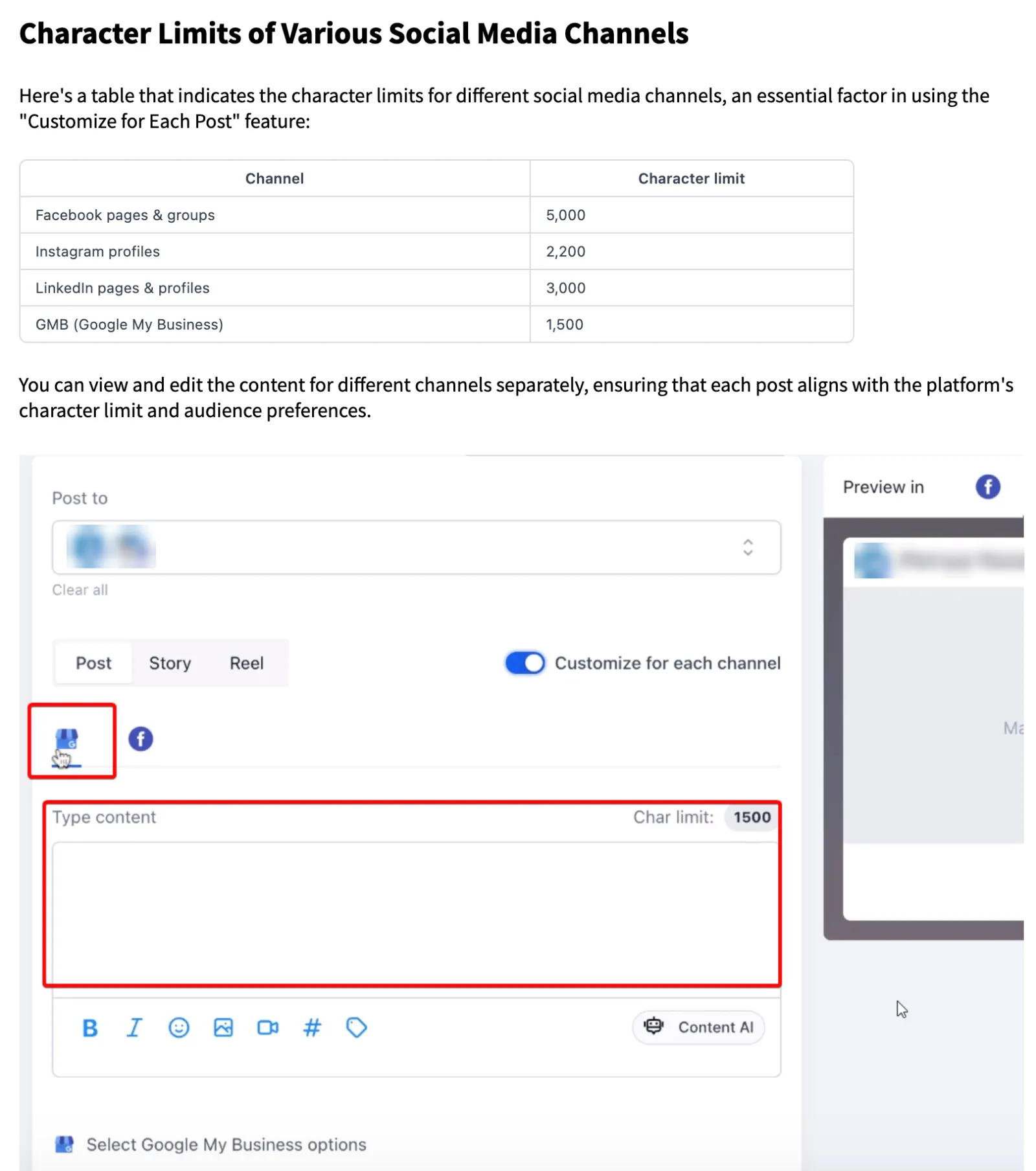
Passou do limite? Tem que encurtar antes de publicar. Um exemplo de uso: um texto curto pro LinkedIn e um mais longo pro Facebook, no mesmo post.
Passo 4: mídia e prévia
Dá pra pôr imagem ou vídeo em cada rede.
Dica: espere o upload terminar antes de trocar de conta ou mexer na chave. Senão, o arquivo pode se perder.
Depois, confira cada rede no painel Post Preview, do lado direito da janela. Ele mostra como o post vai aparecer.
Passo 5: agende o post
A ajuda lista os jeitos de terminar um post:
- publicar agora;
- agendar pra depois;
- salvar como rascunho;
- mandar pra aprovação;
- criar um post recorrente (que se repete).
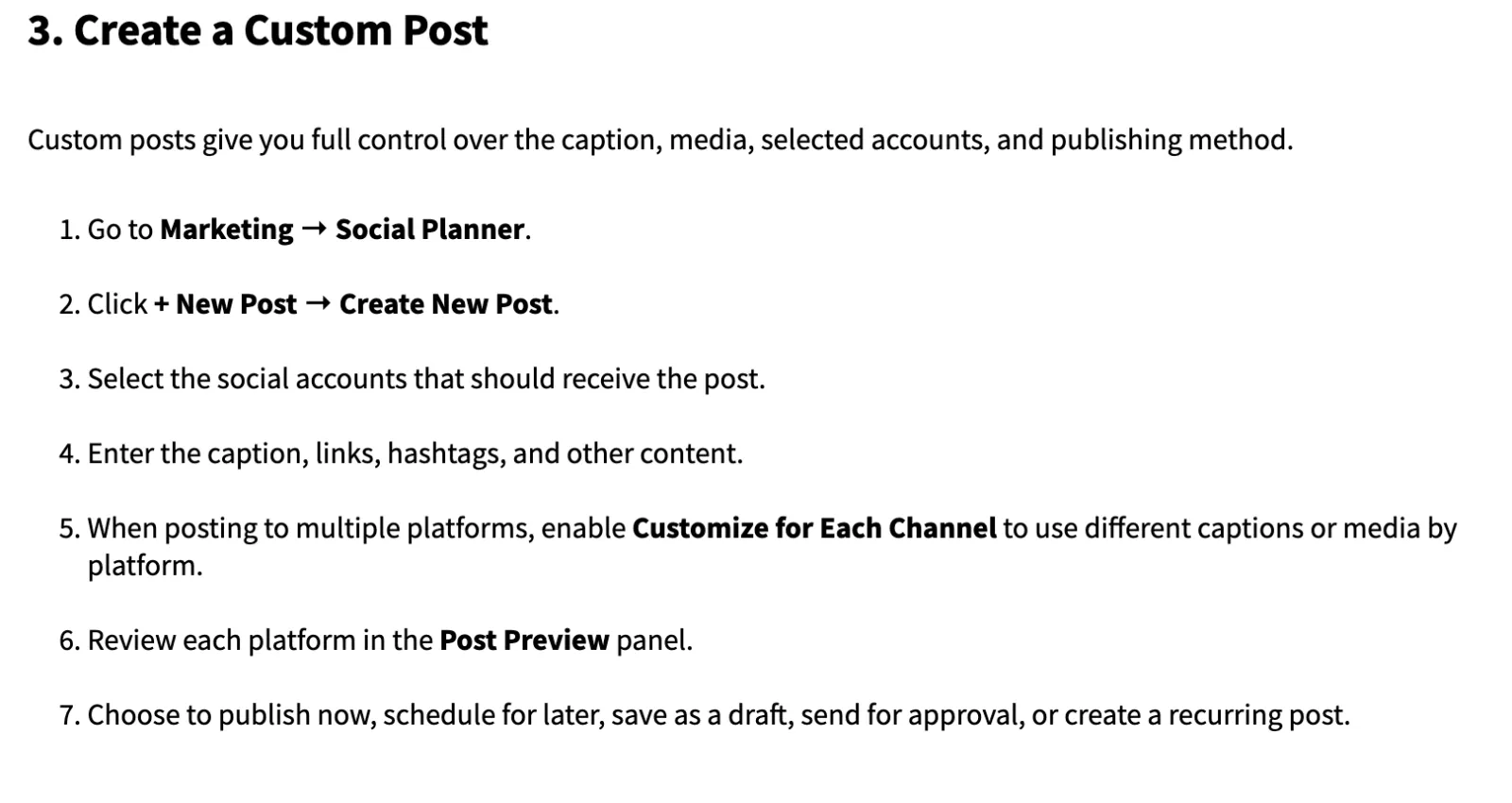
Escolha agendar pra depois. Na janela do post ficam os botões Save for later e Post.
Acompanhe tudo na aba Planner
Na aba Planner você vê todos os posts, separados por situação: rascunho, agendado, publicado e com falha.
E se uma conta desconectar, os posts agendados dela esperam. Eles só saem depois que você reconectar a rede.
O cuidado com a chave Customize for each channel
Se você desligar a chave depois de escrever, o texto da rede que está aberta vai pra todas as outras. As outras versões se perdem. O sistema avisa antes, numa janela de confirmação que pergunta se você tem certeza.
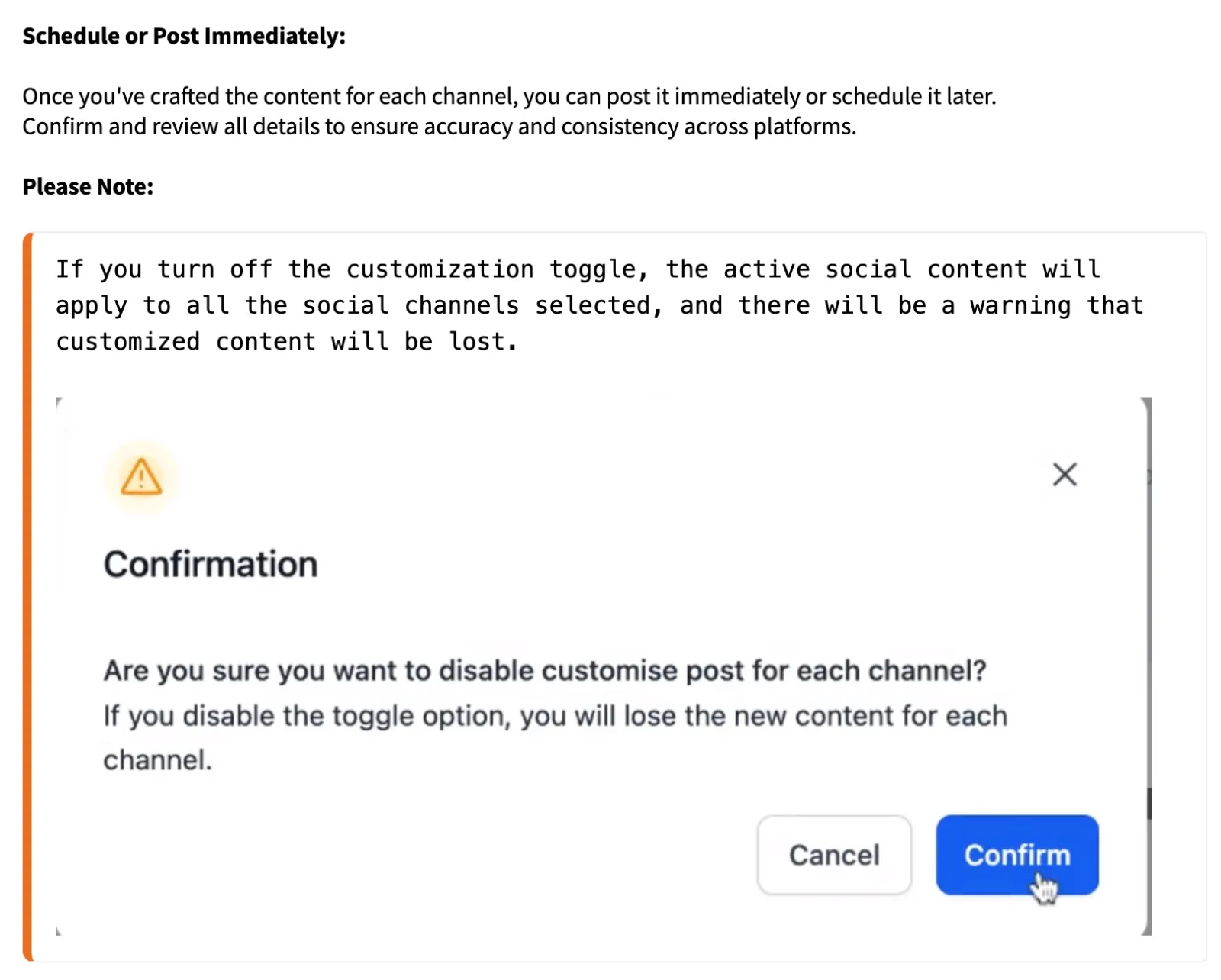
Se não tiver certeza, clique em Cancel.
Resumo e próximo passo
Você conectou as redes, criou o post, escreveu um texto pra cada rede dentro do limite de caracteres, conferiu a prévia e agendou. Um post, várias redes, cada uma do jeito dela.
Pra testar o Social Planner, crie sua conta de teste de 30 dias. E pra completar o marketing, veja como mandar uma campanha de e-mail e como montar um e-mail bonito sem código.
Passo a passo resumido
- Conecte as redesEm Marketing > Social Planner, conecte as contas. Pra mais contas, use a engrenagem Settings > Social Accounts > + Connect Social.
- Crie o postClique em New Post > Create New Post e escolha duas ou mais contas em Post to.
- Escreva um texto por redeLigue Customize for each channel, clique no ícone de cada rede e escreva o texto dela, de olho no Char limit.
- Ponha a mídia e confira a préviaAdicione imagem ou vídeo, espere o upload terminar e confira cada rede no Post Preview.
- AgendeEscolha agendar pra depois. Também dá pra publicar agora, salvar como rascunho, mandar pra aprovação ou repetir o post.
Perguntas frequentes
Em quais redes o Social Planner do GoHighLevel publica?
A ajuda oficial lista Facebook, Instagram, Threads, Google Business Profile, LinkedIn, TikTok, YouTube, Pinterest, HighLevel Community e Bluesky.
Qual o limite de caracteres de cada rede no Social Planner?
Pela tabela da ajuda oficial: Facebook 5.000, Instagram 2.200, LinkedIn 3.000 e Perfil da Empresa no Google (GMB) 1.500. Passou do limite, tem que encurtar antes de publicar.
Por que não aparece a opção Customize for each channel?
Ela só aparece quando você escolhe mais de uma conta em Post to.
Dá pra agendar sem conectar a rede?
Não. Dá pra preparar o post sem conta conectada, mas pra publicar ou agendar a rede precisa estar ligada.
O que acontece se eu desligar a chave depois de escrever?
O texto da rede aberta vai pra todas, e as outras versões se perdem. O sistema avisa antes, numa janela de confirmação.
E se uma conta desconectar depois do agendamento?
Os posts agendados dessa conta não saem até você reconectar. Na aba Planner você vê os posts em rascunho, agendados, publicados e com falha.
Capítulos do vídeo
Faça este tutorial na sua conta
Teste o GoHighLevel grátis por 30 dias + Bootcamp ao vivo.
- Um coach da HighLevel monta sua conta com você, ao vivo, em menos de 1 hora.
- Snapshot e funil prontos pra começar mais rápido