Como deixar o GoHighLevel em português (passo a passo)
Dá pra deixar o GoHighLevel em português. Pra subconta inteira, vá em Settings > Business Profile, escolha Portuguese (Brazil) em Platform Language e clique em Update no bloco Business Physical Address. Pra mudar só pro seu usuário, vá em Settings > My Profile > Platform Language. Onde falta tradução, o sistema mostra inglês.

Ainda não tem conta? Crie a sua de teste (30 dias) e faça junto com os prints.
Testar grátis por 30 diasNeste tutorial
- De onde vêm as informações
- Passo 1: veja quais idiomas existem
- Passo 2: escolha onde trocar o idioma
- Passo 3: deixe a subconta inteira em português
- Passo 4: troque só o seu idioma
- Por que ainda aparece inglês?
- Notificações e o idioma das mensagens
- O que mais a ajuda oficial diz sobre idioma
- Por que os tutoriais usam os nomes em inglês
- Resumo e próximo passo
- Passo a passo resumido
- Perguntas frequentes
O GoHighLevel abre em inglês, mas dá pra deixar o sistema em português, com poucos cliques. Neste tutorial você vê quais idiomas existem, onde trocar pra subconta inteira, onde trocar só pra você e por que ainda aparece um pouco de inglês.
De onde vêm as informações
A troca de idioma fica em Settings, as configurações da conta. Por isso, este passo a passo segue a página oficial de ajuda do GoHighLevel, “The Internationalization Of HighLevel Has Begun!”. Na sua conta, os nomes dos botões são esses mesmos.

São quatro passos: saber o que existe, escolher onde trocar, trocar na subconta e trocar só pra você.
Passo 1: veja quais idiomas existem
O padrão do sistema é o inglês. A ajuda oficial diz que existem mais 12 idiomas, com variações regionais pro francês e pro português.
O português aparece duas vezes na lista:
- Portuguese (Brazil): o português do Brasil.
- Portuguese (Portugal): o português de Portugal.
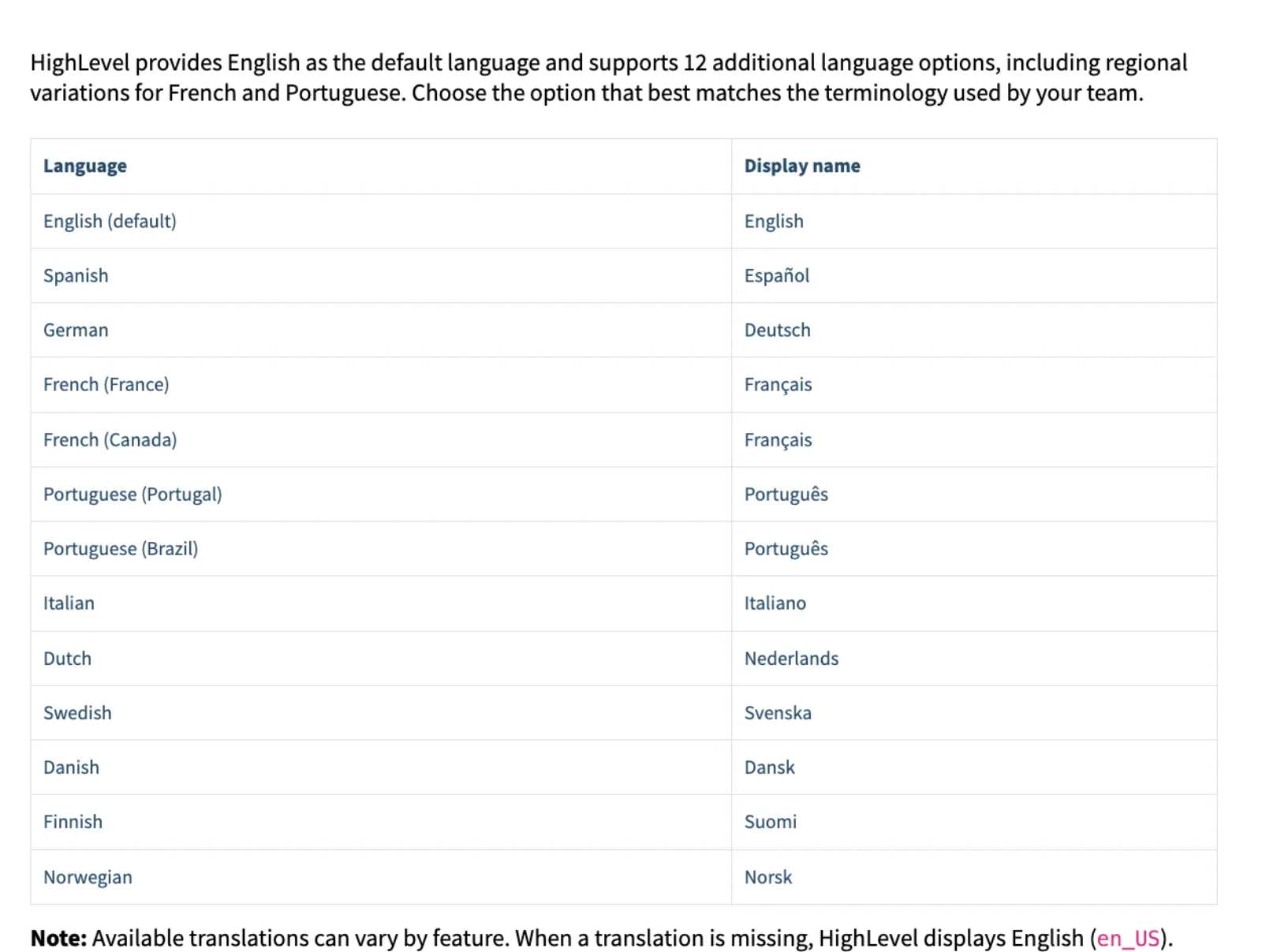
Dica: na tabela, os dois têm o mesmo nome de exibição, “Português”. Na hora de escolher, procure o do Brasil.
Passo 2: escolha onde trocar o idioma
São dois lugares, e eles fazem coisas diferentes:
| Onde | O que muda |
|---|---|
| Business Profile (perfil da empresa) | O idioma padrão da subconta inteira |
| My Profile (seu perfil) | O idioma só pra você |
E o seu perfil manda: a escolha em My Profile passa por cima do padrão da subconta.
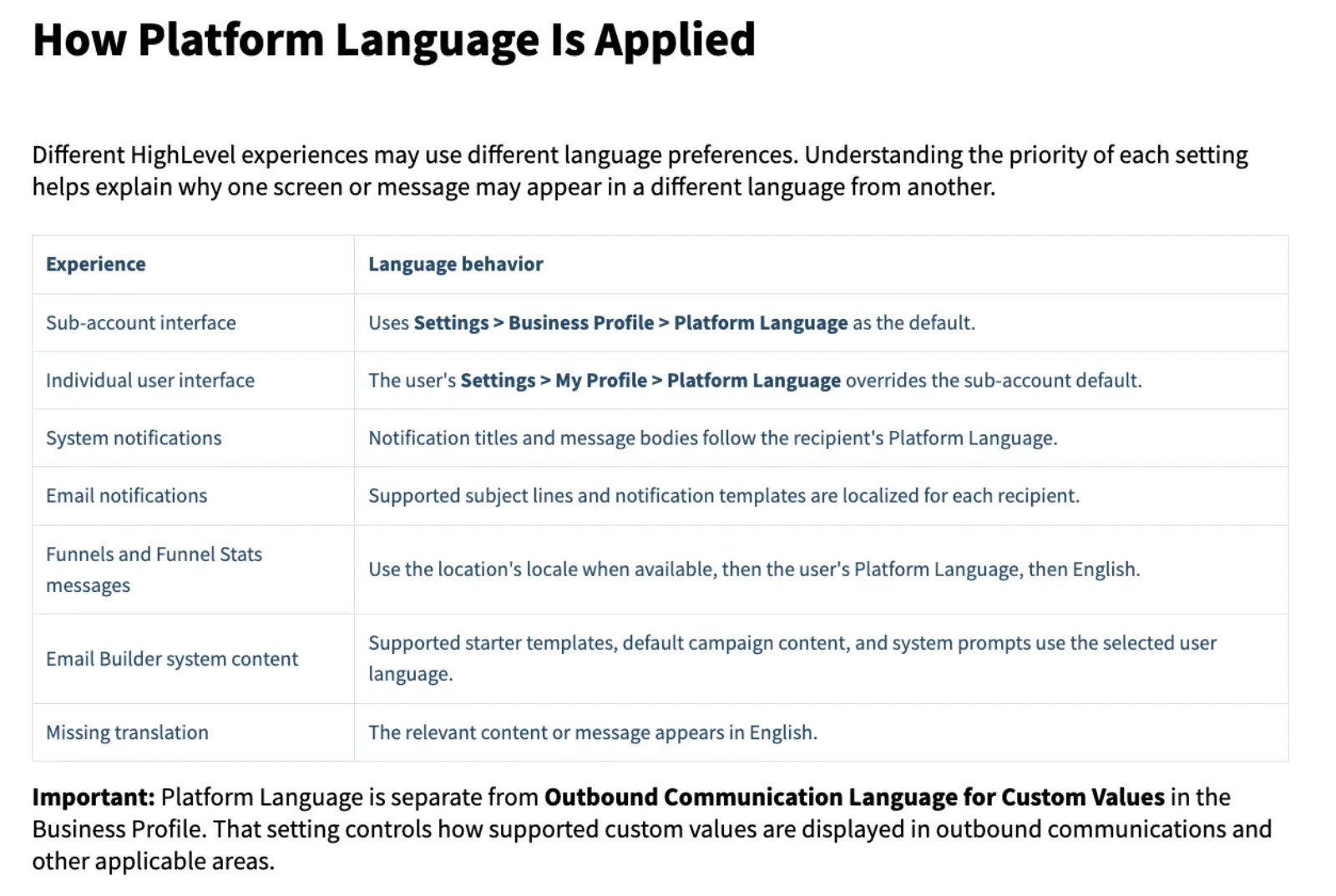
Se você ainda não conhece o menu da subconta, vale ver antes o tour pelo menu da subconta.
Passo 3: deixe a subconta inteira em português
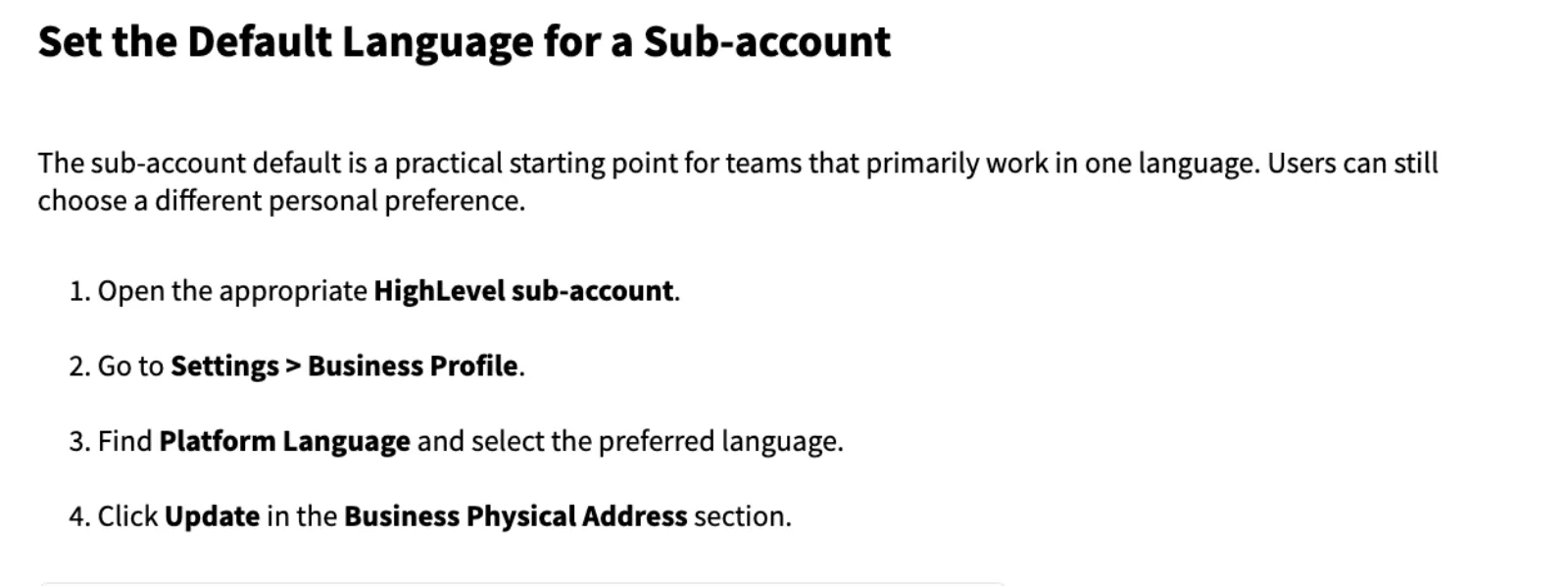
Esse é o caminho pra mudar o padrão de todo mundo que usa a subconta:
- Entre na subconta.
- No menu, clique em Settings.
- Clique em Business Profile.
- Procure o campo Platform Language (idioma da plataforma) e escolha o português do Brasil.
- Clique em Update no bloco Business Physical Address.
O detalhe do botão Update
Aqui está o que confunde. O campo Platform Language fica num bloco chamado Business Physical Address, o endereço da empresa. Quem salva a troca é o botão Update desse bloco. Se você procurar um botão de salvar perto da palavra “idioma”, não vai achar.
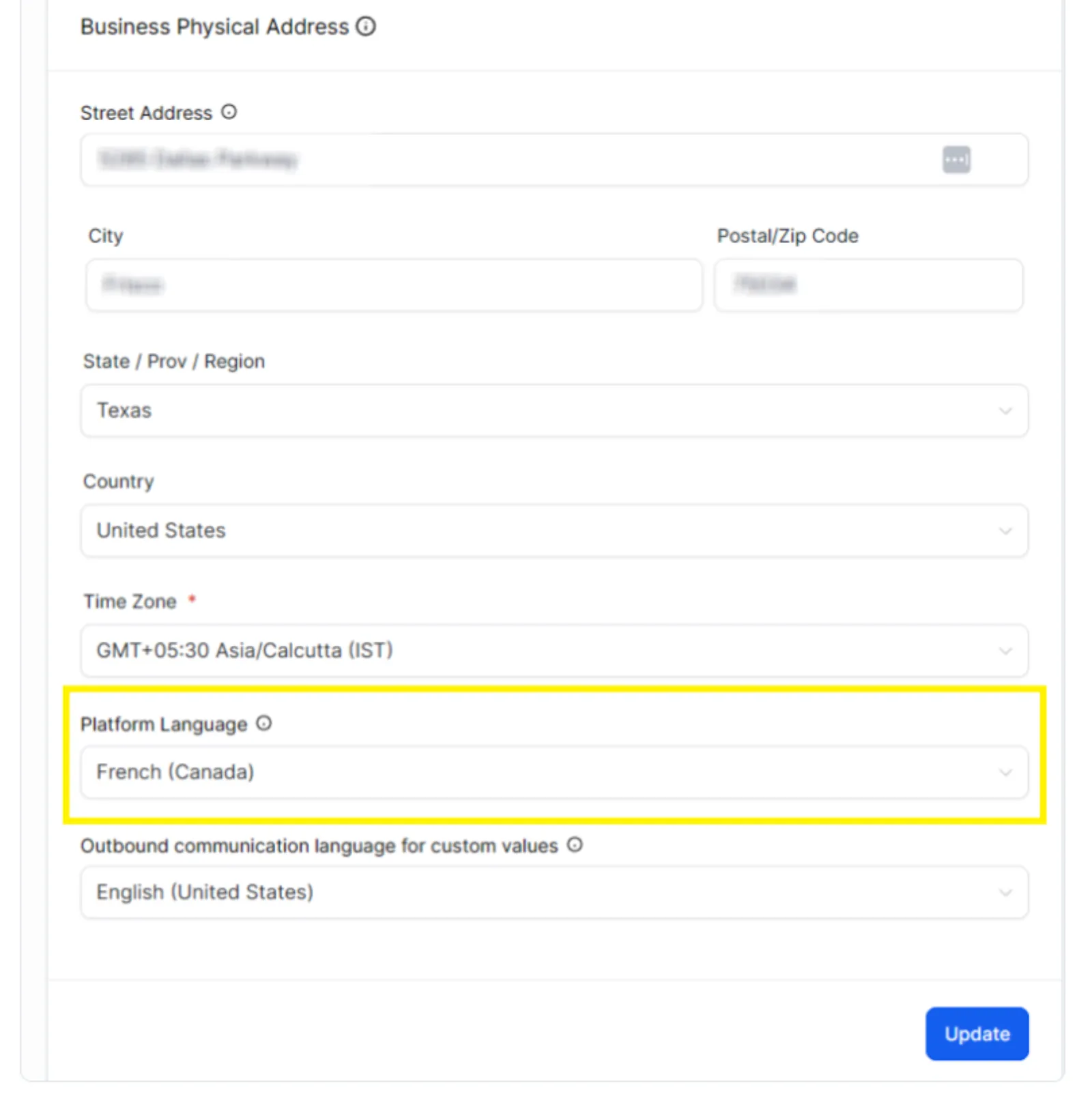
Na imagem da ajuda, o exemplo escolhido é o francês do Canadá. Na sua conta, você escolhe o português.
Passo 4: troque só o seu idioma
Esse caminho serve quando a equipe é misturada. Cada pessoa da mesma subconta pode trabalhar num idioma, sem mudar o padrão de ninguém.
O caminho é Settings > My Profile > Platform Language.
Por que ainda aparece inglês?
Trocou e ainda viu palavra em inglês? É normal. A ajuda diz que a tradução muda de recurso pra recurso. Onde ainda não tem tradução, o texto aparece em inglês. Então conte com uma tela misturada de vez em quando.
Notificações e o idioma das mensagens
Notificações: os avisos do sistema e os e-mails de notificação seguem o idioma de quem recebe. Se alguém da equipe usa o sistema em inglês, o aviso chega em inglês pra essa pessoa.
Mensagens que saem da conta: aqui mora um cuidado. Platform Language é o idioma da tela. Logo abaixo, no mesmo bloco, tem outro campo: Outbound communication language for custom values. Ele cuida de como alguns dados aparecem nas mensagens que saem da conta, como data e hora. São ajustes separados. Pra entender o que são esses valores, veja o tutorial de valores personalizados.
Dica: trocar o Platform Language não muda sozinho o formato de data e hora nas mensagens. Confira também o campo Outbound.
O que mais a ajuda oficial diz sobre idioma
O mesmo artigo traz mais três detalhes que valem saber:
- Funis usam primeiro o idioma configurado na subconta.
- CRM e Client Portal têm configuração de idioma separada.
- Existe um ícone Report Translation Issue, pra avisar de uma tradução errada. Ele aparece só pra Agency Owner ou Admin que usam o sistema num idioma que não é o inglês.
Ou seja: se uma parte específica não mudou de idioma, pode ser que ela tenha um ajuste próprio.
Por que os tutoriais usam os nomes em inglês
Nesta série, os nomes dos menus aparecem em inglês. É o padrão do sistema e é como eles aparecem na ajuda oficial. Assim você consegue seguir qualquer tutorial e achar o artigo de ajuda de cada tela, mesmo com a sua conta em português.
Resumo e próximo passo
Você viu que existem 12 idiomas extras, que o português do Brasil é o “Portuguese (Brazil)”, que Business Profile muda a subconta inteira, que My Profile muda só pra você e por que ainda aparece um pouco de inglês. Menu no seu idioma, cabeça livre pra aprender o sistema.
Ainda não tem conta? Crie sua conta de teste de 30 dias e já deixe tudo em português. Depois, siga pro tour pela tela do GoHighLevel, área por área.
Passo a passo resumido
- Veja os idiomas que existemO padrão é inglês, e a ajuda oficial lista mais 12 idiomas. Escolha Portuguese (Brazil), não Portuguese (Portugal).
- Escolha onde trocarBusiness Profile muda o padrão da subconta inteira. My Profile muda só pra você e passa por cima do padrão.
- Troque o idioma da subcontaEm Settings > Business Profile, escolha o idioma em Platform Language e clique em Update no bloco Business Physical Address.
- Troque só o seu idiomaEm Settings > My Profile > Platform Language, escolha o português. Os colegas continuam no idioma deles.
Perguntas frequentes
O GoHighLevel tem versão em português?
Tem. A ajuda oficial lista o português do Brasil e o de Portugal entre os 12 idiomas extras, além do inglês, que é o padrão.
Por que ainda aparece texto em inglês depois de trocar?
Porque a tradução muda de recurso pra recurso. Onde ainda não tem tradução, o sistema mostra o texto em inglês.
Trocar o idioma muda pra toda a equipe?
Depende de onde você troca. Business Profile muda o padrão da subconta. My Profile muda só pro seu usuário, e essa escolha passa por cima do padrão.
As notificações chegam em português?
As notificações seguem o idioma de quem recebe. Se alguém da equipe usa o sistema em inglês, o aviso chega em inglês pra essa pessoa.
O Platform Language muda o idioma das mensagens que saem da conta?
Não sozinho. Platform Language é o idioma da tela. O campo Outbound communication language for custom values cuida de como alguns dados, como data e hora, aparecem nas mensagens que saem.
Capítulos do vídeo
Faça este tutorial na sua conta
Teste o GoHighLevel grátis por 30 dias + Bootcamp ao vivo.
- Um coach da HighLevel monta sua conta com você, ao vivo, em menos de 1 hora.
- Snapshot e funil prontos pra começar mais rápido