Tour pelo GoHighLevel: onde fica cada coisa no menu da subconta
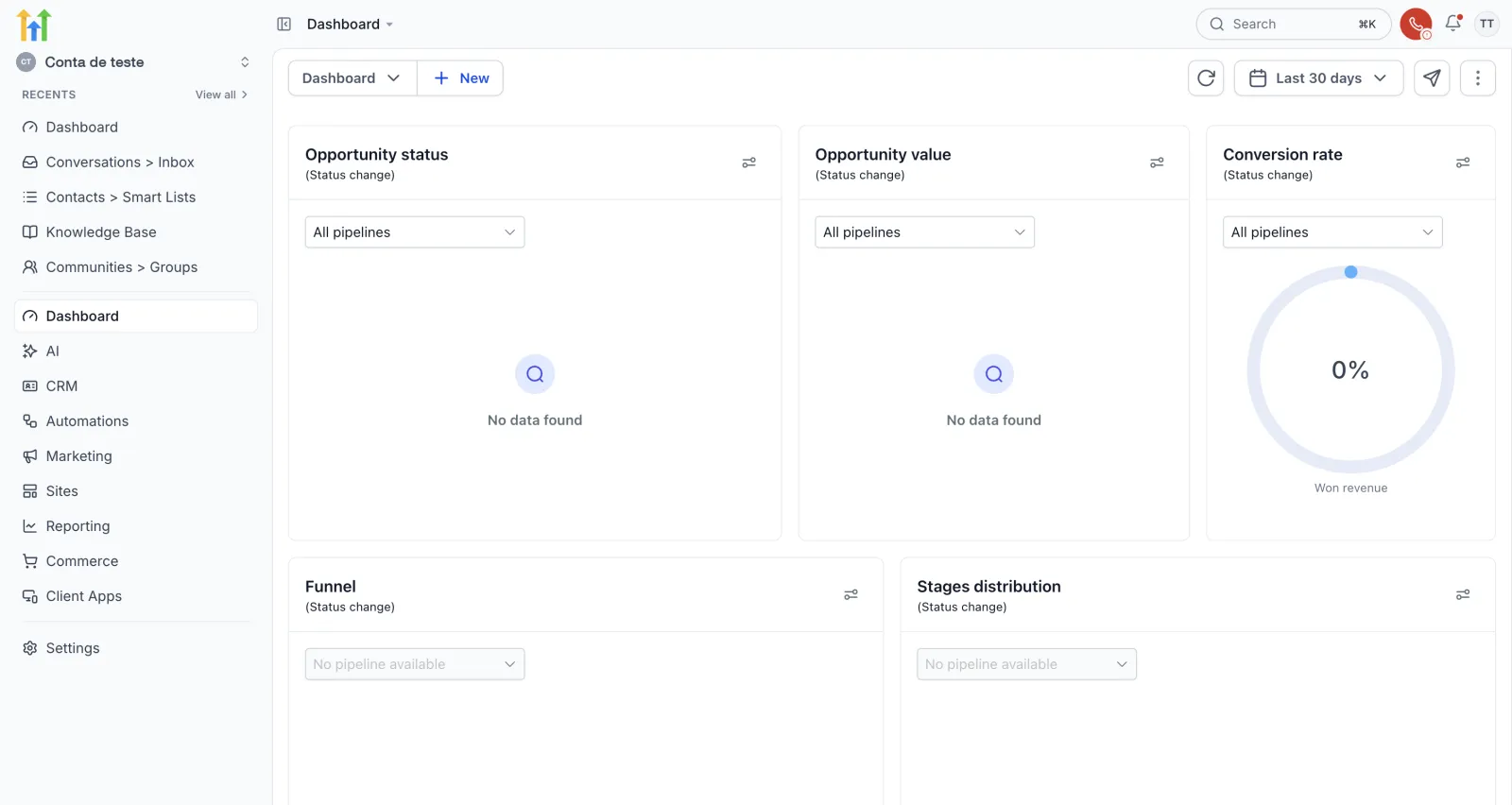
O menu da subconta do GoHighLevel fica na esquerda e tem dez grupos: Dashboard, AI, CRM, Automations, Marketing, Sites, Reporting, Commerce, Client Apps e Settings. Clicar num grupo abre um painel com as telas dele. Contatos, conversas, agenda e pipeline ficam no CRM; faturas e produtos, em Commerce; cursos, em Client Apps.

Ainda não tem conta? Crie a sua de teste (30 dias) e faça junto com os prints.
Testar grátis por 30 diasNeste tutorial
- Como o menu da subconta funciona
- Setup Guide e Dashboard: por onde começar
- CRM: o centro da conta
- Commerce: vender e cobrar
- Marketing: e-mails, redes e avaliações
- Automations: os workflows
- Sites: funis, sites e arquivos
- Client Apps: cursos e comunidades
- Reporting, AI e Settings
- Recapitulando e próximo passo
- Passo a passo resumido
- Perguntas frequentes
Abriu o GoHighLevel e se perdeu no menu? Este tutorial é o mapa: em poucos minutos você sabe onde fica cada coisa na subconta, grupo por grupo, e qual tutorial aprofunda cada parte.
Como o menu da subconta funciona
Uma subconta é a conta de um negócio. No menu da esquerda ficam os grupos, de cima pra baixo:
- Dashboard
- AI
- CRM
- Automations
- Marketing
- Sites
- Reporting
- Commerce
- Client Apps
- Settings
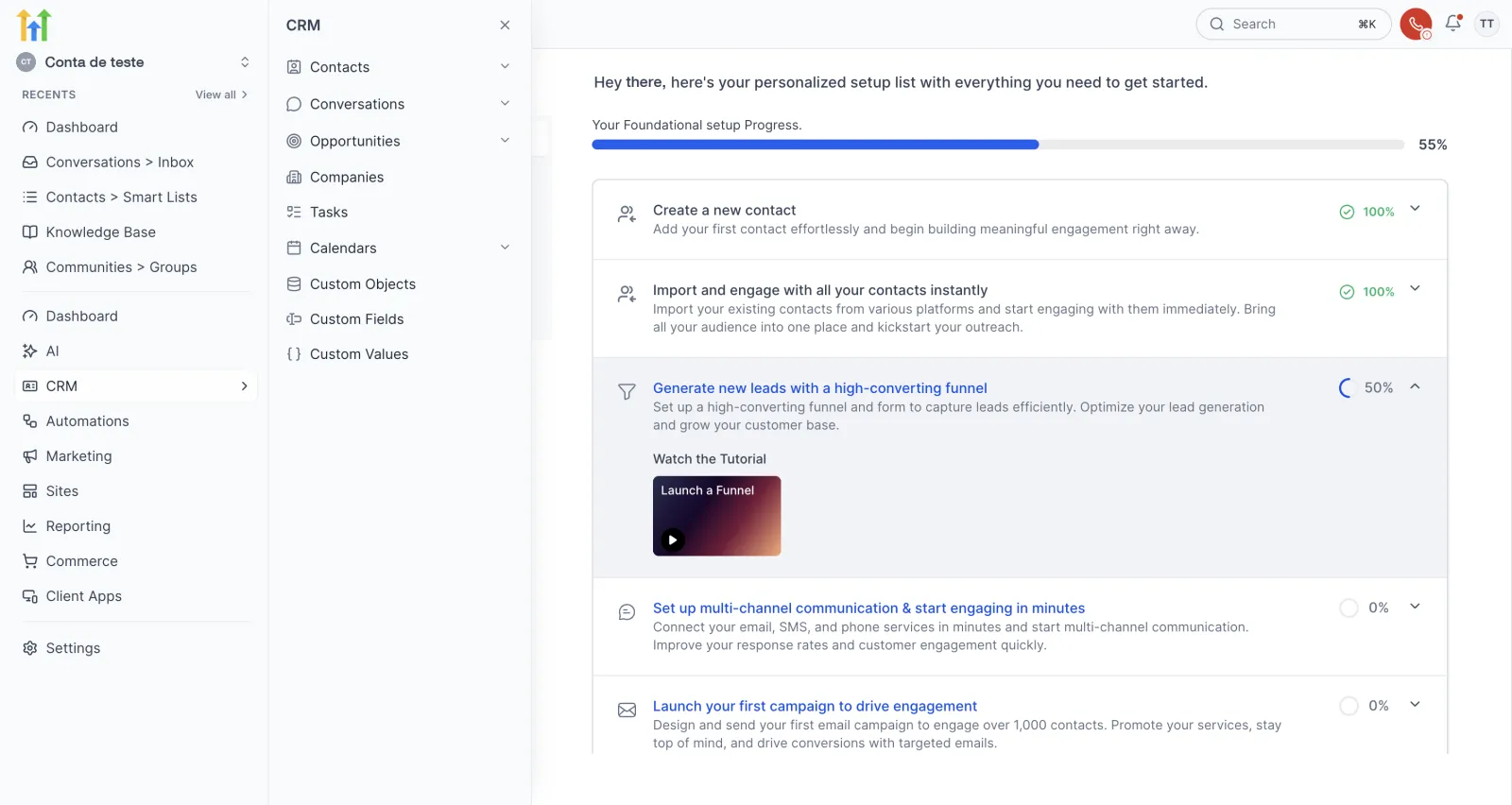
Clicou num grupo, abre um painel ao lado com as telas dele. O painel fecha no X do alto. Acima dos grupos aparece RECENTS, com atalhos das últimas telas que você abriu, o que ajuda a voltar rápido pra onde estava.
Dica: se você viu um tutorial antigo citando menus como Payments, Memberships ou Launchpad na lateral, saiba que o menu mudou. Payments virou Commerce, Memberships virou Client Apps, e Conversations, Calendars, Contacts e Opportunities agora ficam dentro de CRM.
Setup Guide e Dashboard: por onde começar
O Setup Guide é uma tela que ajuda no começo e não aparece no menu. Ela abre pelo endereço da conta, com /launchpad no fim. É uma lista do que configurar primeiro, dividida em partes (como Foundational setup e Sales & conversations), com barra de progresso.
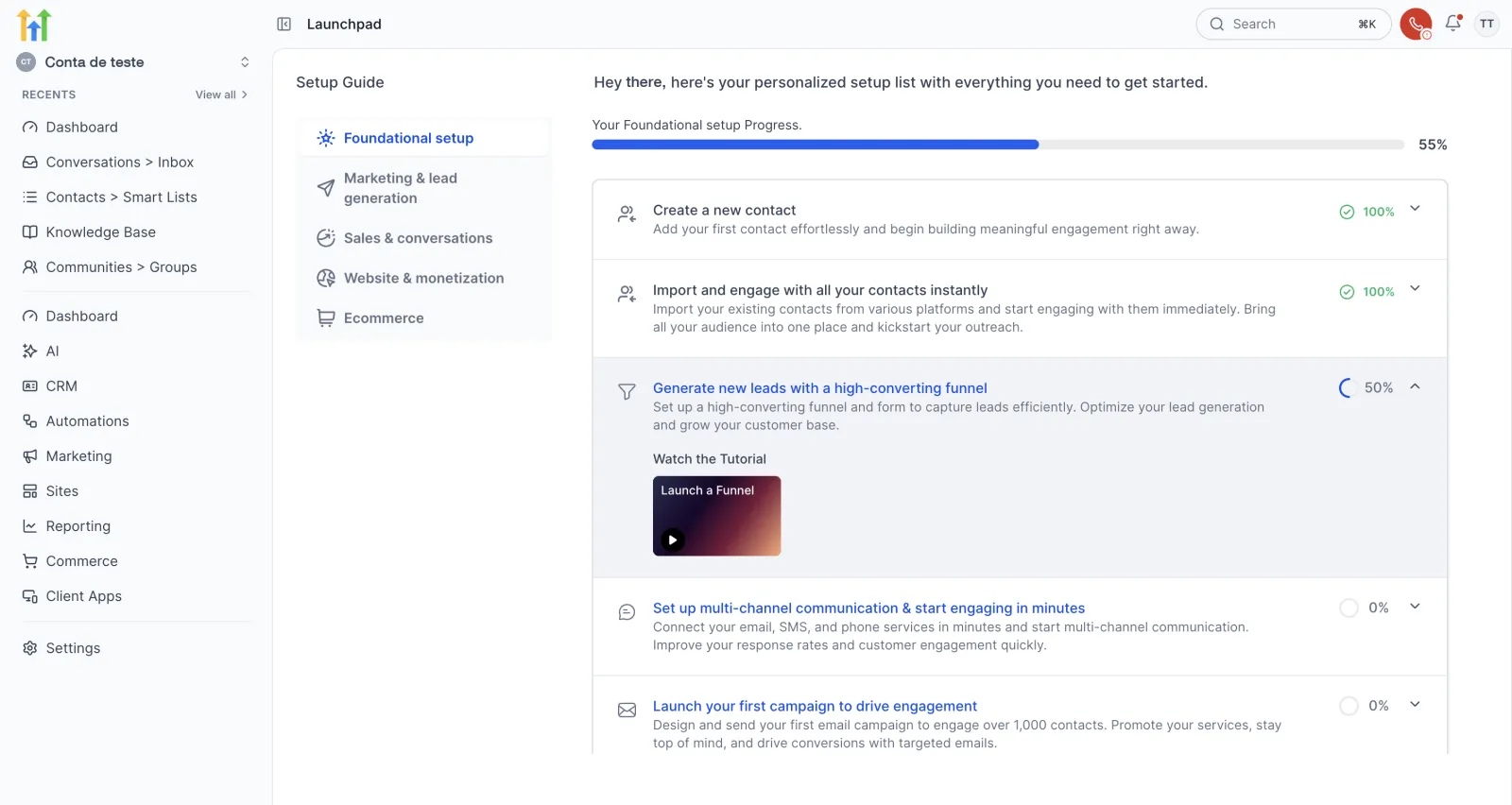
O Dashboard é o painel de abertura: status das oportunidades (Opportunity status), valor (Opportunity value), taxa de conversão (Conversion rate) e funil por etapa. Numa conta nova, aparece No data found.
CRM: o centro da conta
O grupo CRM é onde você passa mais tempo. Nele ficam Contacts, Conversations, Opportunities, Companies, Tasks, Calendars e os campos personalizados (Custom Fields).
- Conversations: a caixa de entrada da equipe, o Team inbox. Veja o tutorial de Conversations no GoHighLevel.
- Calendars: a agenda. Numa conta nova, diz No calendar found, e o botão leva pras configurações.
- Contacts: a lista de contatos. Dá pra adicionar um por um em + Add ou usar Import.
- Opportunities: o quadro de vendas. Sem pipeline, a tela pede pra criar o primeiro em + Create New Pipeline.
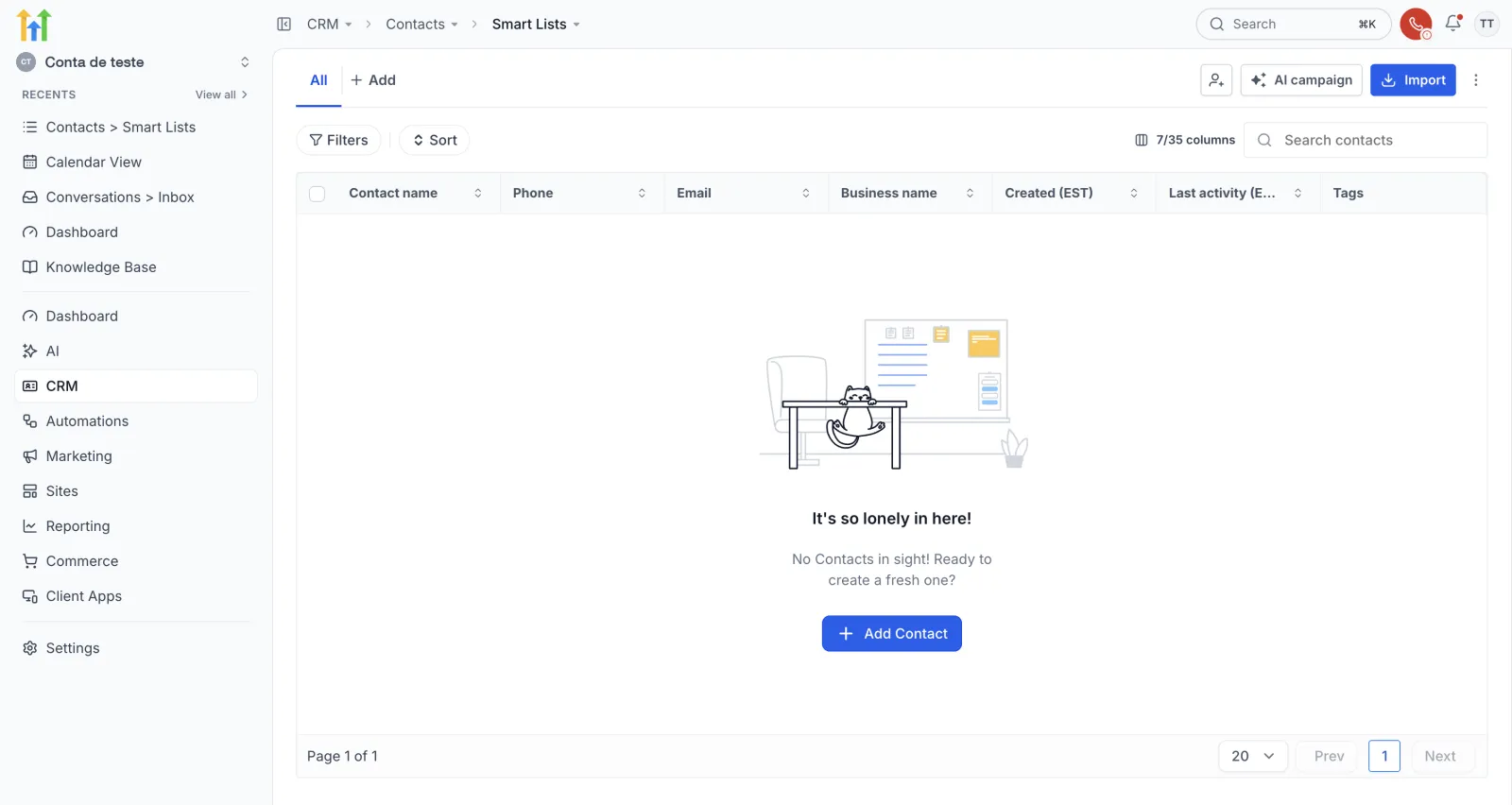
Dica: pra montar o CRM do zero, comece por criar um contato e depois monte o pipeline de vendas.
Commerce: vender e cobrar
O grupo Commerce junta faturas e orçamentos (Invoices & Estimates), contratos (Documents & Contracts), pedidos (Orders), cupons (Coupons), assinaturas (Subscriptions), links de pagamento (Payment Links), produtos (Products) e vale-presentes (Gift Cards).
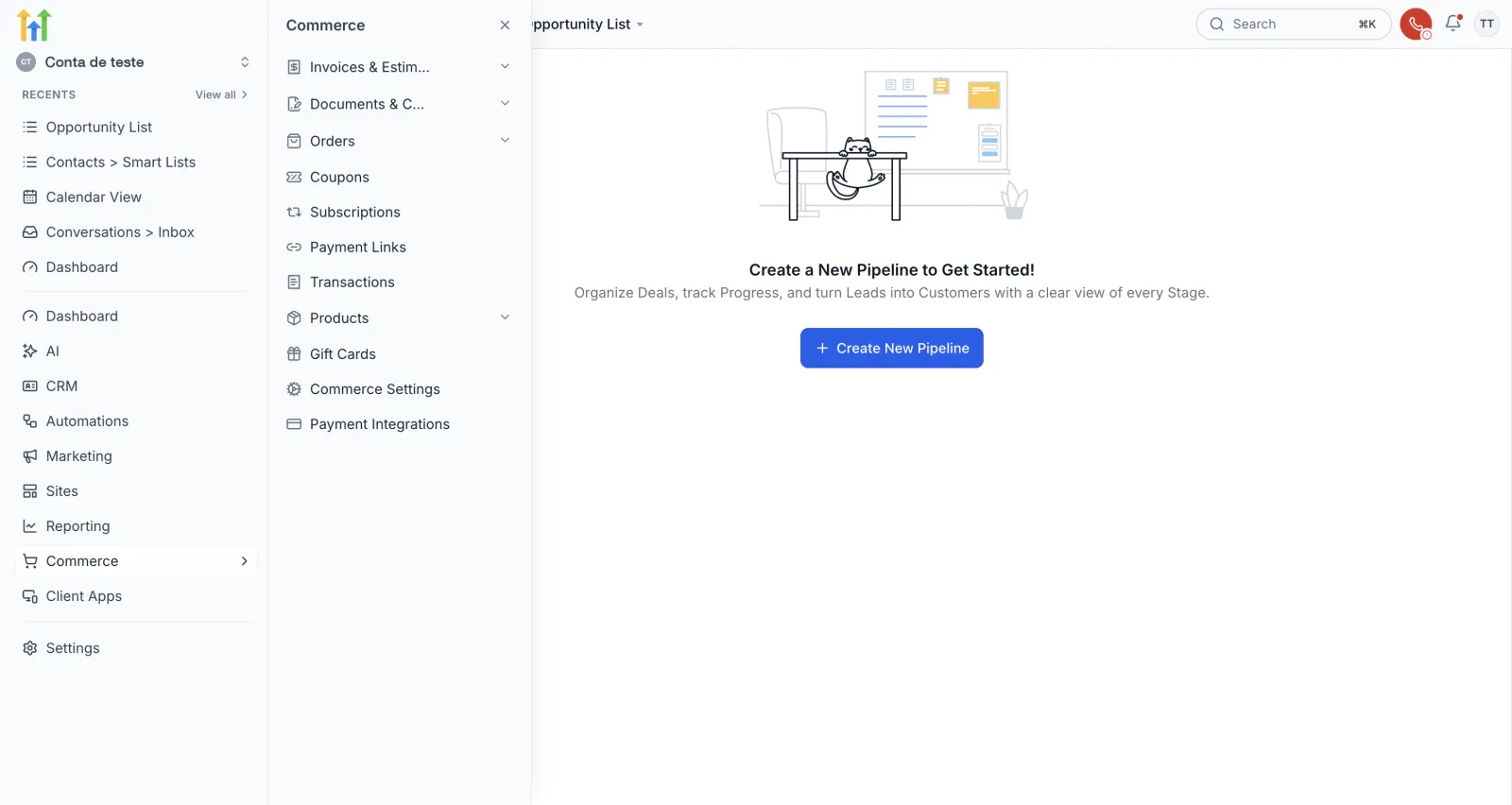
Em Invoices, um aviso lembra que essa área precisa de um meio de pagamento conectado (“Connect at least one payment gateway to start receiving payments”). Ou seja: antes de mandar a primeira fatura ou o primeiro link de pagamento, conecte onde o dinheiro vai cair. Numa conta nova, a lista aparece vazia, com “No invoices to show yet”.
Marketing: e-mails, redes e avaliações
Em Marketing ficam Social Planner (posts nas redes), Emails, Reputation (avaliações), Ad Manager (anúncios), Snippets (respostas prontas), Trigger Links e outras ferramentas.
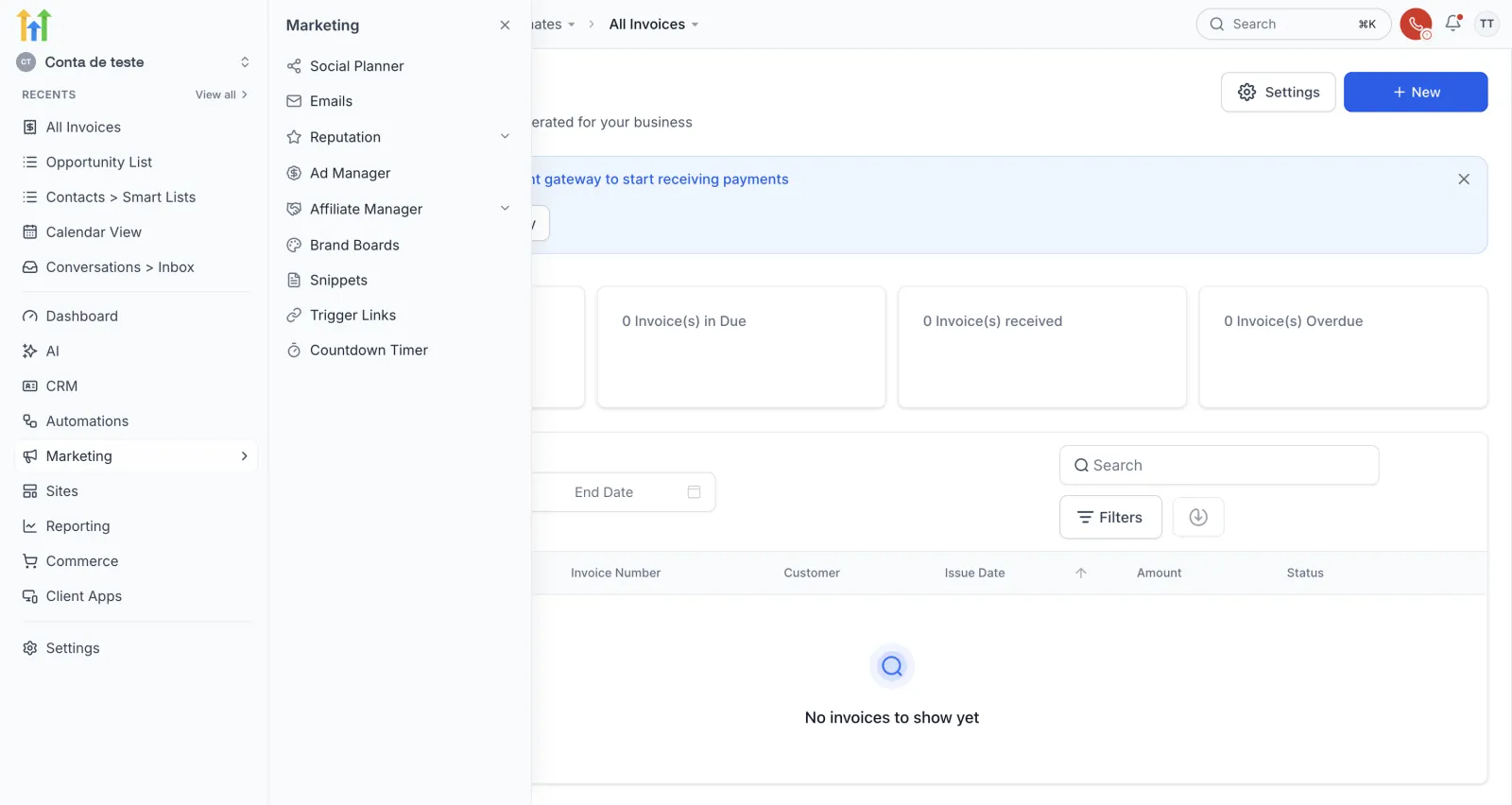
- Emails: mostra estatísticas com dados de exemplo do próprio sistema (a tela avisa) e o botão + Create campaign, pra criar campanha.
- Reputation: cuida das avaliações. O primeiro item do checklist é Connect Google Business Profile, ligar o perfil da empresa no Google.
Automations: os workflows
Automations guarda os Workflows, as automações. A tela pergunta “What do you want to automate?” (o que você quer automatizar?), tem uma caixa pra pedir a automação pra IA e modelos prontos embaixo, em Templates for you.
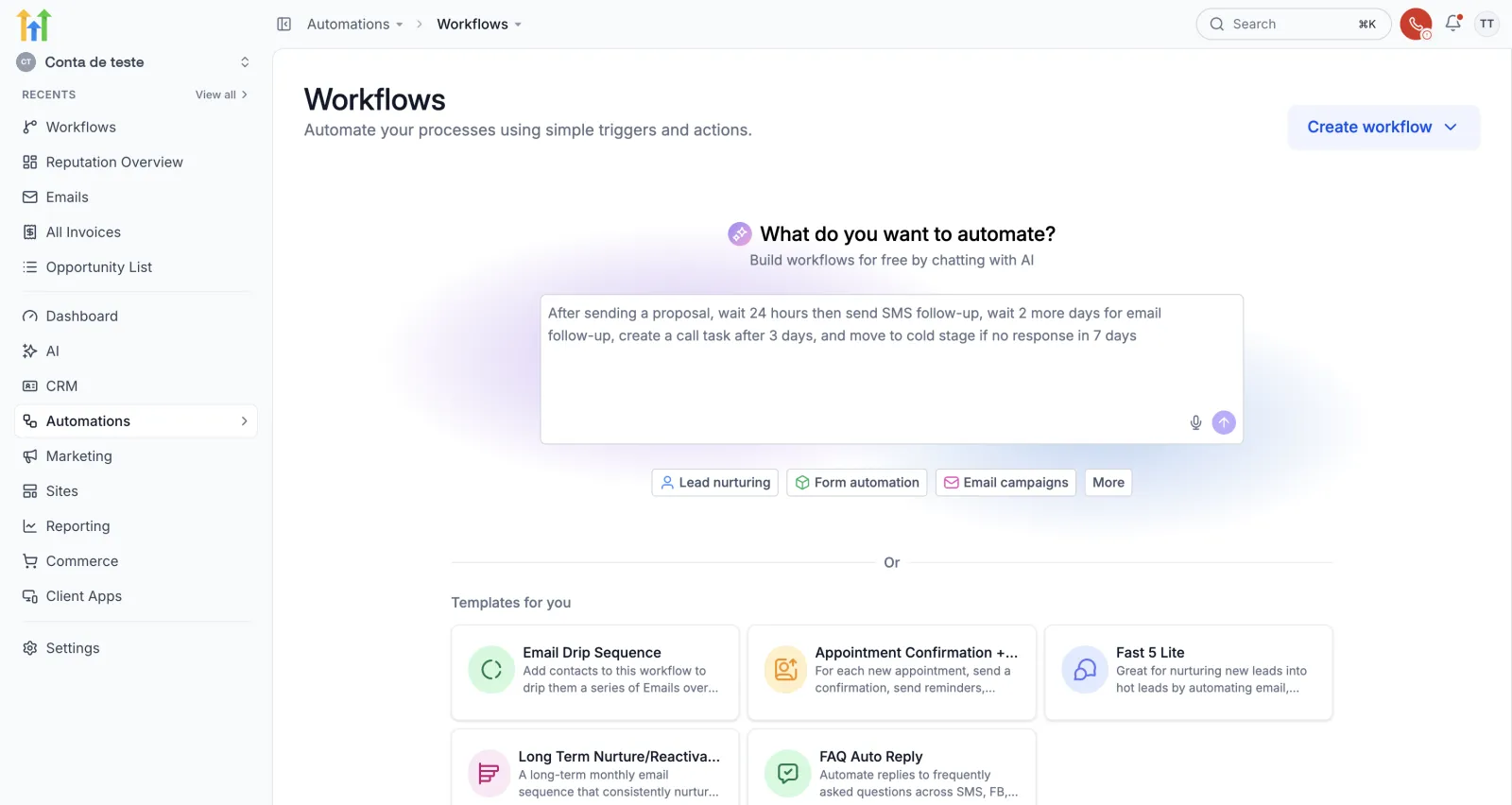
O passo a passo está em como criar seu primeiro workflow.
Sites: funis, sites e arquivos
Em Sites ficam Funnels, Websites, Forms, Blogs, Chat Widget, Domains e o Media Storage.
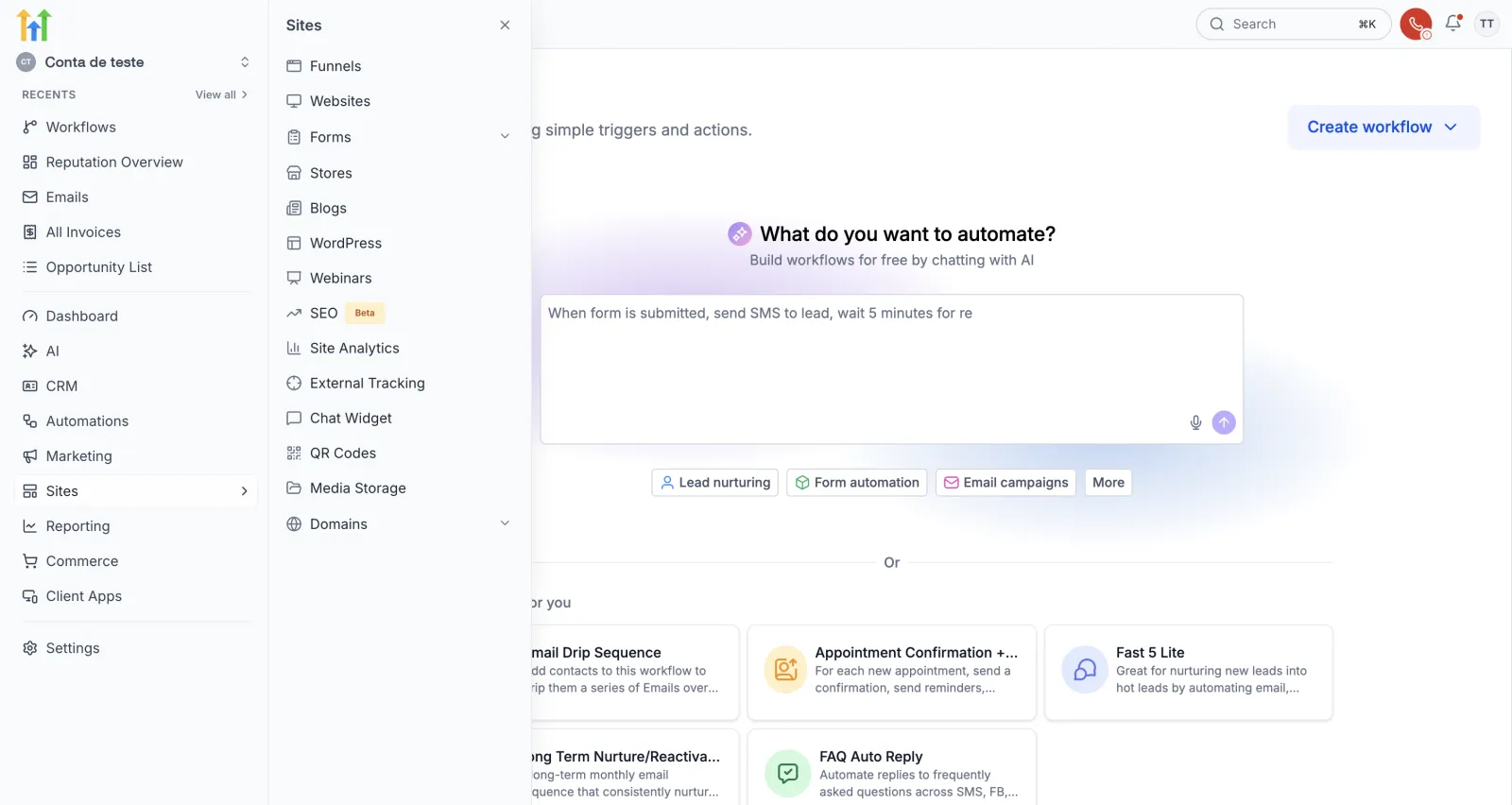
Funnels monta os funis de páginas. O Media Storage guarda os arquivos de mídia da conta, como imagens e vídeos.
Client Apps: cursos e comunidades
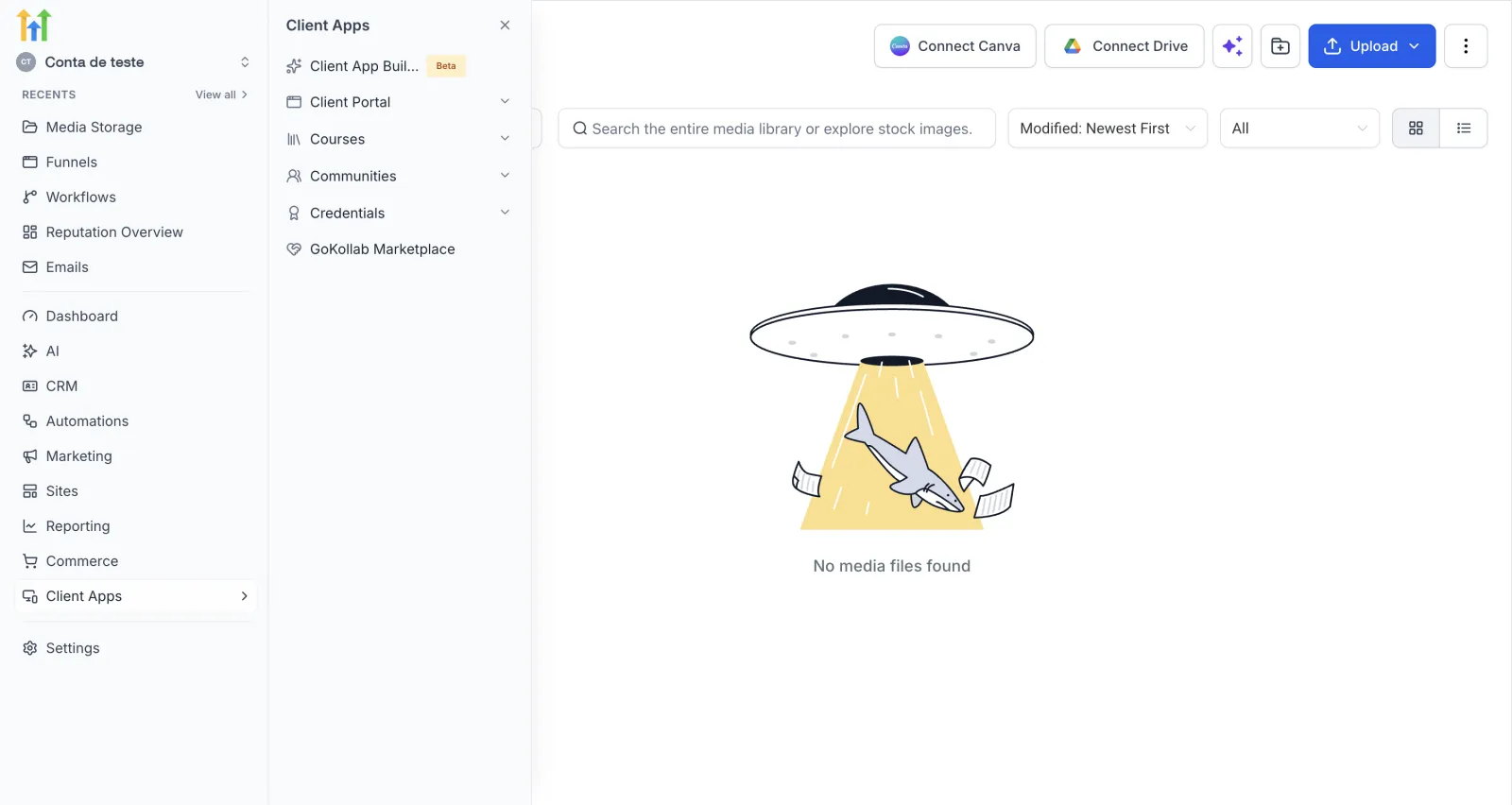
Client Apps é a área do aluno e do cliente: Client Portal, Courses (cursos) e Communities (comunidades). Em Courses, a conta nova pede pra criar o primeiro curso, em Create New Course.
Reporting, AI e Settings
Reporting junta os relatórios: Google Ads, Meta Ads, Attribution, Call e Appointment. O de agendamentos (Appointment), por exemplo, separa marcados, cancelados, concluídos e faltas (Booked, Cancelled, Completed, No-show). Numa conta nova, tudo aparece zerado.
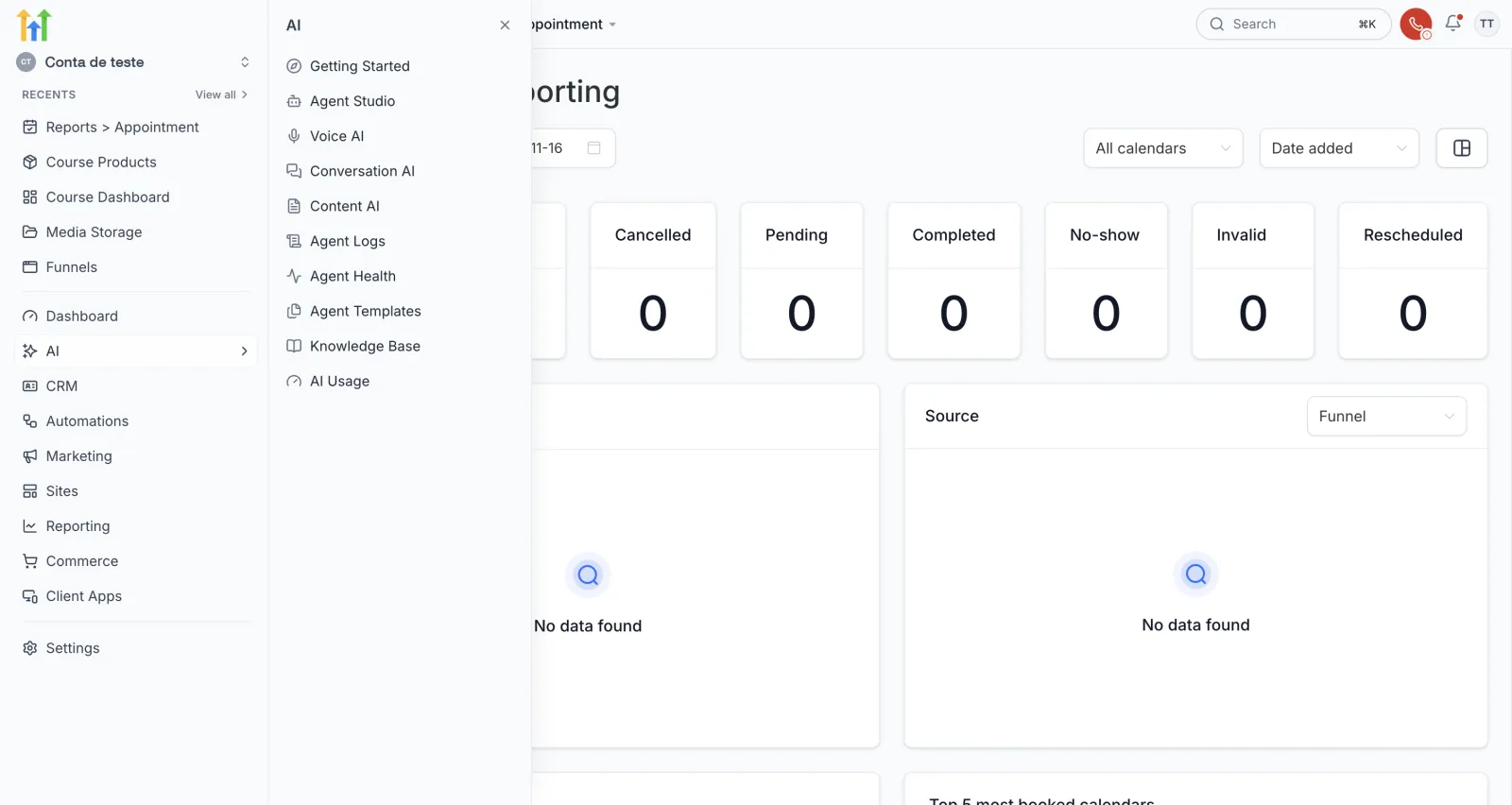
O grupo AI reúne as ferramentas de inteligência artificial: Agent Studio, Voice AI, Conversation AI, Knowledge Base e outras.
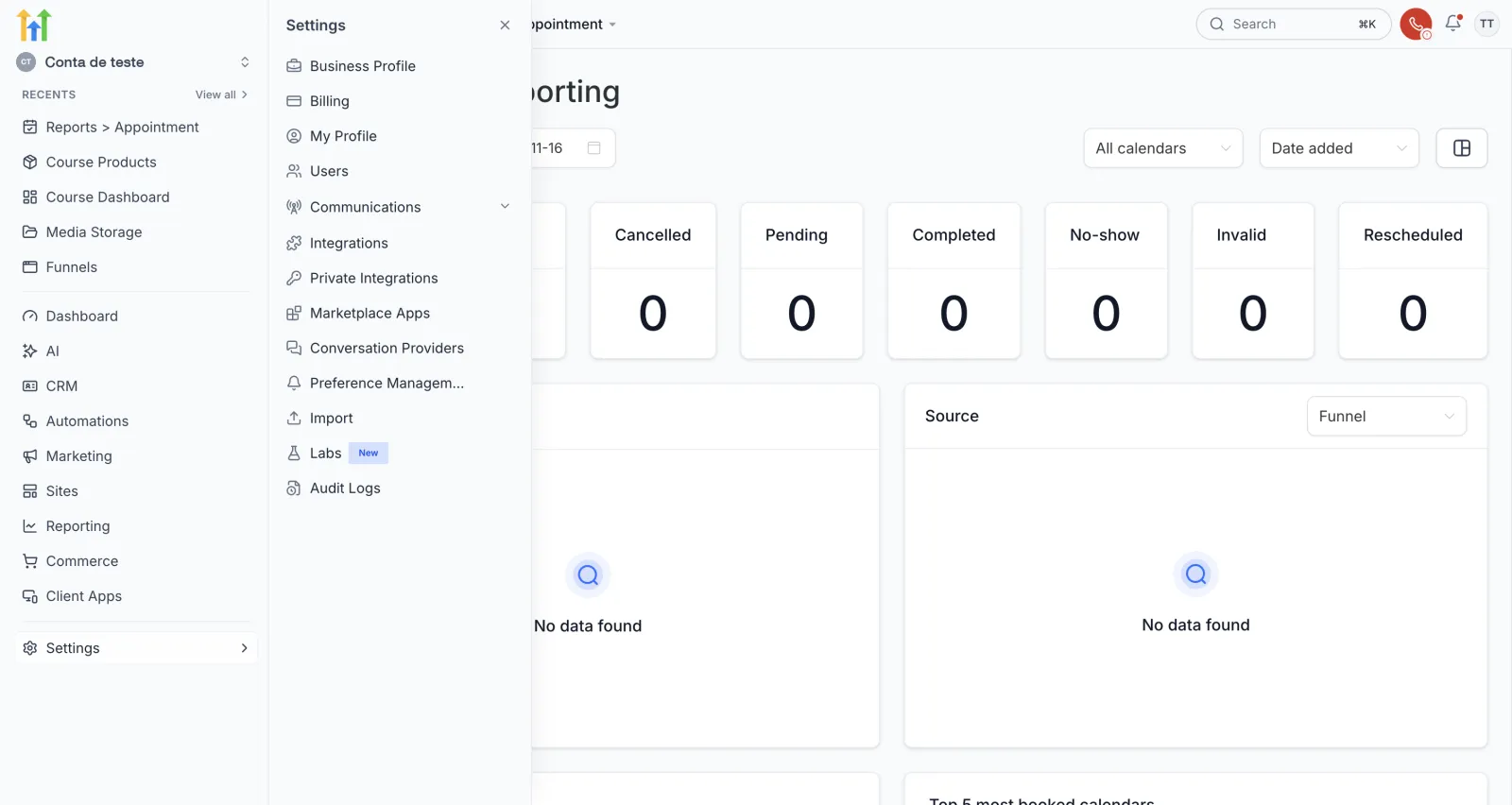
Por último, Settings: as configurações da conta, com Business Profile (dados do negócio), Users (usuários), Integrations (integrações) e outras.
Todos os nomes do menu aparecem em inglês. Se preferir, veja como deixar o GoHighLevel em português.
Recapitulando e próximo passo
Agora você sabe onde fica cada coisa. Quem conhece o menu não perde tempo procurando: vai direto no botão certo. Pra passear pelo menu na sua própria subconta, crie sua conta de teste de 30 dias.
O próximo passo é a trilha de CRM, começando por criar um contato no GoHighLevel.
Passo a passo resumido
- Conheça os grupos do menuDashboard, AI, CRM, Automations, Marketing, Sites, Reporting, Commerce, Client Apps e Settings. Clicar num grupo abre um painel com as telas dele.
- Use o Setup Guide pra começarEle não está no menu: abre pelo endereço da conta com /launchpad no fim. É a lista do que configurar primeiro.
- Ache o CRMNo grupo CRM ficam Contacts, Conversations, Opportunities, Companies, Tasks, Calendars e os campos personalizados.
- Veja vendas, marketing e automaçãoCommerce cuida de faturas, contratos e produtos. Marketing tem Emails e Reputation. Automations guarda os workflows.
- Passe por sites, cursos, relatórios e IASites tem Funnels, Websites, Forms e Media Storage. Client Apps tem Courses. Reporting e AI completam o menu, e Settings fica no fim.
Perguntas frequentes
Onde fica o Launchpad no GoHighLevel?
Ele não aparece no menu da esquerda. Abre pelo endereço da conta, com /launchpad no fim. O título da tela é Setup Guide.
Onde ficam os contatos e as conversas no GoHighLevel?
Dentro do grupo CRM. Ali estão Contacts, Conversations, Opportunities, Companies, Tasks, Calendars e os campos personalizados.
Onde ficam as faturas e os links de pagamento?
No grupo Commerce: Invoices & Estimates, Documents & Contracts, Orders, Coupons, Subscriptions, Payment Links, Products e Gift Cards. Essa área precisa de um meio de pagamento conectado.
Onde fica a área de cursos no GoHighLevel?
No grupo Client Apps, junto com Client Portal e Communities. Em Courses, a conta nova pede pra criar o primeiro curso.
Onde ficam as avaliações e o Media Storage?
Reputation, que cuida das avaliações, fica dentro de Marketing. O Media Storage, com os arquivos de mídia, fica dentro de Sites.
Capítulos do vídeo
Faça este tutorial na sua conta
Teste o GoHighLevel grátis por 30 dias + Bootcamp ao vivo.
- Um coach da HighLevel monta sua conta com você, ao vivo, em menos de 1 hora.
- Snapshot e funil prontos pra começar mais rápido