Como criar uma comunidade no GoHighLevel: seu grupo em 5 passos
No GoHighLevel, a comunidade fica em Client Apps > Communities > Groups. Clique em Create a Community, preencha Group Name, Group URL, Group Description e a capa em Branding, e clique em Create Group. No portal da comunidade, crie canais pelo + ao lado de Canais, publique o primeiro post e, em Configurações > Detalhes, marque Grupo privado.
Ainda não tem conta? Crie a sua de teste (30 dias) e faça junto com os prints.
Testar grátis por 30 diasNeste tutorial
Quer um espaço só da sua turma, fora das redes sociais? No GoHighLevel, isso se chama Communities. Neste tutorial você cria um grupo, abre os canais, publica o primeiro post e deixa o grupo privado.
Pra que serve a comunidade
Se você já tem um curso na área de membros, a comunidade é o lugar onde a turma conversa. O curso ensina; o grupo junta a turma no mesmo lugar. São cinco passos:
- Achar as comunidades.
- Preencher o grupo.
- Criar os canais.
- Publicar o primeiro post.
- Deixar o grupo privado.
O exemplo é a Comunidade Cores Vivas, de uma pintora fictícia. O grupo é de exemplo e gratuito.
Passo 1: onde fica a comunidade
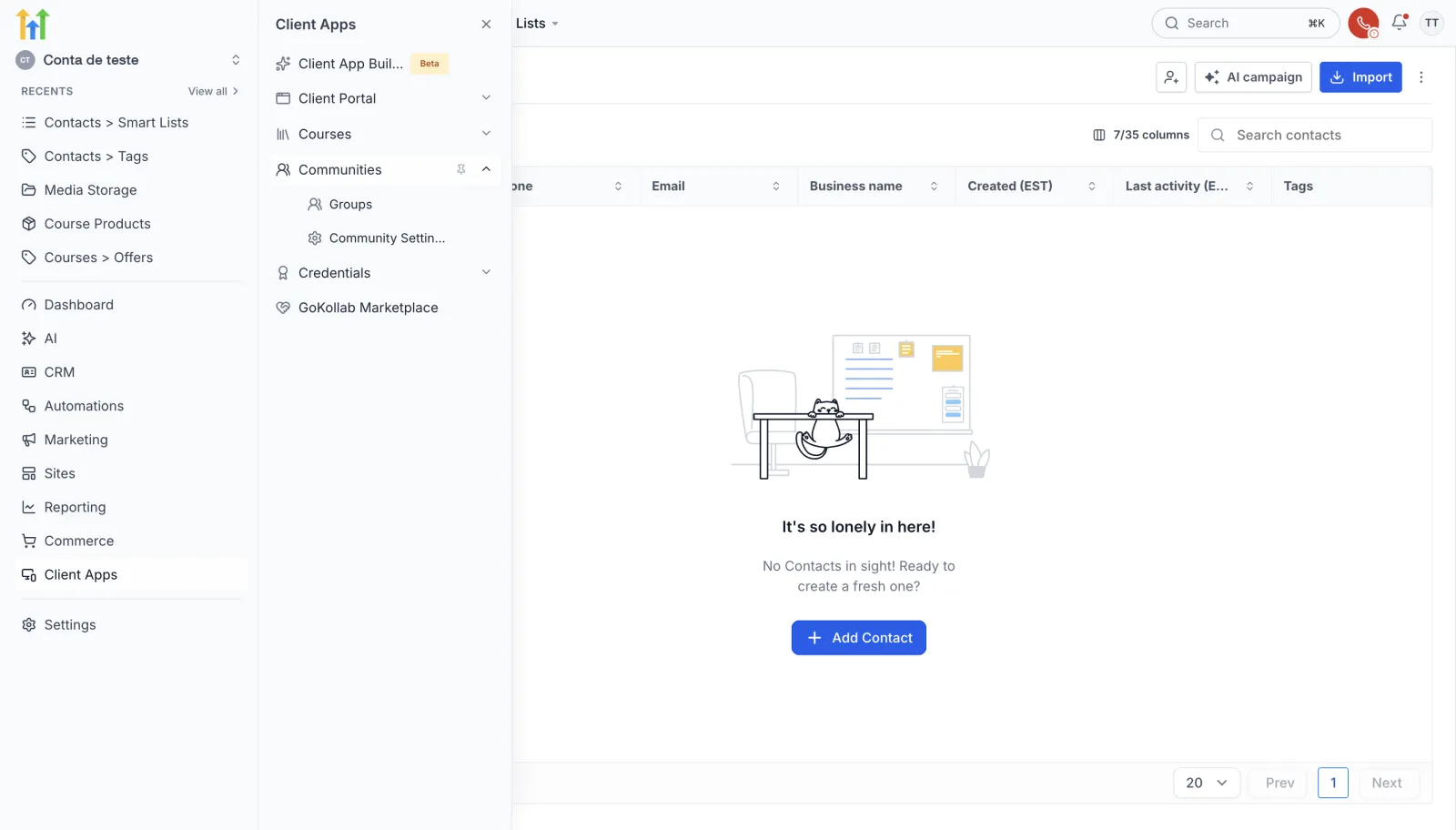
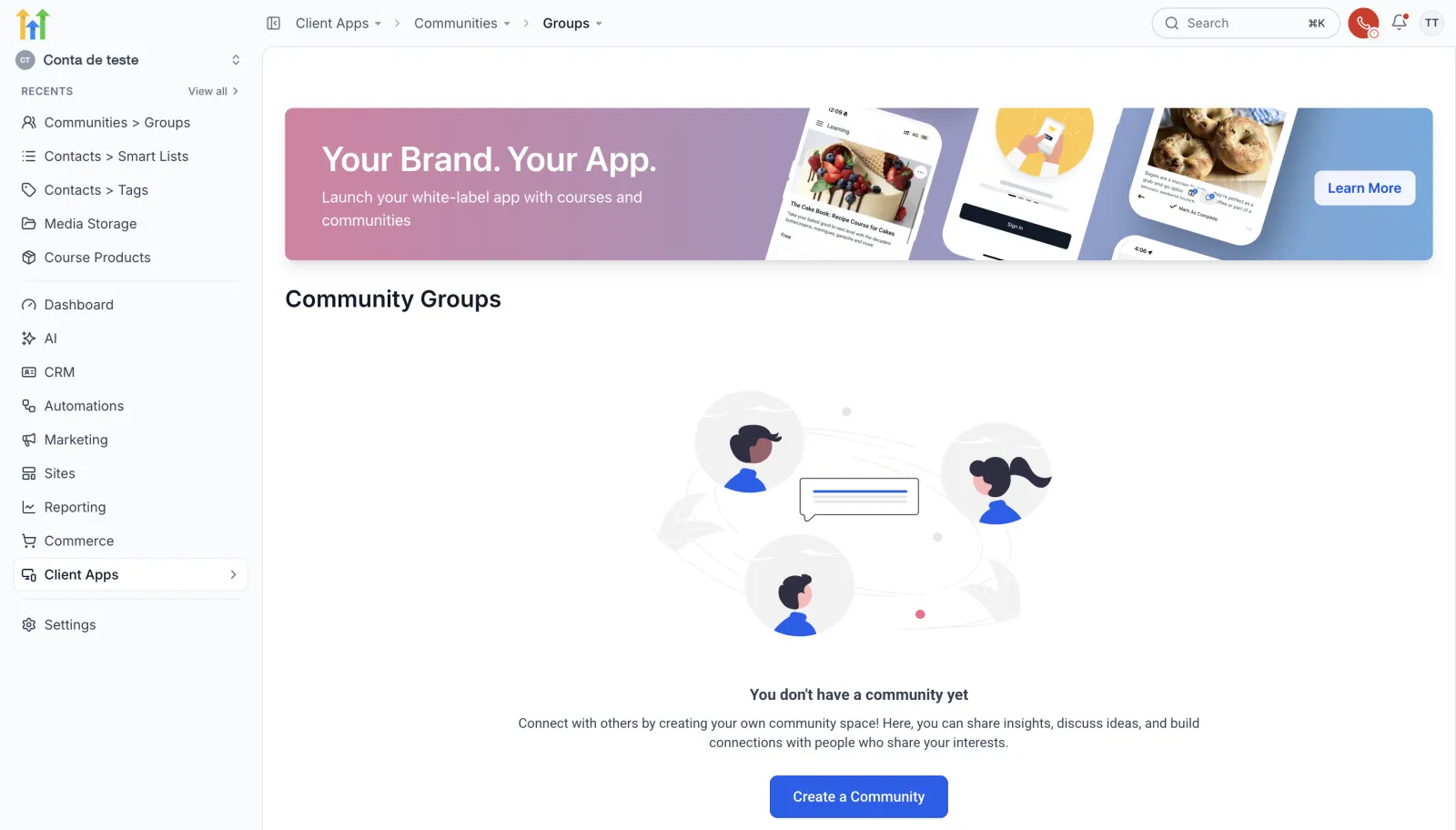
No menu da esquerda, entre em Client Apps. Abra Communities e clique em Groups. No mesmo grupo ficam Community Settings, Courses e outras opções.
Numa conta nova, a tela diz “You don’t have a community yet”. Clique em Create a Community.
Passo 2: como preencher o grupo
Abre o formulário Create Group. Preencha os campos:
- Group Name: o nome do grupo, com até 30 caracteres. No exemplo, “Comunidade Cores Vivas”.
- Group URL: o endereço do grupo, com um botão pra copiar.
- Group Description: pra que serve o espaço. O contador do campo mostra o limite de 150 caracteres, então seja direto.
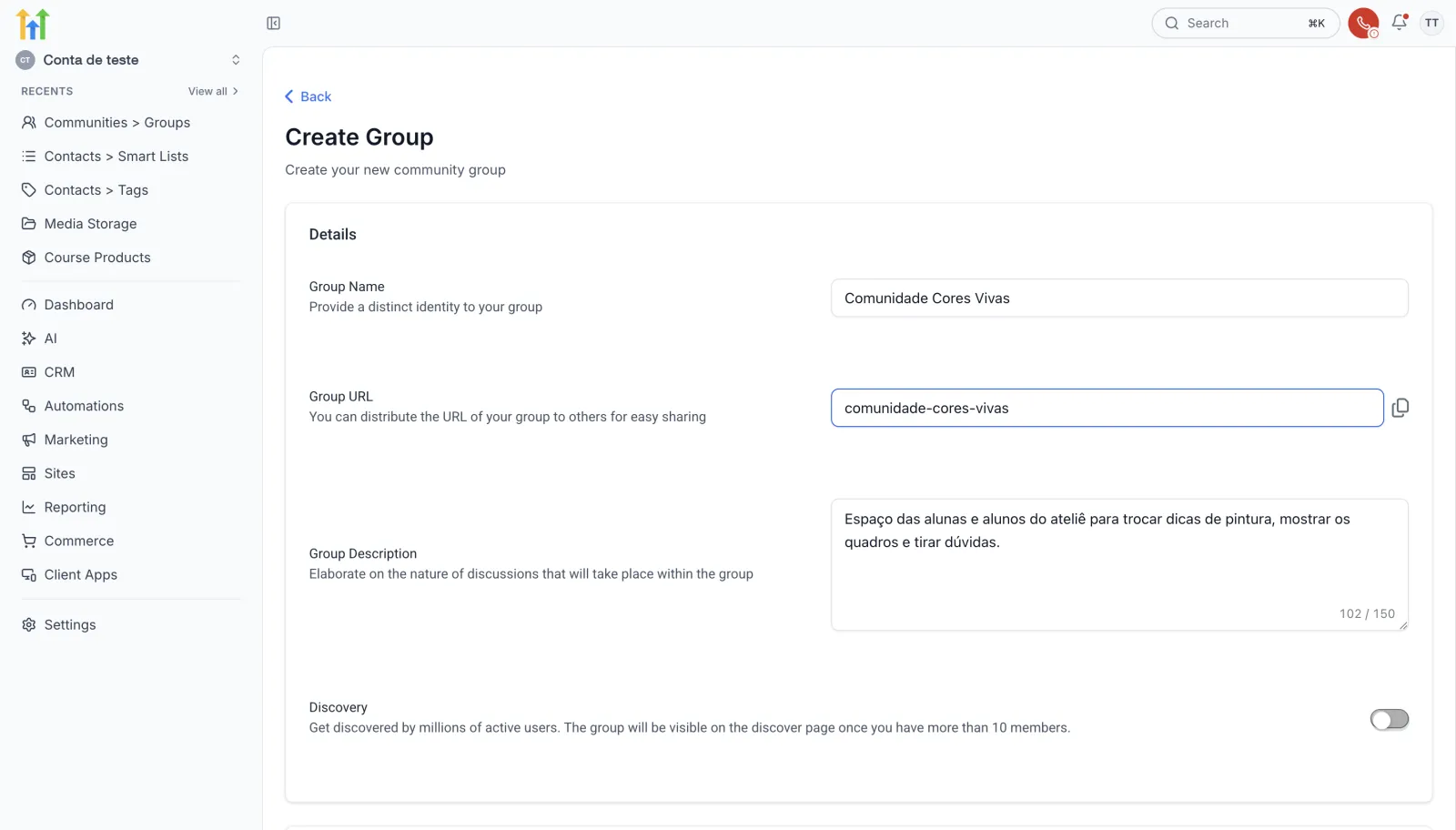
Dica: repare na chave Discovery, no fim do formulário. Ela vem ligada. No grupo de exemplo, ela foi desligada. Confira antes de criar.
Branding: a capa do grupo
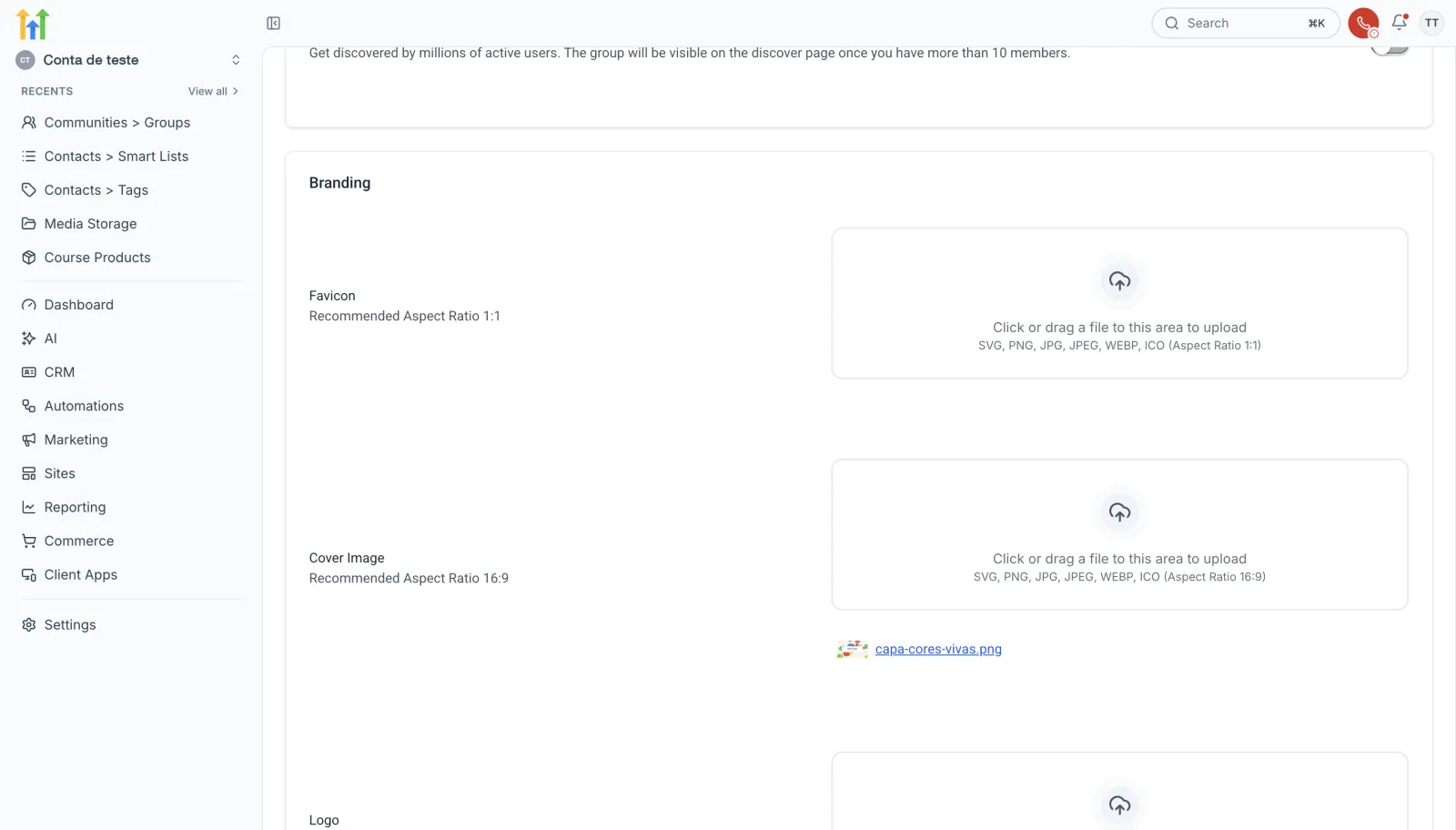
Mais embaixo fica Branding, com três espaços pra imagem:
- Favicon: formato quadrado (1:1).
- Cover Image: a capa, no formato 16:9.
- Logo: formato quadrado (1:1).
No exemplo, só a capa foi enviada, com bolinhas coloridas. Favicon e Logo ficaram vazios.
Clique em Create Group.
Passo 3: como criar os canais
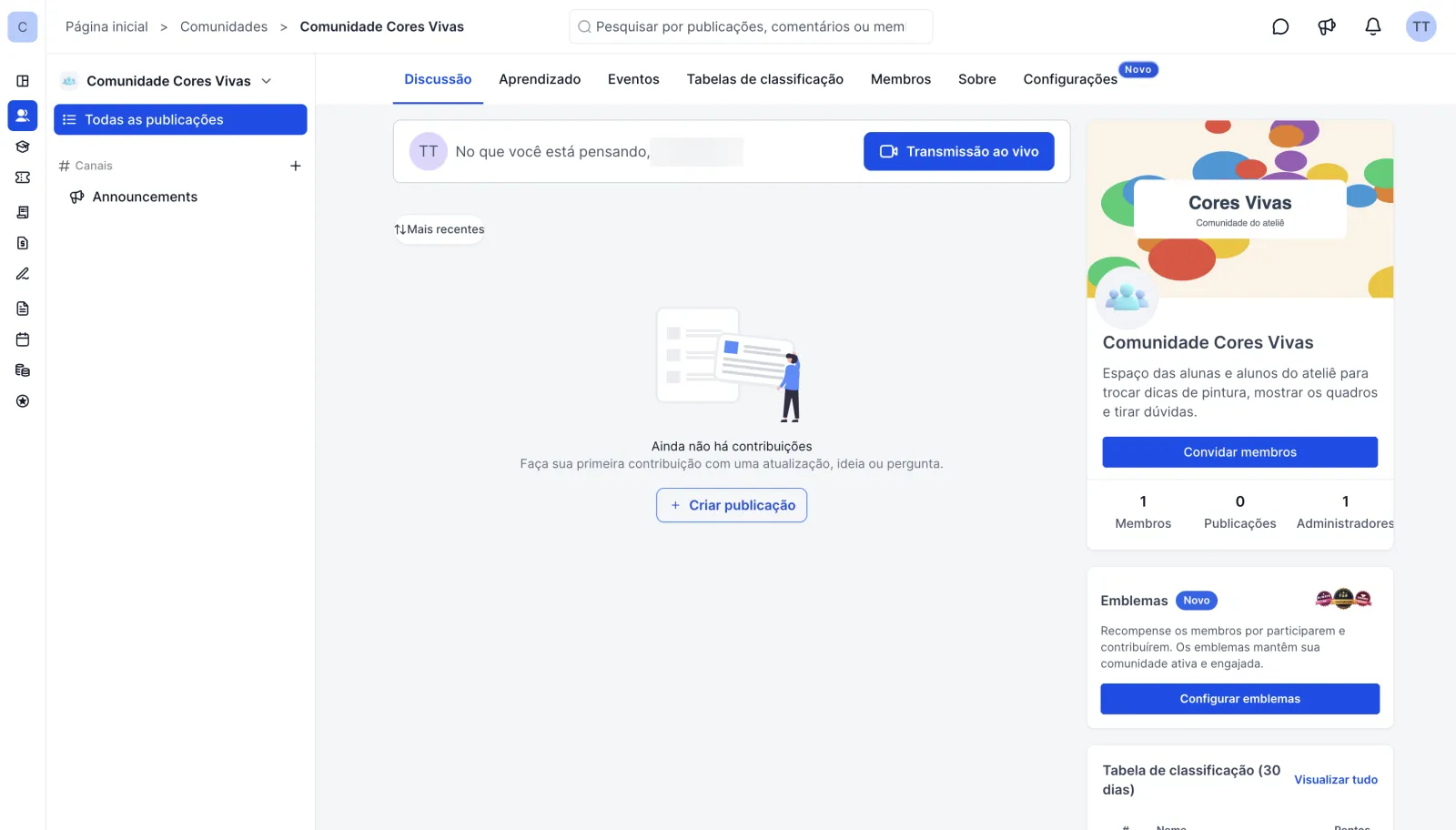
O grupo abre em outra aba, no portal da comunidade. Repare: aqui tudo aparece em português, porque o portal segue o idioma do navegador. O painel continua em inglês.
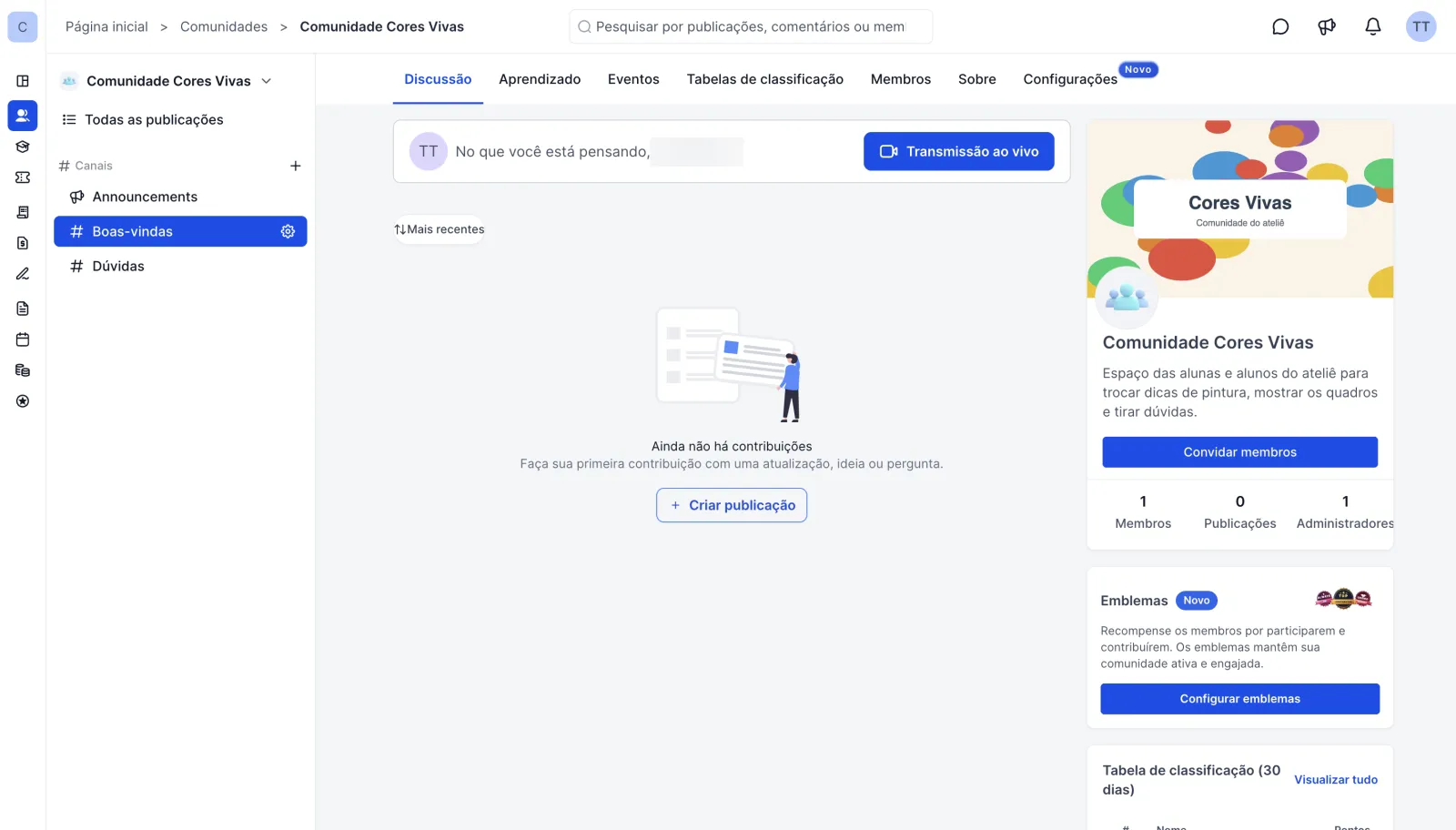
O grupo já nasce público e com um canal criado sozinho, o Announcements. Do lado direito ficam o card com a capa, o botão Convidar membros e a contagem de membros, publicações e administradores. Logo depois de criar, aparecem 1 membro, 0 publicações e 1 administrador: você.
No alto do portal ficam as abas do grupo: Discussão, Aprendizado, Eventos, Tabelas de classificação, Membros, Sobre e Configurações. A aba Configurações é a que você usa no passo 5.
Também tem o botão Transmissão ao vivo, perto da caixa de publicação.
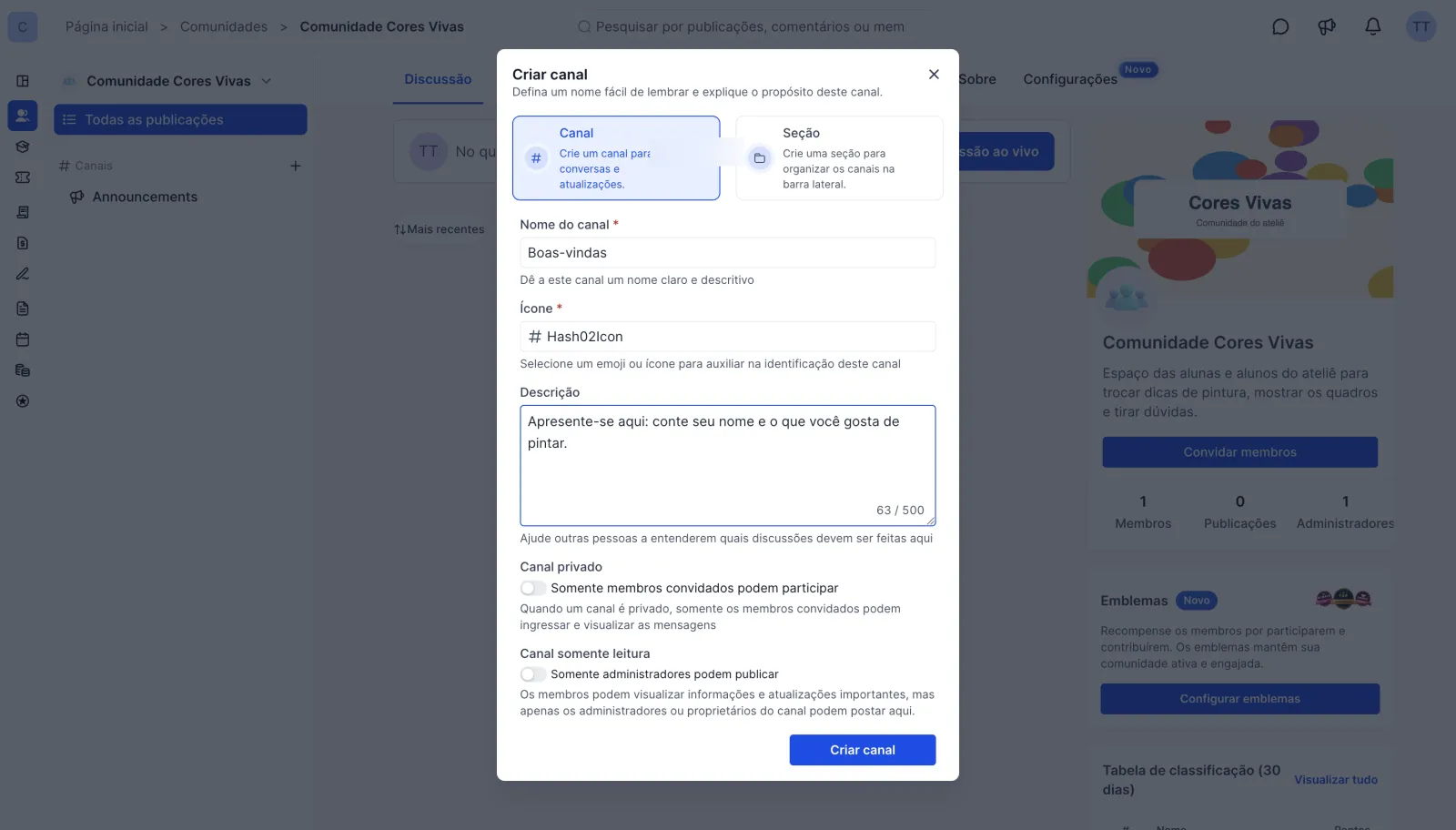
Pra criar outro canal, clique no + ao lado de Canais e escolha Criar canal. Abre a janela Criar canal, com duas opções no alto: Canal e Seção. Fique em Canal e preencha:
- Nome do canal.
- Ícone.
- Descrição, com até 500 caracteres.
Embaixo tem duas chaves: Canal privado e Canal somente leitura. No exemplo, as duas ficaram desligadas. Clique em Criar canal.
No exemplo, foram criados dois canais: Boas-vindas, pra turma se apresentar, e Dúvidas, pra perguntas sobre pintura. Cada canal da lista ganha uma engrenagem, que abre os ajustes daquele canal.
Passo 4: como publicar o primeiro post
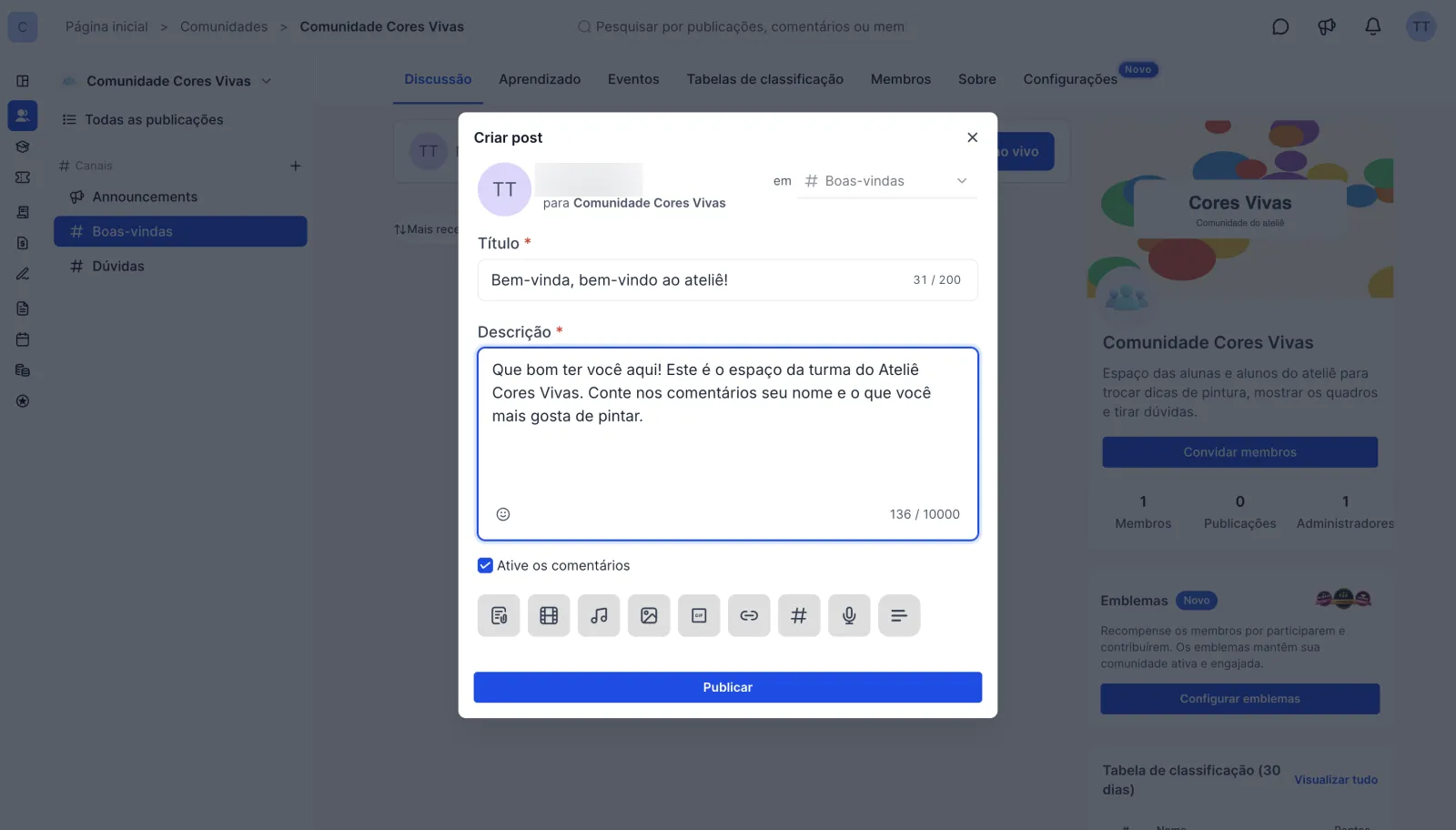
Clique em Criar publicação. Abre a janela Criar post. No alto, ela mostra em qual canal o post vai entrar, no exemplo, Boas-vindas.
- Escreva o Título (até 200 caracteres) e a Descrição (até 10.000 caracteres). No exemplo, é um post de boas-vindas pra turma.
- Ative os comentários já vem ligado.
- Os botões de baixo servem pra pôr mídia no post.
Clique em Publicar.
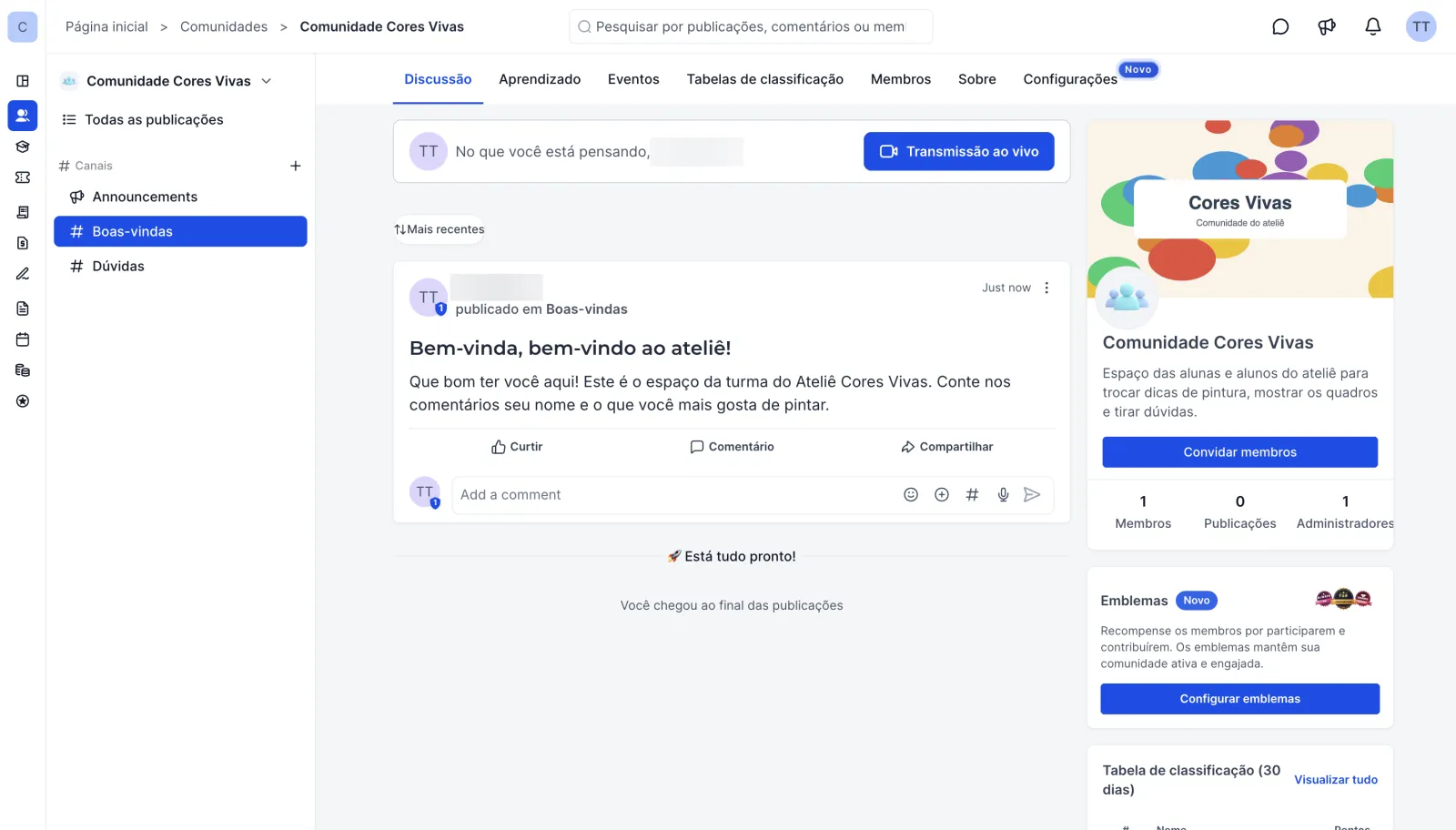
O post aparece no canal com Curtir, Comentário e Compartilhar. Embaixo fica o campo pra comentar.
Passo 5: como deixar o grupo privado
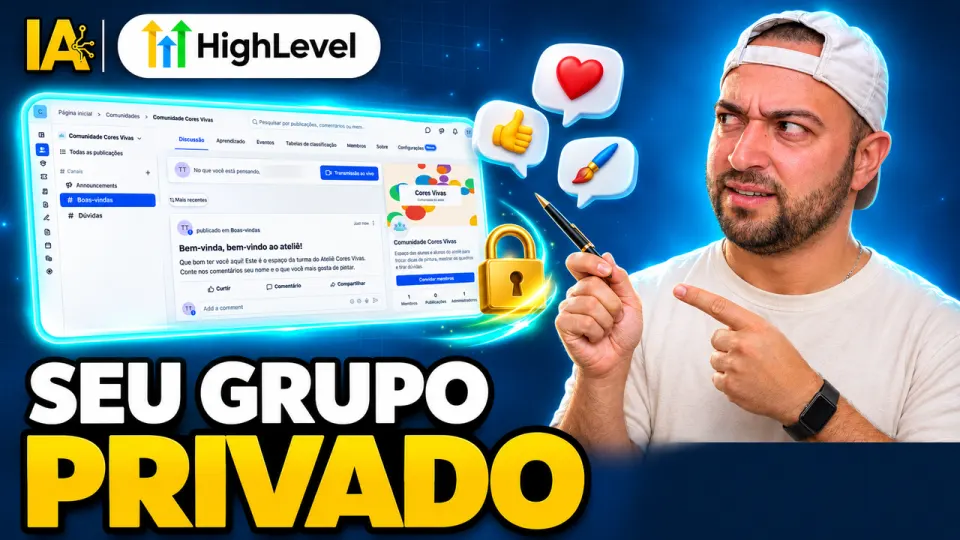
Abra a aba Configurações e fique em Detalhes. Em Tipo de Grupo, tem Grupo público e Grupo privado. Marque Grupo privado e clique em Salvar alterações.
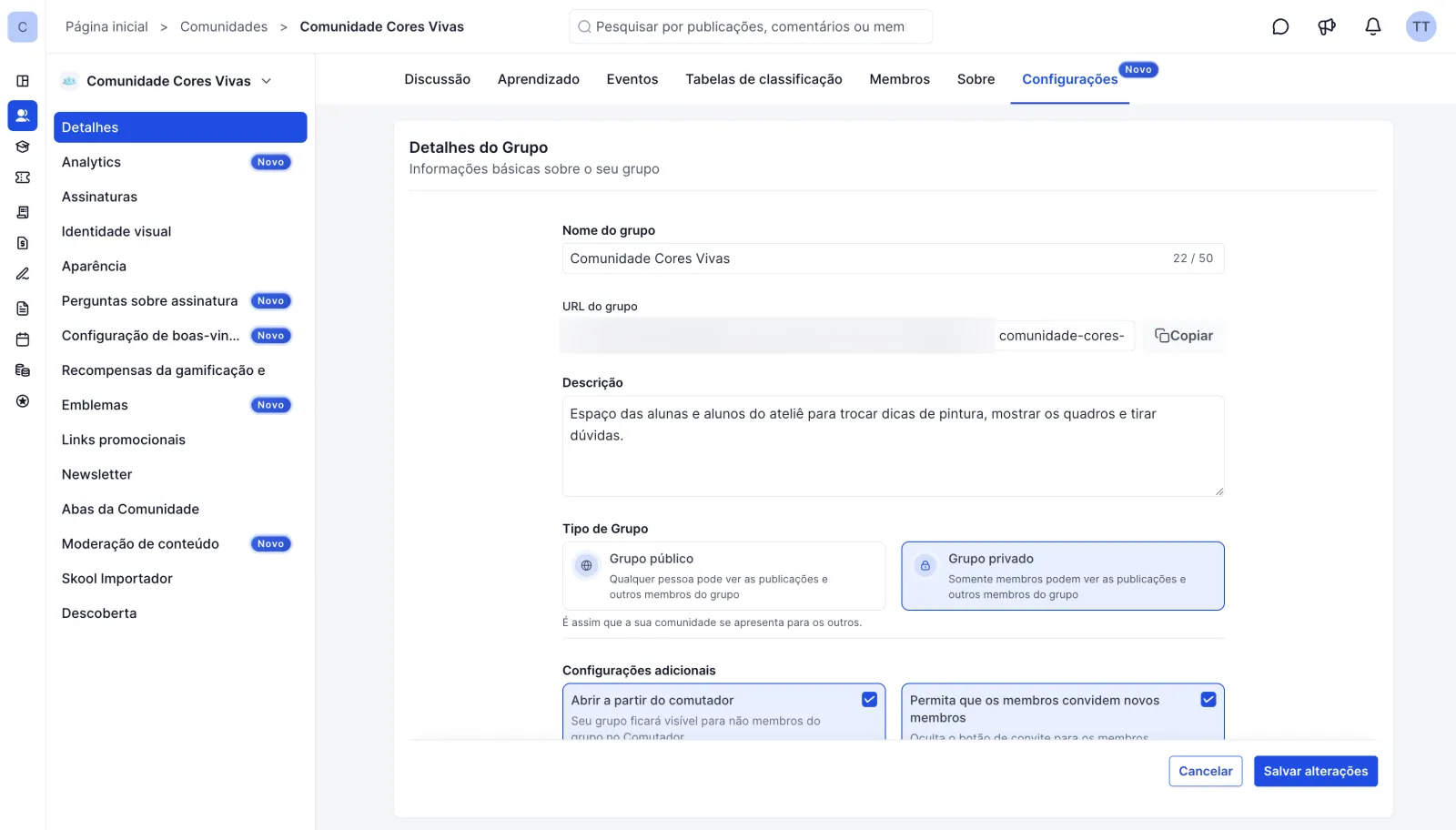
Dica: o grupo nasce público. Se a ideia é um espaço só pra sua turma, faça este passo antes de convidar os membros.
O grupo na lista
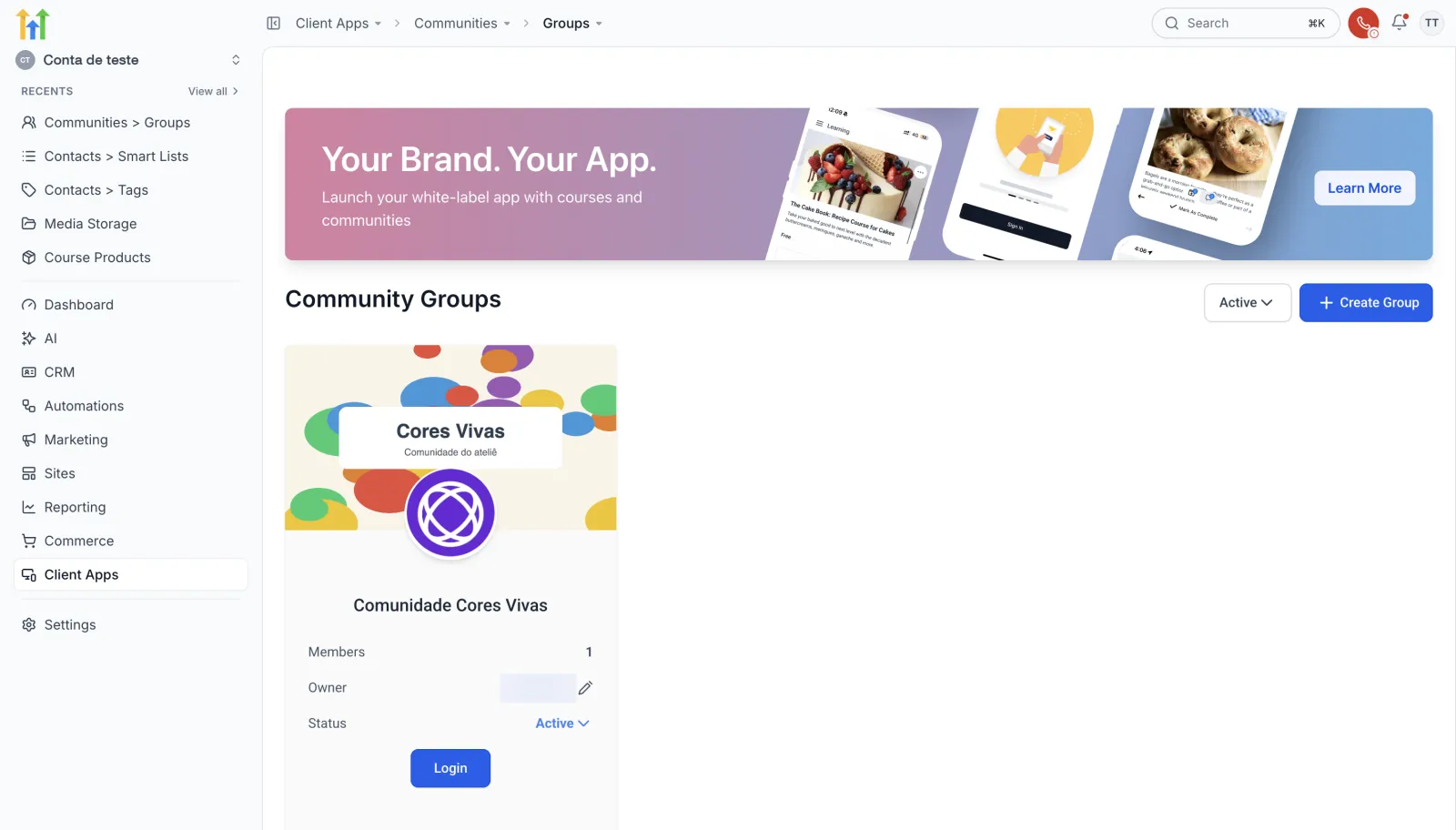
De volta ao painel, em Groups, o grupo aparece num card, com a capa, o número de membros (Members), o status Active e o botão Login, que abre o portal. E o botão do alto agora se chama Create Group, pra criar outros grupos.
Pra montar a sua na prática, crie sua conta de teste de 30 dias e siga os cinco passos.
Próximo passo
Pronto: você criou o grupo, abriu canais, publicou o primeiro post e fechou o grupo. Se ainda não montou o conteúdo da turma, volte pro tutorial de como criar um curso na área de membros. E pra avisar a turma sobre novidades por email, veja como enviar uma campanha de email.
Passo a passo resumido
- Abra as comunidadesVá em Client Apps > Communities > Groups e clique em Create a Community.
- Preencha o grupoEscreva Group Name, confira o Group URL, conte pra que serve em Group Description e suba a capa em Branding. Clique em Create Group.
- Crie os canaisNo portal da comunidade, clique no + ao lado de Canais, escolha Criar canal, preencha nome, ícone e descrição e confirme.
- Publique o primeiro postClique em Criar publicação, escreva título e descrição, deixe os comentários ativos e clique em Publicar.
- Deixe o grupo privadoEm Configurações > Detalhes, marque Grupo privado em Tipo de Grupo e clique em Salvar alterações.
Perguntas frequentes
Onde fica a comunidade no GoHighLevel?
Em Client Apps > Communities > Groups. Numa conta nova, a tela diz 'You don't have a community yet' e mostra o botão Create a Community.
O grupo da comunidade nasce público ou privado?
Nasce público. Pra fechar, abra a aba Configurações, fique em Detalhes e, em Tipo de Grupo, marque Grupo privado. Depois clique em Salvar alterações.
O que é o Discovery no formulário do grupo?
É uma chave que aparece no formulário Create Group e vem ligada. No grupo de exemplo, ela foi desligada antes de criar.
Dá pra criar canal só de avisos, onde só o dono posta?
Na janela Criar canal existe a chave Canal somente leitura. Também tem a chave Canal privado. As duas vêm desligadas.
Por que a comunidade aparece em português e o painel em inglês?
Porque o portal da comunidade segue o idioma do navegador. O painel do GoHighLevel continua em inglês.
Qual o tamanho da capa do grupo?
Em Branding, a Cover Image usa o formato 16:9. Favicon e Logo usam o formato quadrado (1:1).
Capítulos do vídeo
Faça este tutorial na sua conta
Teste o GoHighLevel grátis por 30 dias + Bootcamp ao vivo.
- Um coach da HighLevel monta sua conta com você, ao vivo, em menos de 1 hora.
- Snapshot e funil prontos pra começar mais rápido