Como criar um curso no GoHighLevel: área de membros em 6 passos
No GoHighLevel, o curso fica em Client Apps > Courses > Course Products. Clique em Create New > Start from scratch, preencha título e descrição, suba a capa e escolha o preço (Free, Recurring ou One Time). Depois, em + Add Content, crie um módulo com Add Module e uma aula com Add Lesson. Save guarda a aula; Save & Publish libera pros alunos.

Ainda não tem conta? Crie a sua de teste (30 dias) e faça junto com os prints.
Testar grátis por 30 diasNeste tutorial
- Curso, módulo e aula: a ordem das coisas
- Passo 1: onde ficam os cursos
- Passo 2: título e descrição do curso
- Passo 3: a capa do curso
- Passo 4: o preço do curso
- O modelo pronto que o curso já traz
- Passo 5: como criar um módulo
- Passo 6: como criar uma aula
- Como o aluno vê a aula
- Próximo passo
- Passo a passo resumido
- Perguntas frequentes
Pouca gente sabe, mas o GoHighLevel já tem área de membros dentro. Neste tutorial você cria seu primeiro curso em seis passos, com capa, preço, um módulo e uma aula, e vê como o aluno enxerga tudo.
Curso, módulo e aula: a ordem das coisas
Antes de clicar, vale entender a lógica:
- Curso é a caixa.
- Módulo é o capítulo.
- Aula é a página.
Com essa ordem na cabeça, o resto é encher de conteúdo. O exemplo é o curso Pintura em tela para iniciantes, com o módulo “Primeiros passos” e a aula “Escolhendo os pincéis”. Tudo de exemplo.
Passo 1: onde ficam os cursos
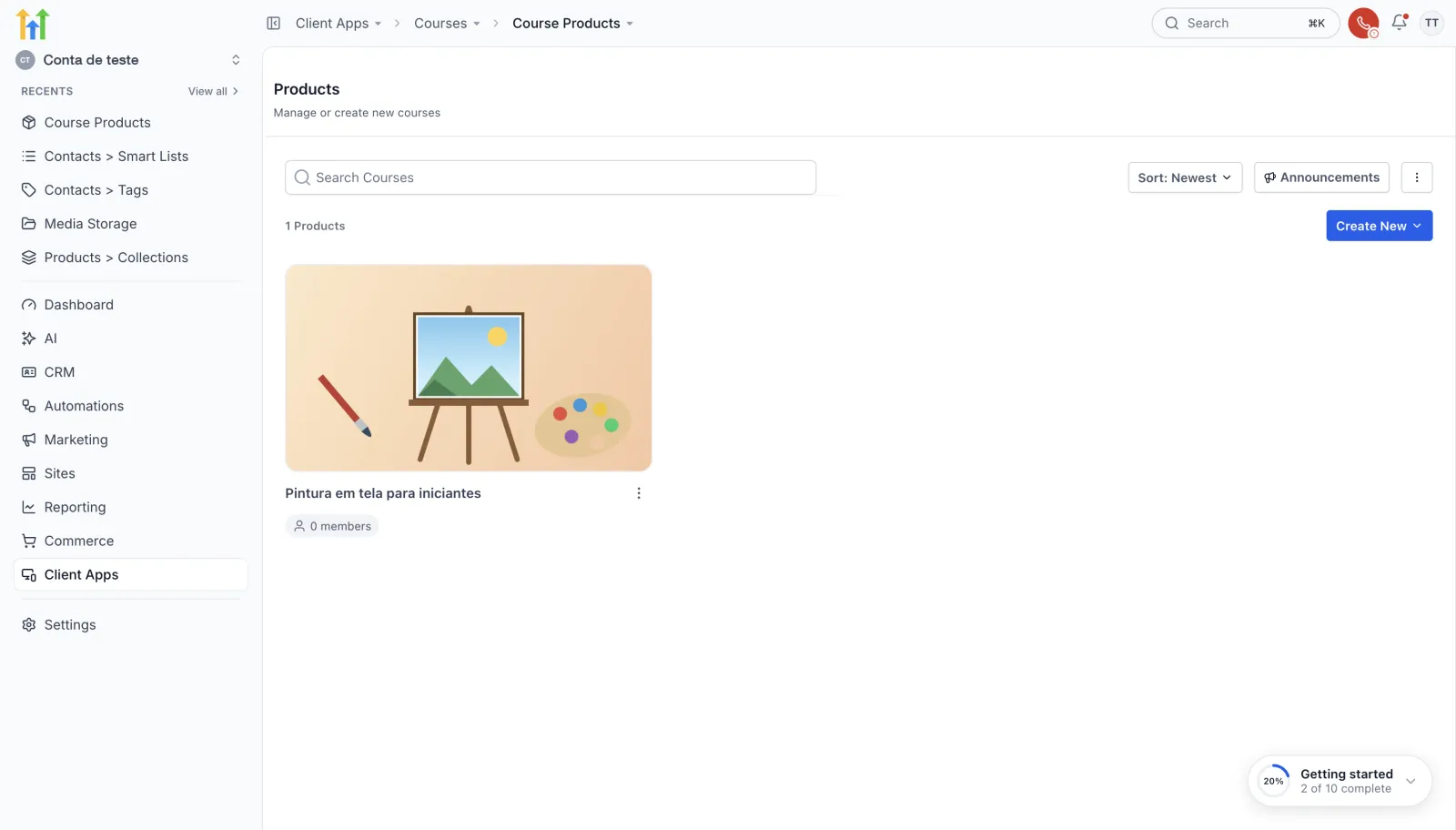
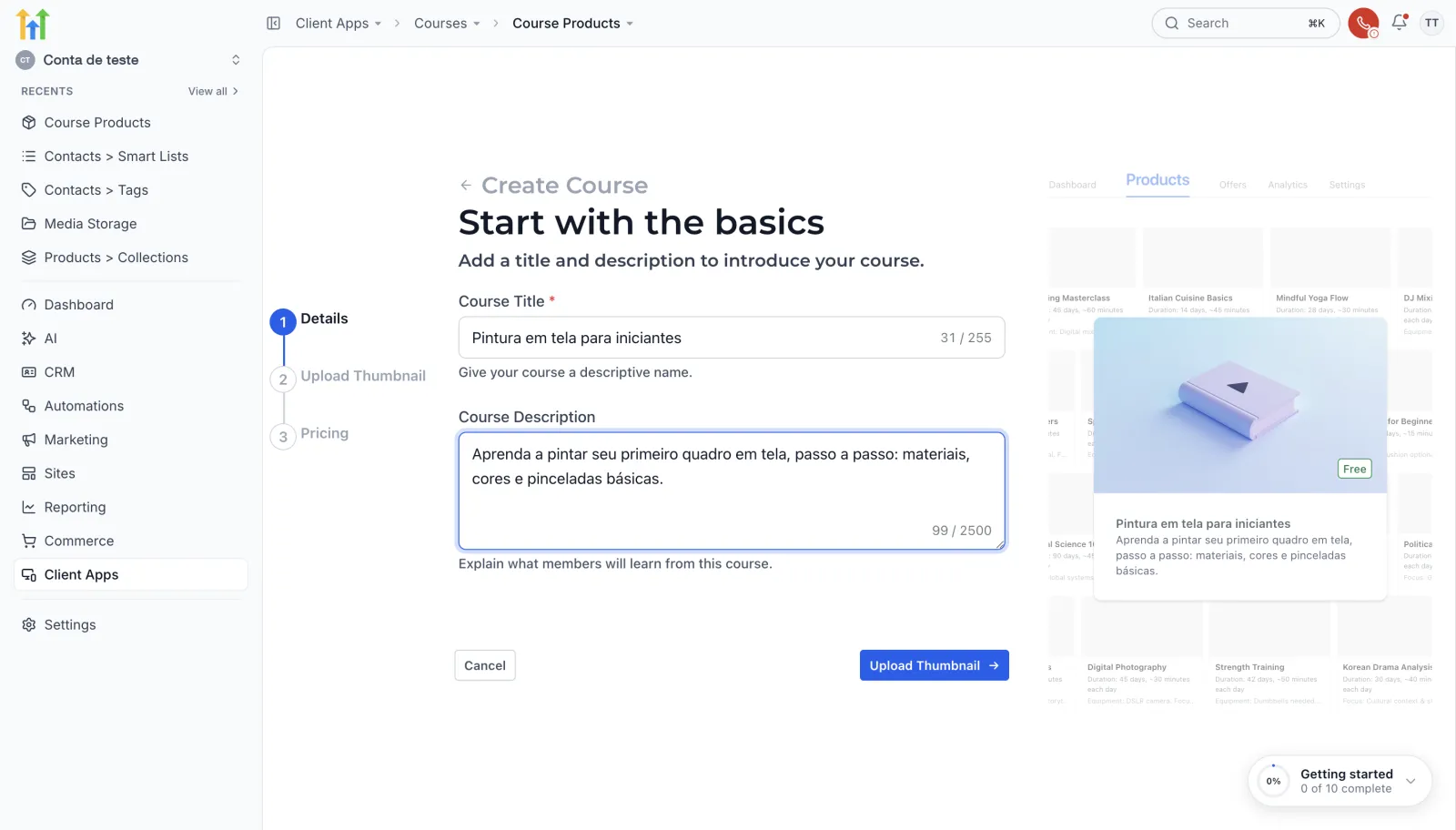
No menu da esquerda, entre em Client Apps. Abra Courses e clique em Course Products. No mesmo grupo ficam Course Dashboard, Offers, Course Analytics e Course Settings.
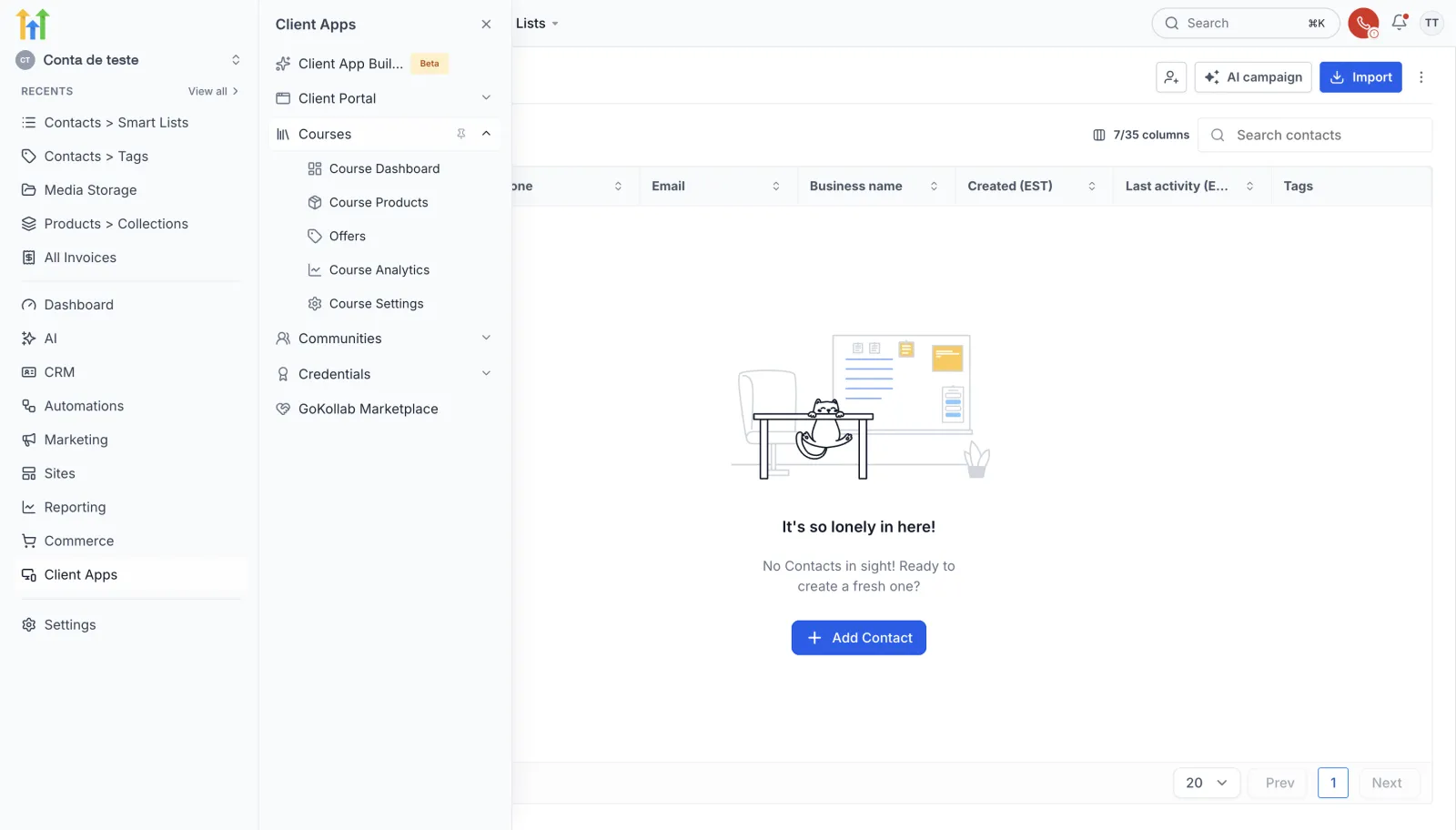
Numa conta nova, a tela mostra “0 Products”. Clique em Create New, no alto. Aparecem duas opções:
- Start from scratch: cria do zero.
- Import from Kajabi: traz um curso que você já tem nessa outra plataforma.
Aqui, a escolha é Start from scratch.
Passo 2: título e descrição do curso
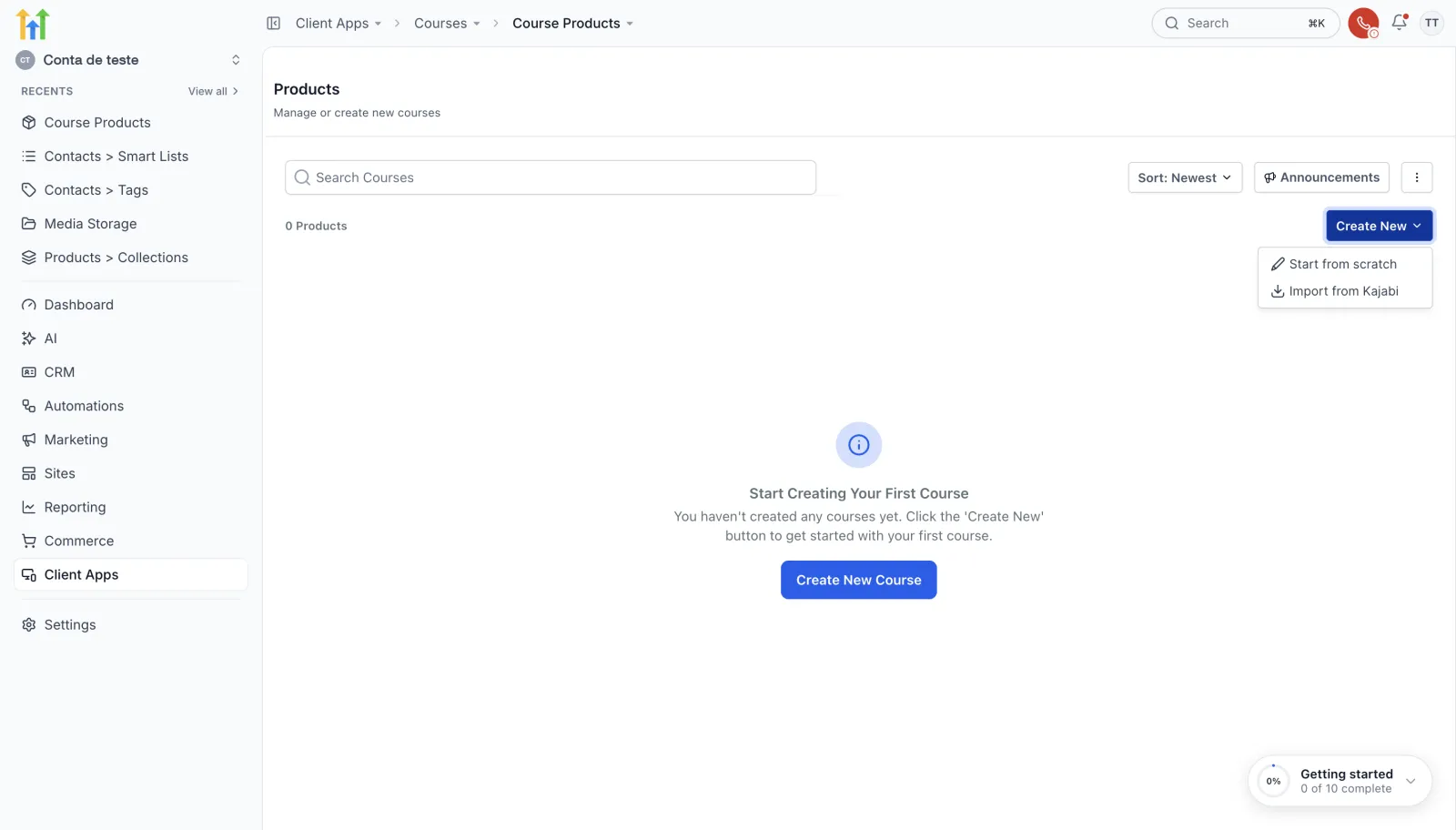
Abre um assistente em três etapas: Details, Upload Thumbnail e Pricing.
- Em Course Title, escreva o nome. No exemplo, “Pintura em tela para iniciantes”.
- Em Course Description, uma frase sobre o curso.
Na direita, um card mostra como o curso vai aparecer. Clique em Upload Thumbnail.
Passo 3: a capa do curso
Em Upload Course Thumbnail, suba a imagem da capa. Se errar, use Remove. No exemplo, a capa tem um cavalete e um pincel. Clique em Set Up Pricing.
Passo 4: o preço do curso
Na última etapa aparecem três opções: Free (grátis), Recurring (assinatura) e One Time (pagamento único).
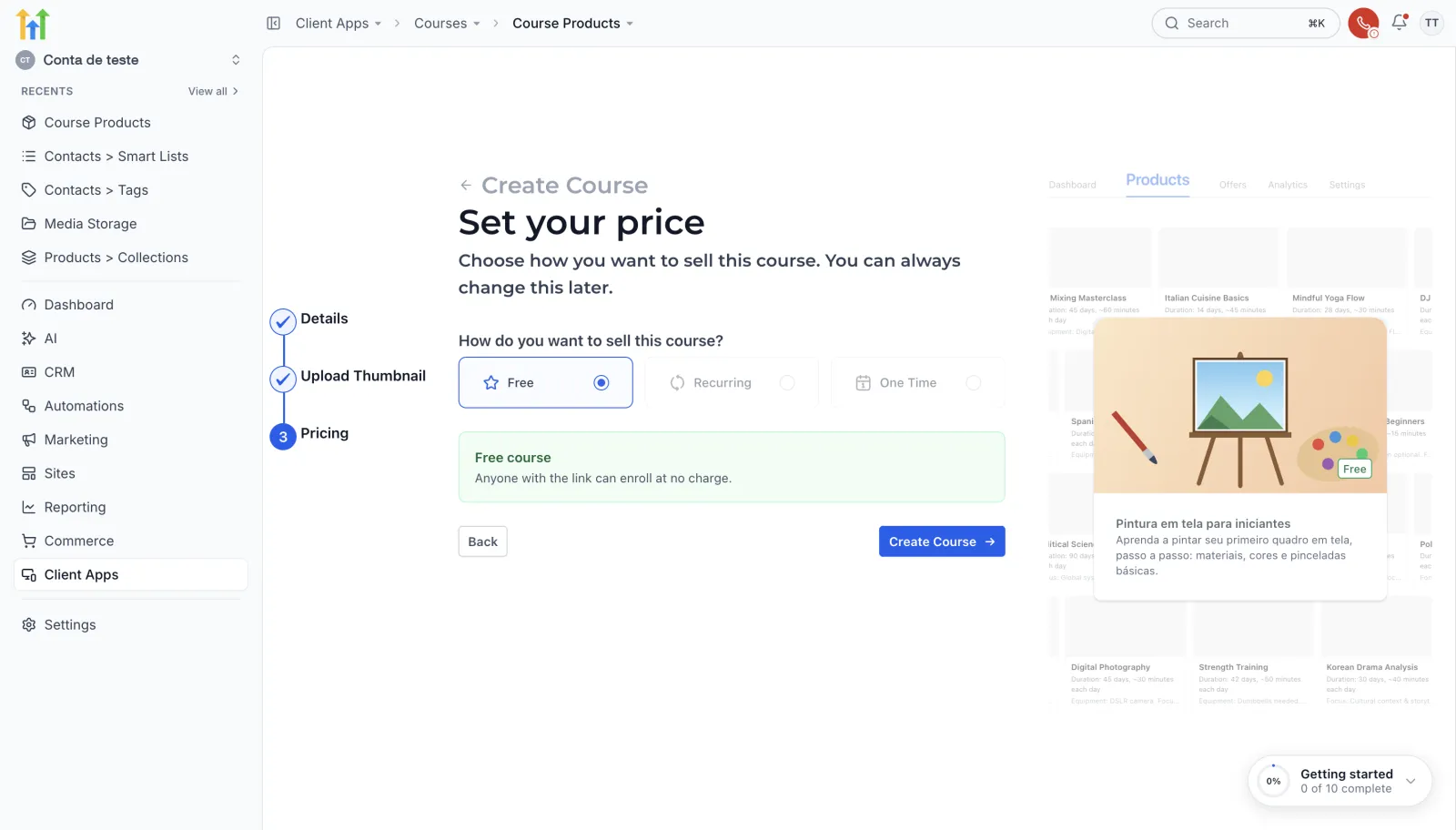
Dica: se Recurring e One Time aparecerem apagados, é porque a conta não tem meio de pagamento conectado. Só Free fica liberado. Pra cobrar pelo curso, conecte um meio de pagamento antes. Um caminho é receber com Mercado Pago no GoHighLevel.
Com Free, o aviso diz que qualquer pessoa com o link entra sem pagar. Clique em Create Course.
O modelo pronto que o curso já traz
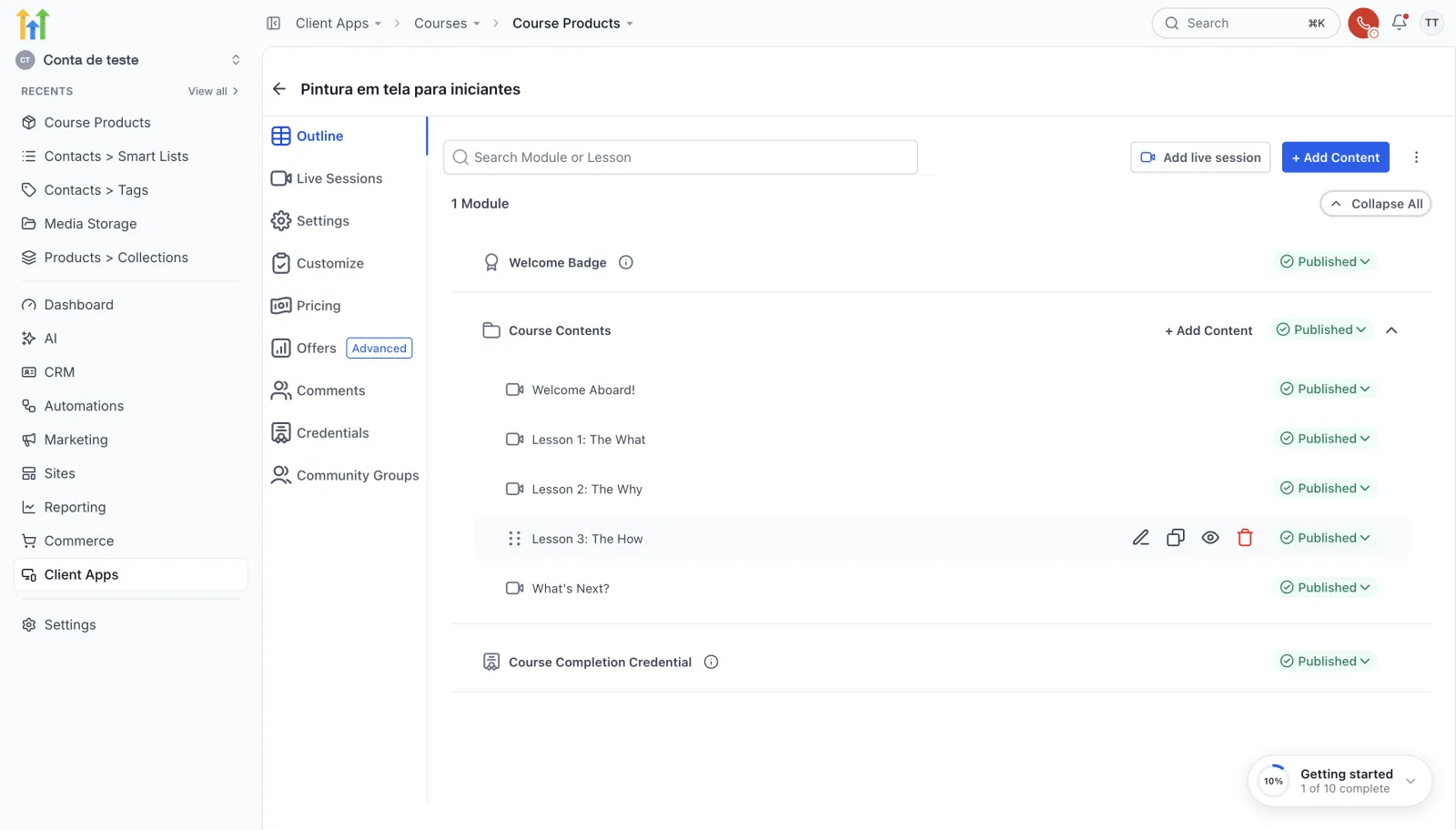
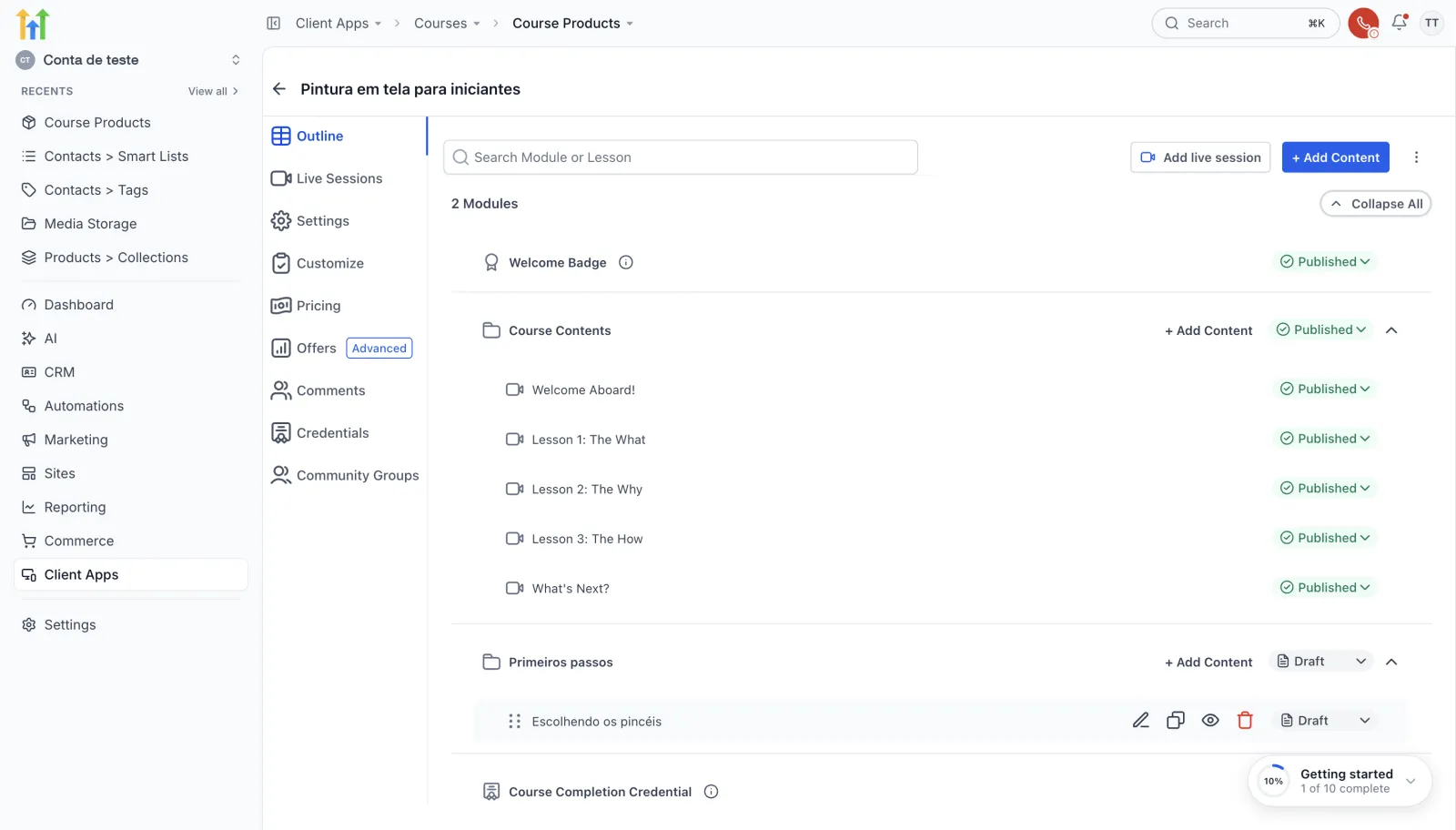
O curso já nasce com um modelo pronto, na aba Outline:
- Welcome Badge: um selo de boas-vindas.
- Course Contents: um módulo com cinco aulas de exemplo.
- Course Completion Credential: um certificado no fim.
Dá pra editar ou apagar tudo isso. No alto também ficam as abas Live Sessions, Settings, Customize, Pricing, Comments e outras.
Passo 5: como criar um módulo
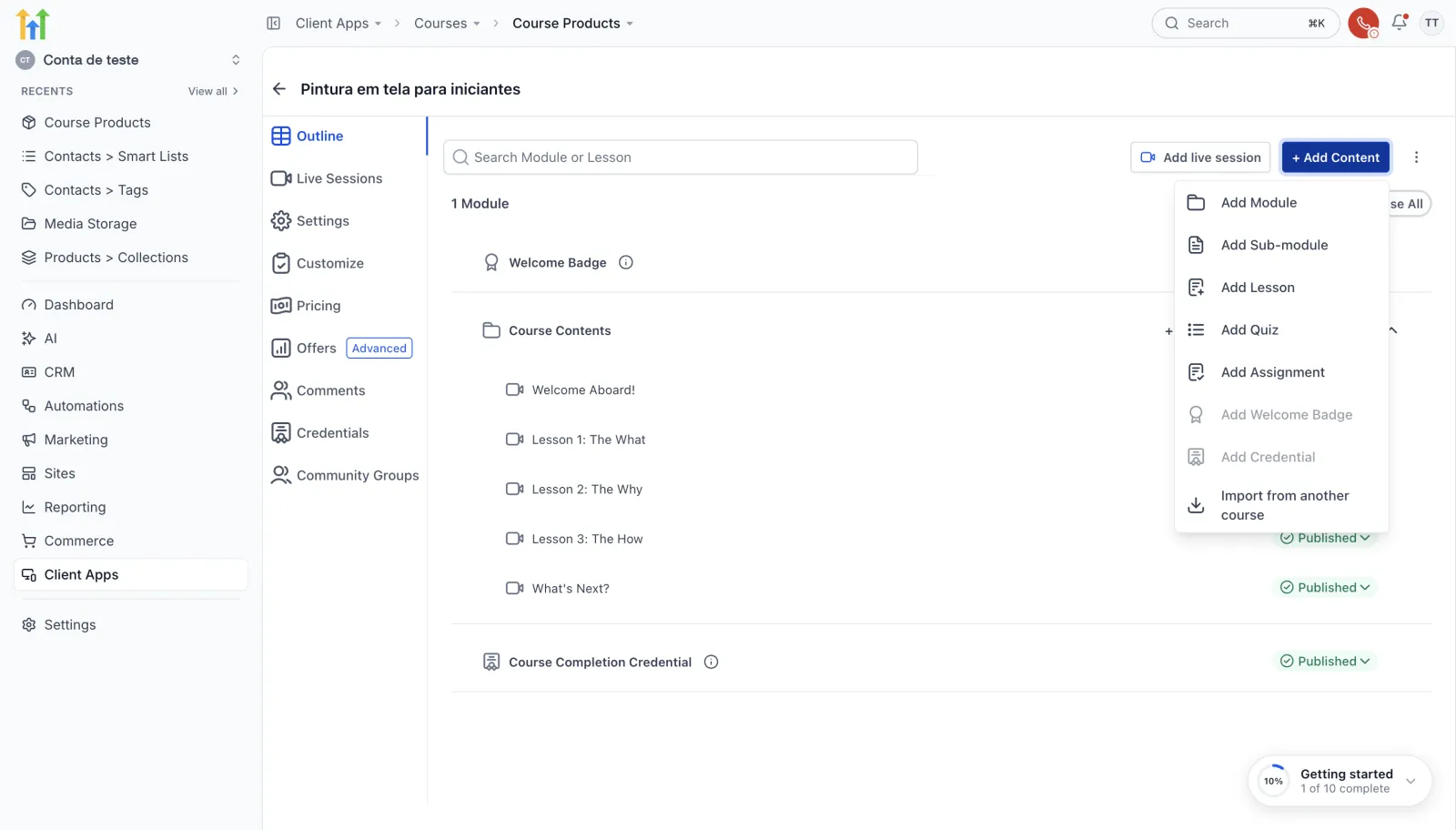
Módulo é um capítulo do curso. Clique em + Add Content, no alto, e escolha Add Module. O mesmo menu tem Add Sub-module, Add Lesson, Add Quiz, Add Assignment e Import from another course.
Em Name, escreva o nome. No exemplo, “Primeiros passos”. Clique em Create Module. Agora são dois módulos. O novo aparece como Draft, que é rascunho: ninguém vê ainda.
Passo 6: como criar uma aula
Cada módulo tem o seu próprio + Add Content, na linha dele. Clique ali e escolha Add Lesson.
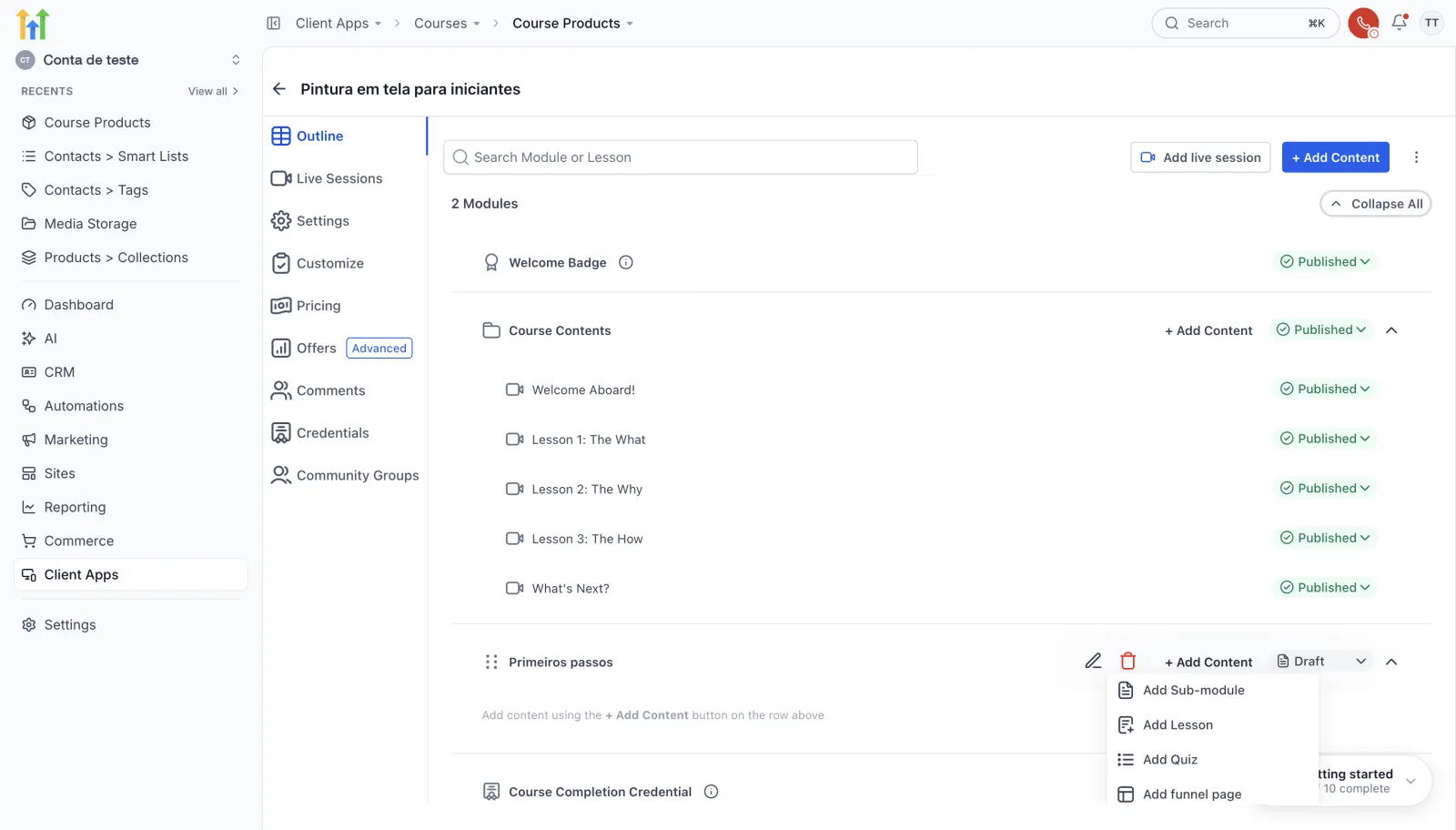
Em Title, o nome da aula. No exemplo, “Escolhendo os pincéis”. Em Module, confira se está no módulo certo. Clique em Create Lesson.
A aula entra no módulo, também em Draft. No fim da linha ficam quatro ícones: lápis (editar), duplicar, olho (preview) e lixeira.
O editor da aula
O lápis abre o editor:
- Lesson Media: o vídeo, um áudio ou uma imagem da aula.
- Lesson Name: o nome.
- Lesson Description: o texto da aula.
- Do lado ficam Lesson Thumbnail e Downloadable Resources (materiais pra baixar).
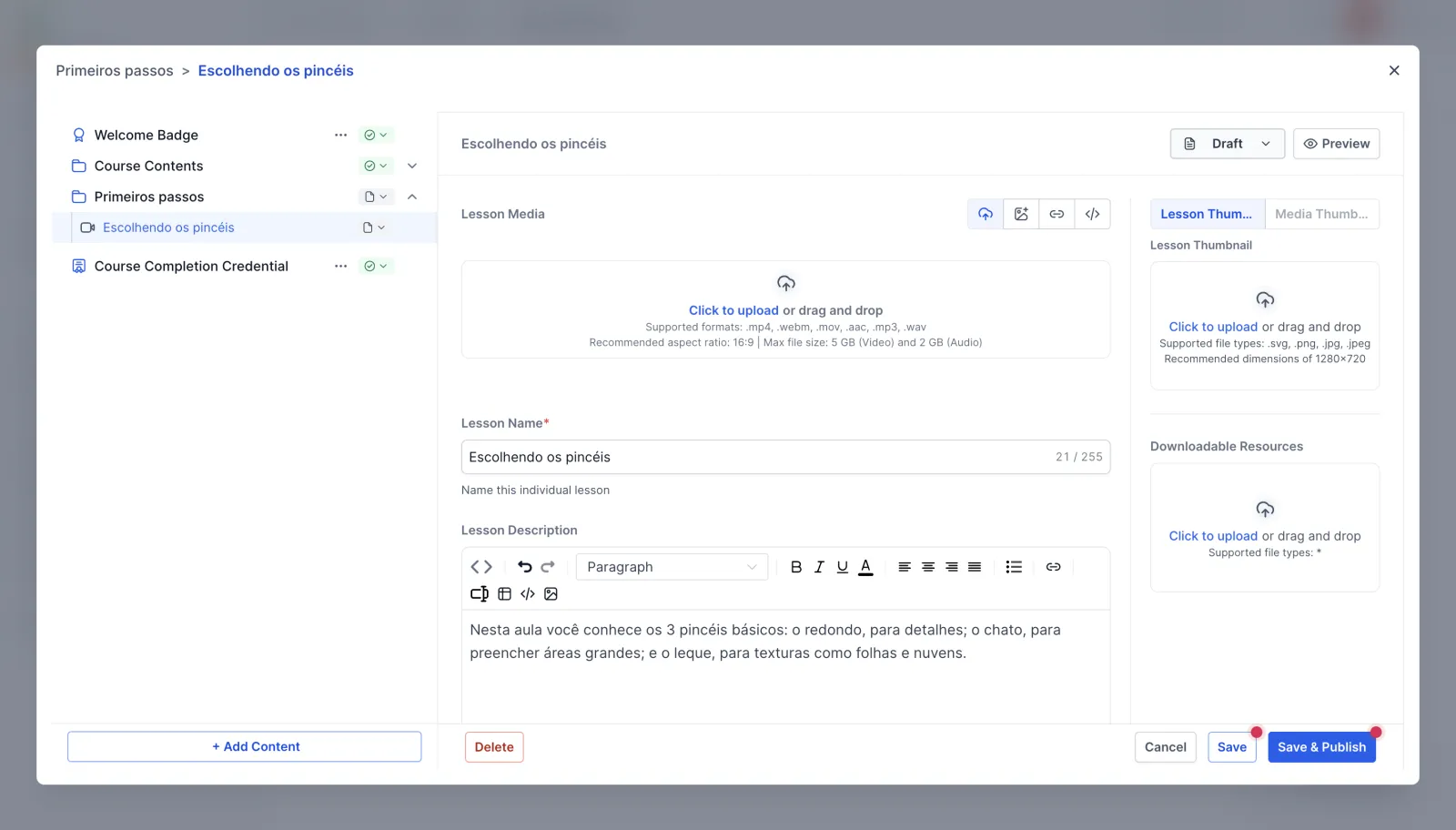
Dica: repare nos dois botões de baixo. Save só guarda a aula. Save & Publish libera pros alunos. No exemplo, o clique foi só em Save.
Como o aluno vê a aula
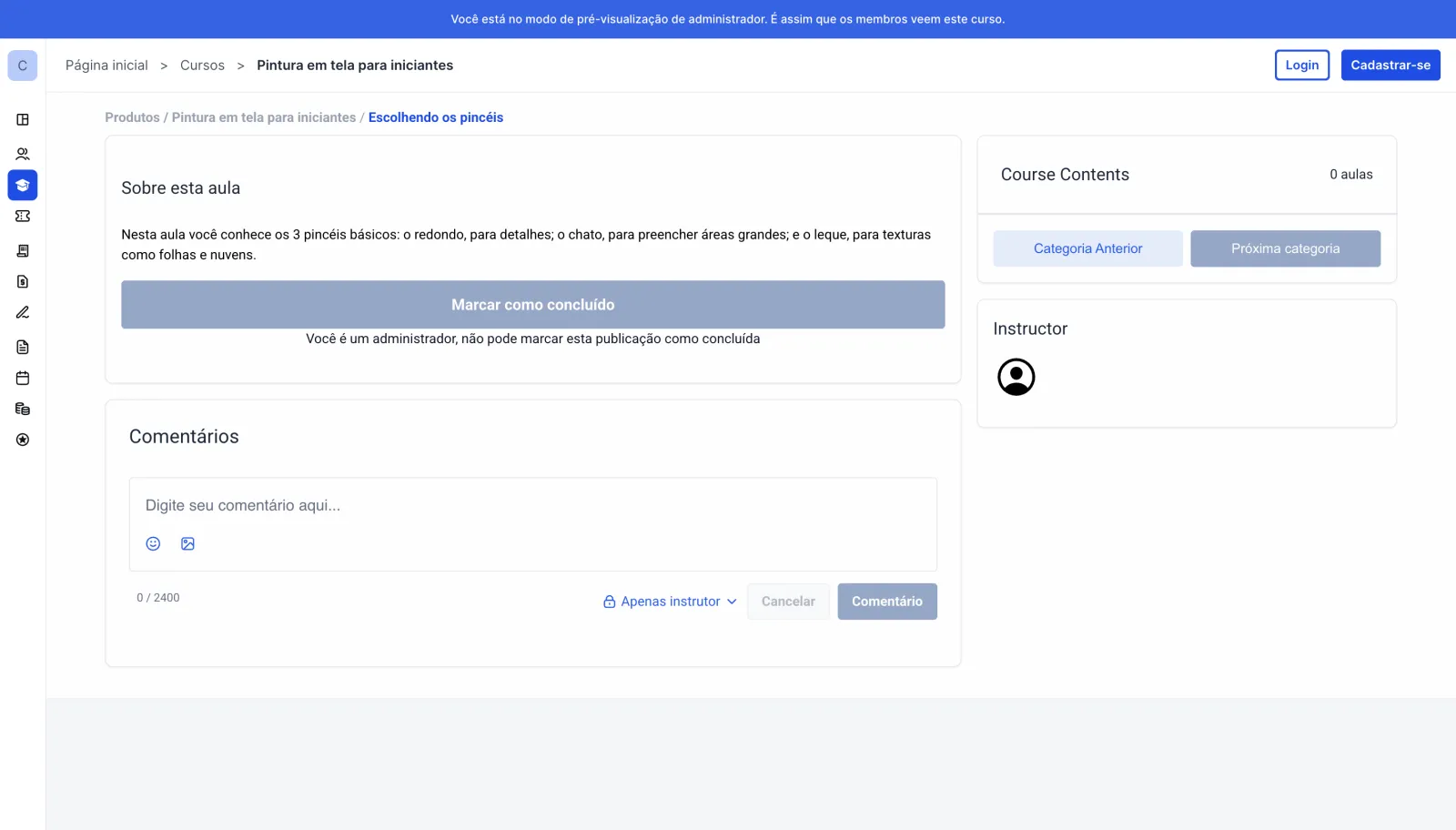
O olho abre o preview, como o aluno vê. No exemplo, ele saiu em português, porque o portal segue o idioma do navegador. O resto do painel fica em inglês. A faixa azul no alto avisa que é só pré-visualização de administrador.
Mais um detalhe: na aba Pricing, o sistema gerou sozinho um link de checkout, já no modo Free, sem que nenhuma oferta tenha sido criada.
Voltando pra Course Products, o curso aparece na lista com a capa e “0 members”. Nos três pontinhos do card ficam Share Course, Preview, Edit Details, Clone e Delete.
Pra montar o seu na prática, crie sua conta de teste de 30 dias e siga os seis passos.
Próximo passo
Pronto: você criou o curso, pôs capa, escolheu o preço, criou um módulo e uma aula e viu como o aluno enxerga. O curso ensina. Agora falta um lugar pra turma conversar: o próximo tutorial mostra como criar uma comunidade no GoHighLevel.
Passo a passo resumido
- Abra os cursosVá em Client Apps > Courses > Course Products, clique em Create New e escolha Start from scratch.
- Preencha os detalhesEscreva o Course Title e a Course Description. O card da direita mostra como o curso vai aparecer.
- Suba a capaEm Upload Course Thumbnail, envie a imagem e clique em Set Up Pricing.
- Escolha o preçoMarque Free, Recurring ou One Time e clique em Create Course. Pra cobrar, é preciso um meio de pagamento conectado.
- Crie o móduloClique em + Add Content > Add Module, dê um nome e clique em Create Module.
- Crie a aulaNo + Add Content da linha do módulo, escolha Add Lesson. No editor, use Save pra guardar ou Save & Publish pra liberar.
Perguntas frequentes
O GoHighLevel tem área de membros?
Tem. Os cursos ficam em Client Apps > Courses, com módulos, aulas, preview do aluno e link de checkout.
Por que Recurring e One Time aparecem apagados no preço do curso?
Porque a conta não tem meio de pagamento conectado. Sem isso, só a opção Free fica liberada. Pra cobrar pelo curso, conecte um meio de pagamento antes.
Dá pra importar um curso do Kajabi?
Sim. Ao clicar em Create New, aparece a opção Import from Kajabi, que traz um curso que você já tem nessa plataforma.
Qual a diferença entre Save e Save & Publish na aula?
Save só guarda a aula, que continua em Draft (rascunho). Save & Publish libera a aula pros alunos.
O que vem pronto quando eu crio o curso?
O curso nasce com um modelo: um selo de boas-vindas (Welcome Badge), um módulo Course Contents com cinco aulas de exemplo e um certificado no fim (Course Completion Credential). Dá pra editar ou apagar tudo.
O portal do aluno aparece em português?
No exemplo, o preview do aluno saiu em português, porque o portal segue o idioma do navegador. O resto do painel fica em inglês.
Capítulos do vídeo
- Seu primeiro curso no Go High Level
- Passo 1: achar os cursos e criar do zero
- Passo 2: título e descrição
- Passo 3: a capa
- Passo 4: o preço
- Pra cobrar: meio de pagamento
- O modelo pronto do curso
- Passo 5: o módulo
- Passo 6: a aula
- Editor da aula: Save e Save & Publish
- Preview como o aluno vê
- Link de checkout e o curso na lista
- Resumo: curso, módulo e aula
Faça este tutorial na sua conta
Teste o GoHighLevel grátis por 30 dias + Bootcamp ao vivo.
- Um coach da HighLevel monta sua conta com você, ao vivo, em menos de 1 hora.
- Snapshot e funil prontos pra começar mais rápido