Como receber com Mercado Pago no GoHighLevel (integração oficial)
O GoHighLevel tem integração oficial com o Mercado Pago, e o Brasil está na lista de países. Em Payments > Integrations, clique em Connect no Mercado Pago, cole a Public Key e o Access Token de produção, escolha o país e crie um Webhook secret. Depois configure o webhook no Mercado Pago com o evento Payment e escolha os canais.
Ainda não tem conta? Crie a sua de teste (30 dias) e faça junto com os prints.
Testar grátis por 30 diasNeste tutorial
- Antes de começar: de onde vêm as imagens
- Os dois requisitos do Mercado Pago
- Passo 1: abra o Mercado Pago em Payments
- Passo 2: pegue as chaves no Mercado Pago
- Passo 3: preencha a configuração no GoHighLevel
- Passo 4: configure o webhook
- Passo 5: escolha onde o Mercado Pago aparece
- Cuidados: moeda, checkout e Pix
- Resumo e próximo passo
- Passo a passo resumido
- Perguntas frequentes
Quer receber pelo Mercado Pago dentro do GoHighLevel? Tem integração oficial, e o Brasil está na lista de países. Neste tutorial você vê os dois requisitos, os cinco passos da conexão e os cuidados que a ajuda oficial dá.
Antes de começar: de onde vêm as imagens
Essa é uma integração de pagamento, feita com as chaves da sua conta do Mercado Pago. Por isso, as imagens deste tutorial vêm da página oficial de ajuda do GoHighLevel, “How to integrate with Mercado Pago for accepting payments?”. Os nomes dos botões são os mesmos na sua conta.
Os dois requisitos do Mercado Pago
- Credenciais de produção. As credenciais de teste não processam pagamento de verdade. As de produção ficam ligadas a uma aplicação que você cria no Mercado Pago, em Your integrations.
- CVV less ativado. É cobrar um cartão salvo sem pedir o código de segurança toda vez. Sem isso, assinaturas, cobranças recorrentes e o SaaS mode podem não funcionar. Quem confirma e ativa é o suporte do Mercado Pago.
O que você vai precisar ter em mãos
A ajuda lista quatro valores pra conexão:
| Valor | De onde vem |
|---|---|
| Public Key | Production credentials, no Mercado Pago |
| Access Token | Production credentials, no Mercado Pago |
| País da conta | O país onde a sua conta do Mercado Pago foi aberta |
| Webhook secret | Uma senha que você mesmo cria |
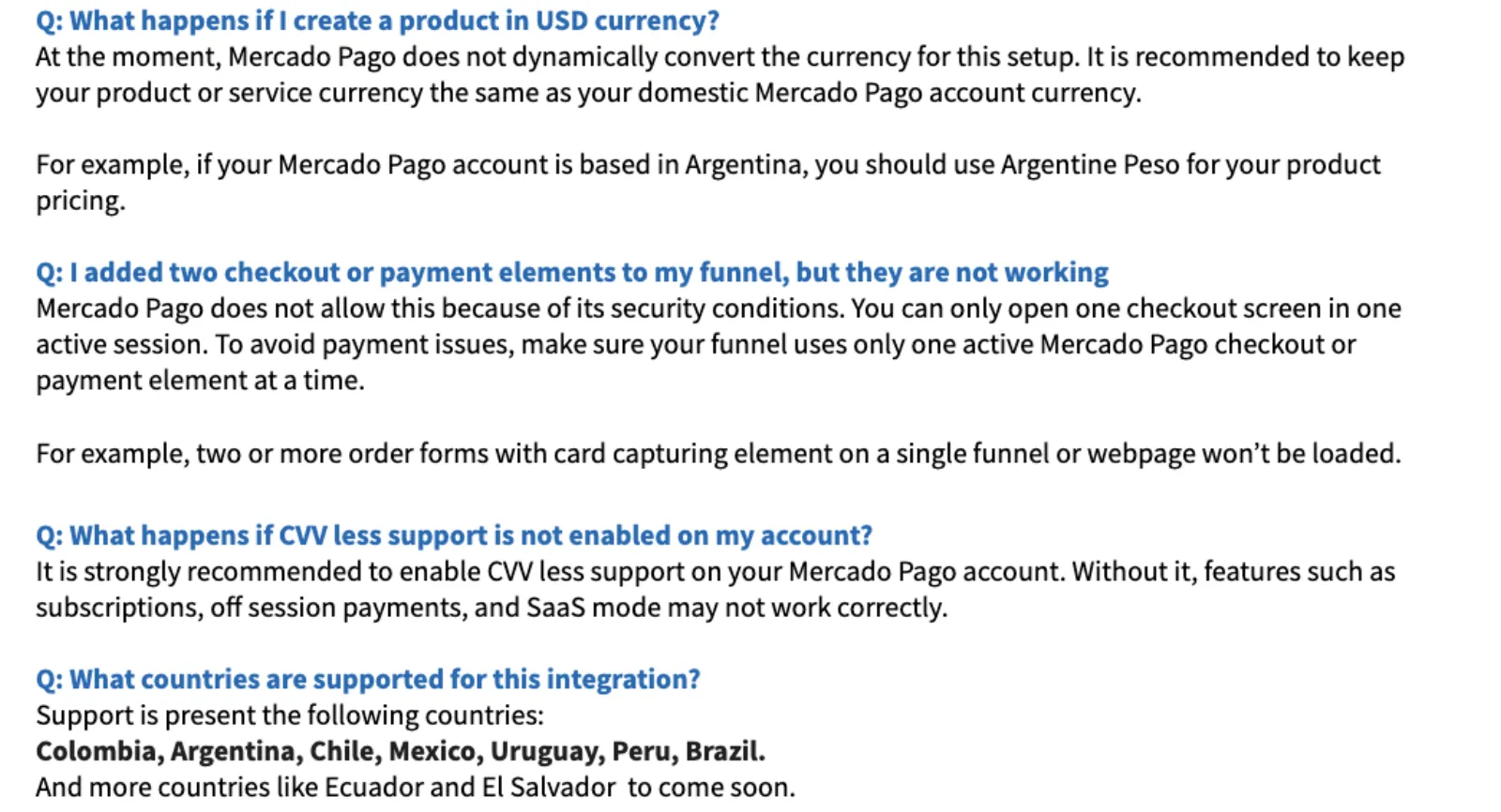
Os países da lista são Colômbia, Argentina, Chile, México, Uruguai, Peru e Brasil. Equador e El Salvador aparecem como “em breve”.
Passo 1: abra o Mercado Pago em Payments
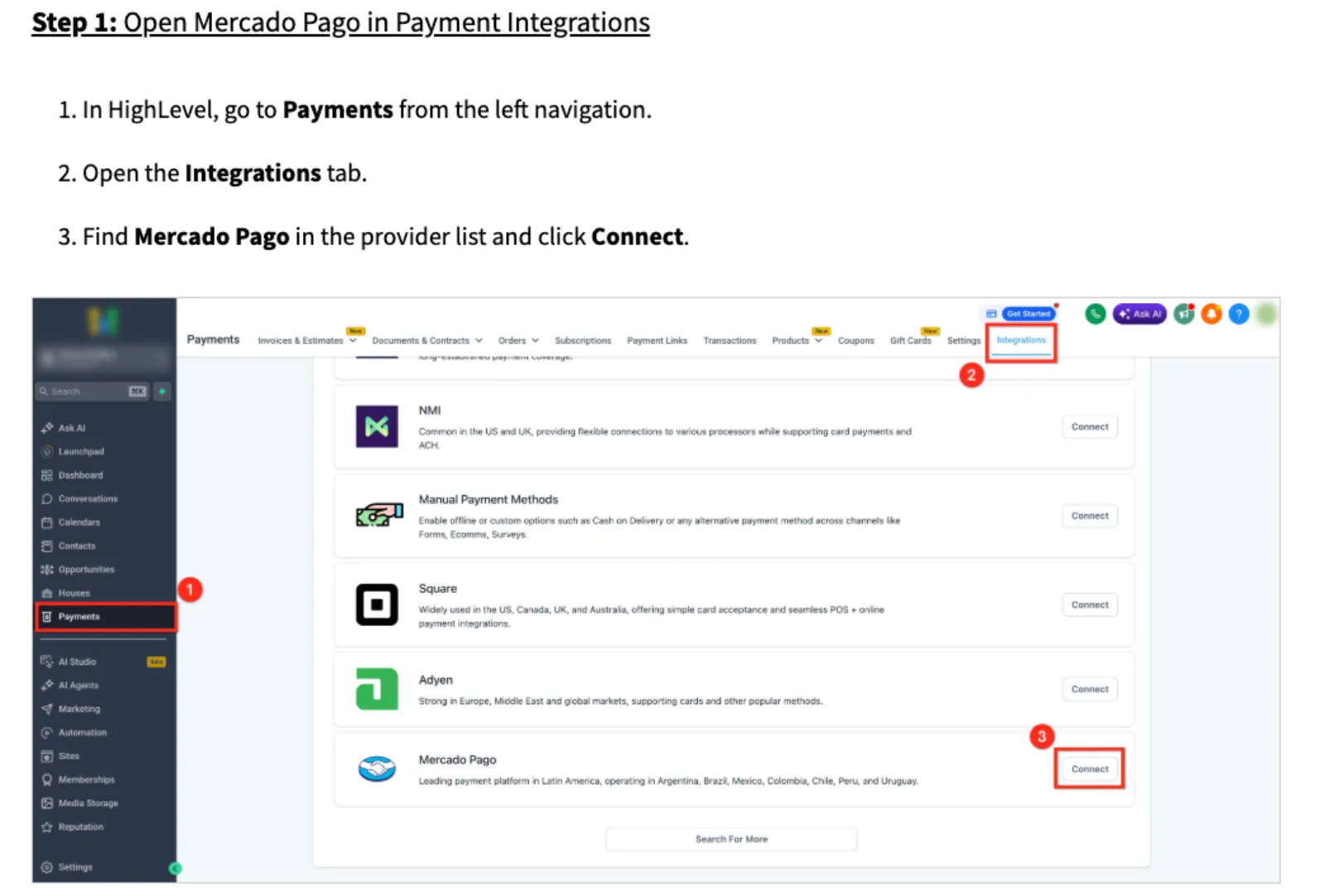
No GoHighLevel, clique em Payments, no menu da esquerda. Abra a aba Integrations. Na lista de provedores, ache o Mercado Pago e clique em Connect.
Passo 2: pegue as chaves no Mercado Pago
Agora é lá no Mercado Pago:
- Entre na sua conta e vá na área de desenvolvedor.
- Abra Your integrations (suas integrações).
- Abra uma aplicação ou crie uma nova.
- Em Production credentials, copie a Public Key e o Access Token.
Se as credenciais de produção ainda não estiverem ativas, o Mercado Pago pede dados do negócio, como o ramo e o site.
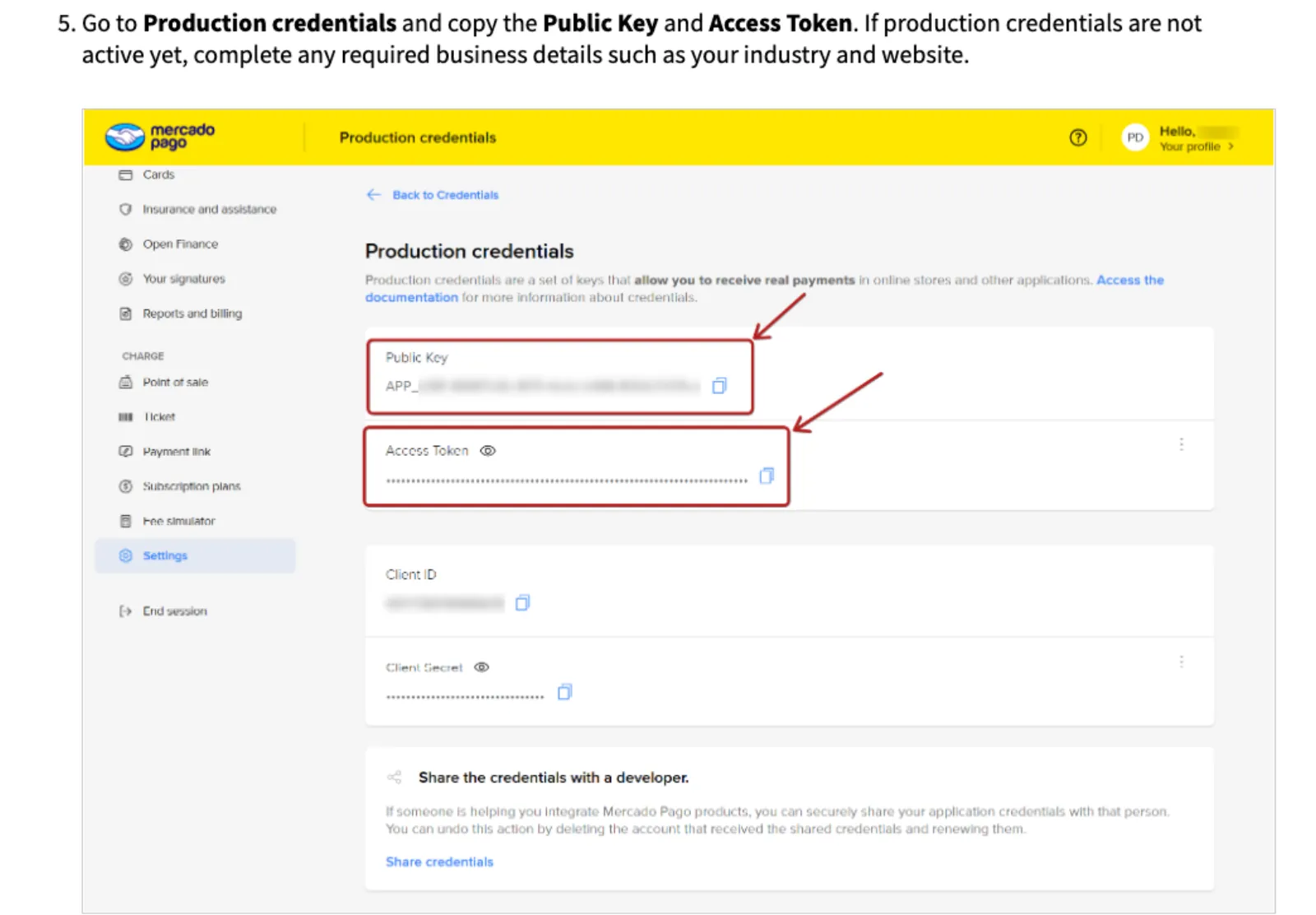
Dica: o Access Token é segredo. Não mande pra ninguém e não mostre na tela, nem em print.
Passo 3: preencha a configuração no GoHighLevel
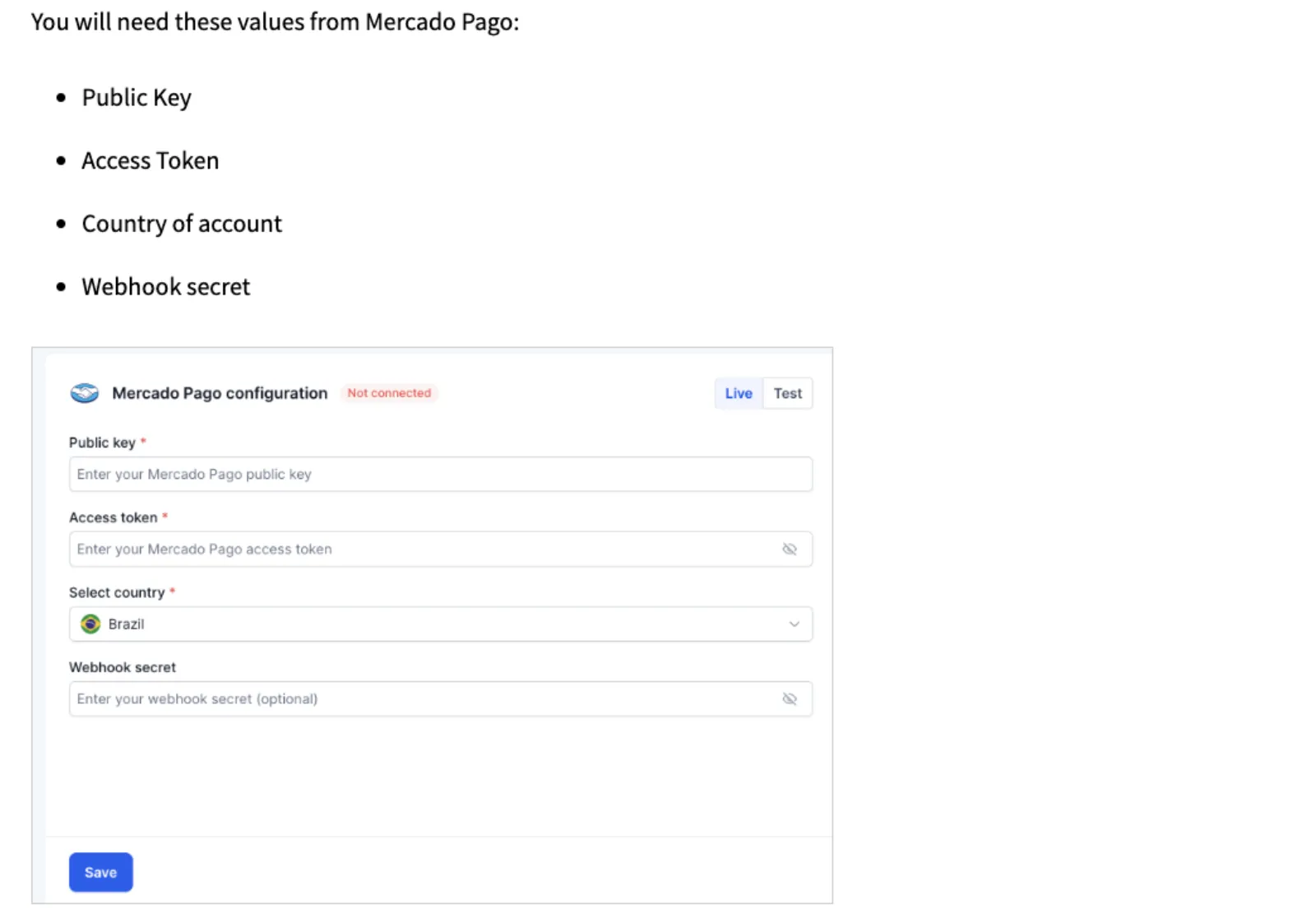
De volta ao GoHighLevel, abre a janela Mercado Pago configuration. Preencha:
- Public key: a chave pública que você copiou.
- Access token: o token de acesso.
- Select country: o país da conta. Na imagem da ajuda já está Brazil.
- Webhook secret: uma senha longa e aleatória que você cria. Guarde, porque ela vai ser usada de novo no próximo passo.
Clique em Save. Pelo FAQ da ajuda, o ideal é um secret aleatório e difícil de adivinhar, e um secret gerado é mais seguro que um inventado.
Passo 4: configure o webhook
O webhook é o aviso que o Mercado Pago manda quando um pagamento acontece. É ele que faz o pagamento voltar pro GoHighLevel.
No Mercado Pago:
- Abra a aplicação e vá em Webhooks.
- Clique em Configure notifications.
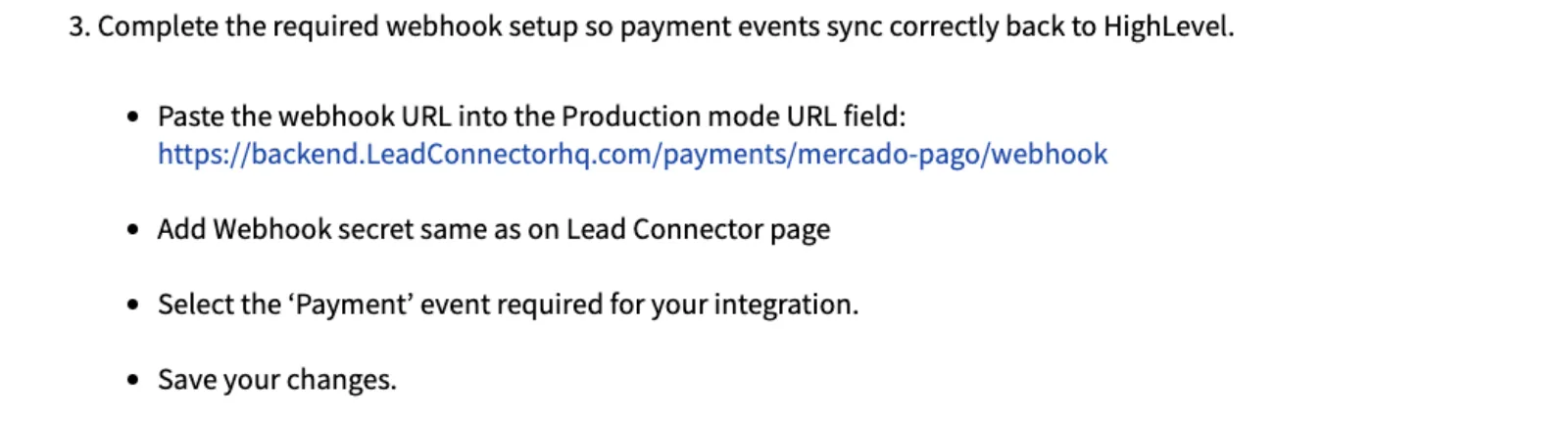
- No campo Production mode URL, cole o endereço que aparece na ajuda oficial.
- Use o mesmo Webhook secret do passo 3.
- Marque o evento Payment e salve.
Passo 5: escolha onde o Mercado Pago aparece
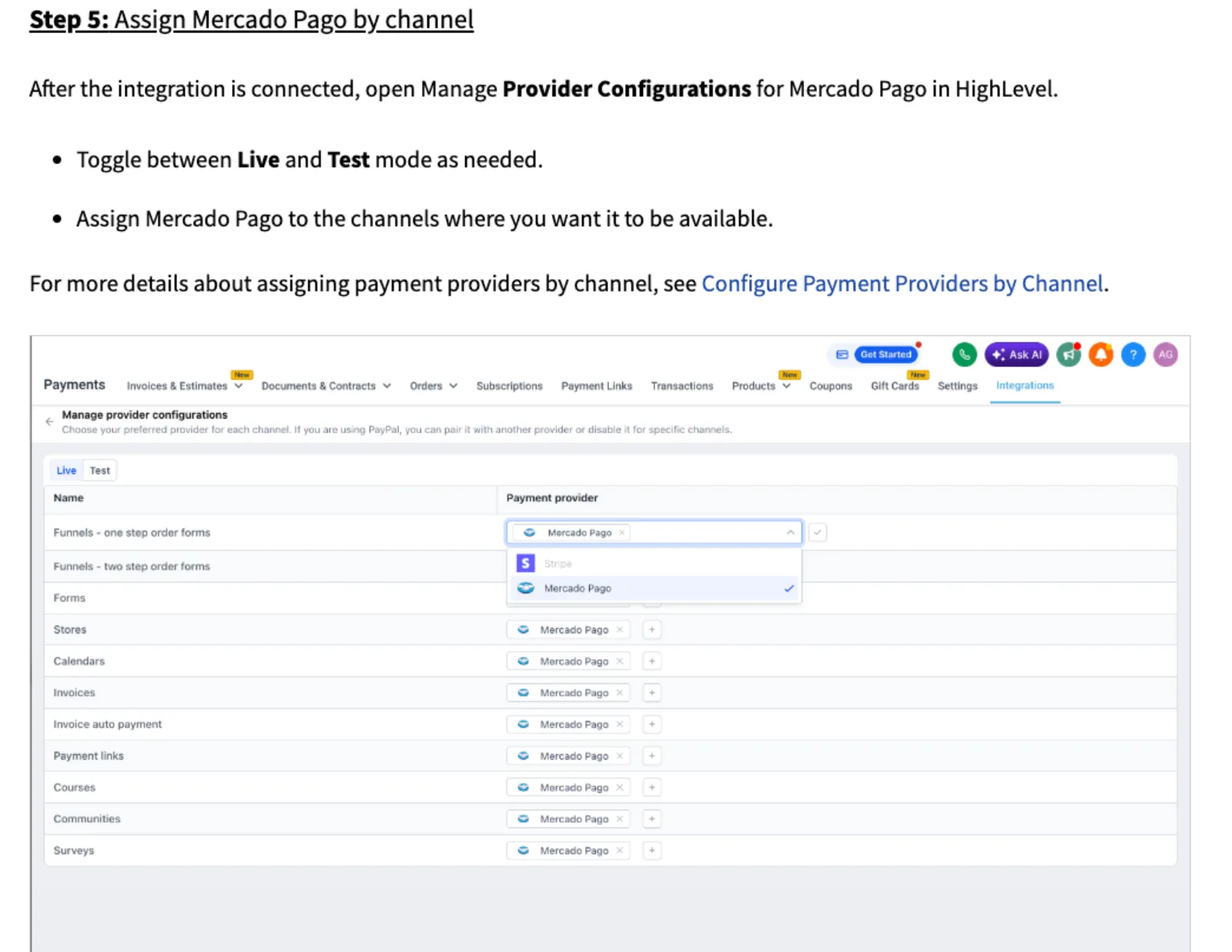
Abra Manage provider configurations. Ali você:
- alterna entre Live, o modo de verdade, e Test;
- escolhe o Mercado Pago em cada canal.
Na imagem da ajuda aparecem canais como formulários de pedido de funil, formulários, lojas, calendários, faturas, cobrança automática de fatura, links de pagamento, cursos, comunidades e pesquisas.
Com o canal escolhido, você já pode cobrar por uma fatura ou por um link de pagamento.
Cuidados: moeda, checkout e Pix
A ajuda oficial dá dois cuidados importantes, e tem uma dúvida que muita gente tem.
A moeda
O Mercado Pago não converte a moeda sozinho. Então o produto vai na mesma moeda da sua conta do Mercado Pago. Conta do Brasil, preço em reais. O passo a passo de cadastro de produto está em produto avulso e recorrente.
Um checkout por página
O Mercado Pago só abre um checkout por página. Dois formulários de pedido com cartão na mesma página do funil não carregam.
Dica: se o seu funil tem dois formulários de pedido na mesma página, separe em páginas diferentes antes de ligar o Mercado Pago.
E o Pix?
O artigo de ajuda do Mercado Pago não fala de Pix. Então, se Pix é essencial pro seu negócio, teste antes de depender dele.
Resumo e próximo passo
Você conferiu os requisitos, abriu a integração, colou as chaves, ligou o webhook e escolheu onde o Mercado Pago aparece. Cliente paga mais fácil quando vê um jeito de pagar que ele já conhece.
Pra configurar na sua conta, crie sua conta de teste de 30 dias. Depois, o próximo passo é criar e enviar a primeira fatura.
Passo a passo resumido
- Abra a integraçãoNo GoHighLevel, clique em Payments, abra a aba Integrations, ache o Mercado Pago e clique em Connect.
- Pegue as chaves no Mercado PagoNa área de desenvolvedor, em Your integrations, abra uma aplicação e copie a Public Key e o Access Token de Production credentials.
- Preencha a configuraçãoNa janela Mercado Pago configuration, cole as chaves, escolha o país, crie um Webhook secret longo e aleatório e clique em Save.
- Configure o webhookNo Mercado Pago, em Webhooks > Configure notifications, cole o endereço da ajuda em Production mode URL, use o mesmo secret, marque o evento Payment e salve.
- Escolha os canaisEm Manage provider configurations, alterne entre Live e Test e escolha o Mercado Pago em cada canal.
Perguntas frequentes
O GoHighLevel aceita Mercado Pago no Brasil?
Aceita. A ajuda oficial lista Colômbia, Argentina, Chile, México, Uruguai, Peru e Brasil entre os países da integração.
Posso usar as credenciais de teste do Mercado Pago?
Só pra testar. As credenciais de teste não processam pagamento de verdade. Pra receber, use as credenciais de produção.
O que é CVV less e por que preciso dele?
É cobrar um cartão salvo sem pedir o código de segurança toda vez. Sem isso, assinaturas, cobranças recorrentes e o SaaS mode podem não funcionar. Quem confirma e ativa é o suporte do Mercado Pago.
O Mercado Pago converte a moeda no GoHighLevel?
Não. O produto tem que estar na mesma moeda da sua conta do Mercado Pago. Conta do Brasil, preço em reais.
Dá pra receber Pix pelo Mercado Pago no GoHighLevel?
O artigo oficial de ajuda da integração não fala de Pix. Se Pix é essencial pro seu negócio, teste antes.
Posso pôr dois formulários de pedido na mesma página?
Não com o Mercado Pago. Ele só abre um checkout por página, então dois formulários de pedido com cartão na mesma página do funil não carregam.
Capítulos do vídeo
Faça este tutorial na sua conta
Teste o GoHighLevel grátis por 30 dias + Bootcamp ao vivo.
- Um coach da HighLevel monta sua conta com você, ao vivo, em menos de 1 hora.
- Snapshot e funil prontos pra começar mais rápido