Como criar um link de pagamento no GoHighLevel em 5 passos
No GoHighLevel, o link de pagamento fica em Commerce > Payment Links > Create New Payment Link. Antes, crie o produto em Commerce > Products, porque o link precisa de um produto pronto. No editor, escolha o produto e o preço em Select a product, clique em Save e use o botão Copy / Send para copiar o link ou enviar aos contatos.

Ainda não tem conta? Crie a sua de teste (30 dias) e faça junto com os prints.
Testar grátis por 30 diasNeste tutorial
Quer cobrar alguém sem montar site nem loja? No GoHighLevel, um link de pagamento resolve isso em poucos cliques. Neste tutorial você cria o seu do zero, salva e vê onde copiar ou enviar.
O que é um link de pagamento
O link de pagamento é uma página pronta com o seu produto e o preço. Você manda o link, a pessoa abre e vê o que vai pagar. São cinco passos:
- Achar os Payment Links.
- Ter um produto criado.
- Montar o link.
- Salvar e compartilhar.
- Conferir a página que a pessoa abre.
O exemplo usa um Quadro sob encomenda de US$ 450. Produto e preço são só de exemplo.
Passo 1: onde fica o link de pagamento
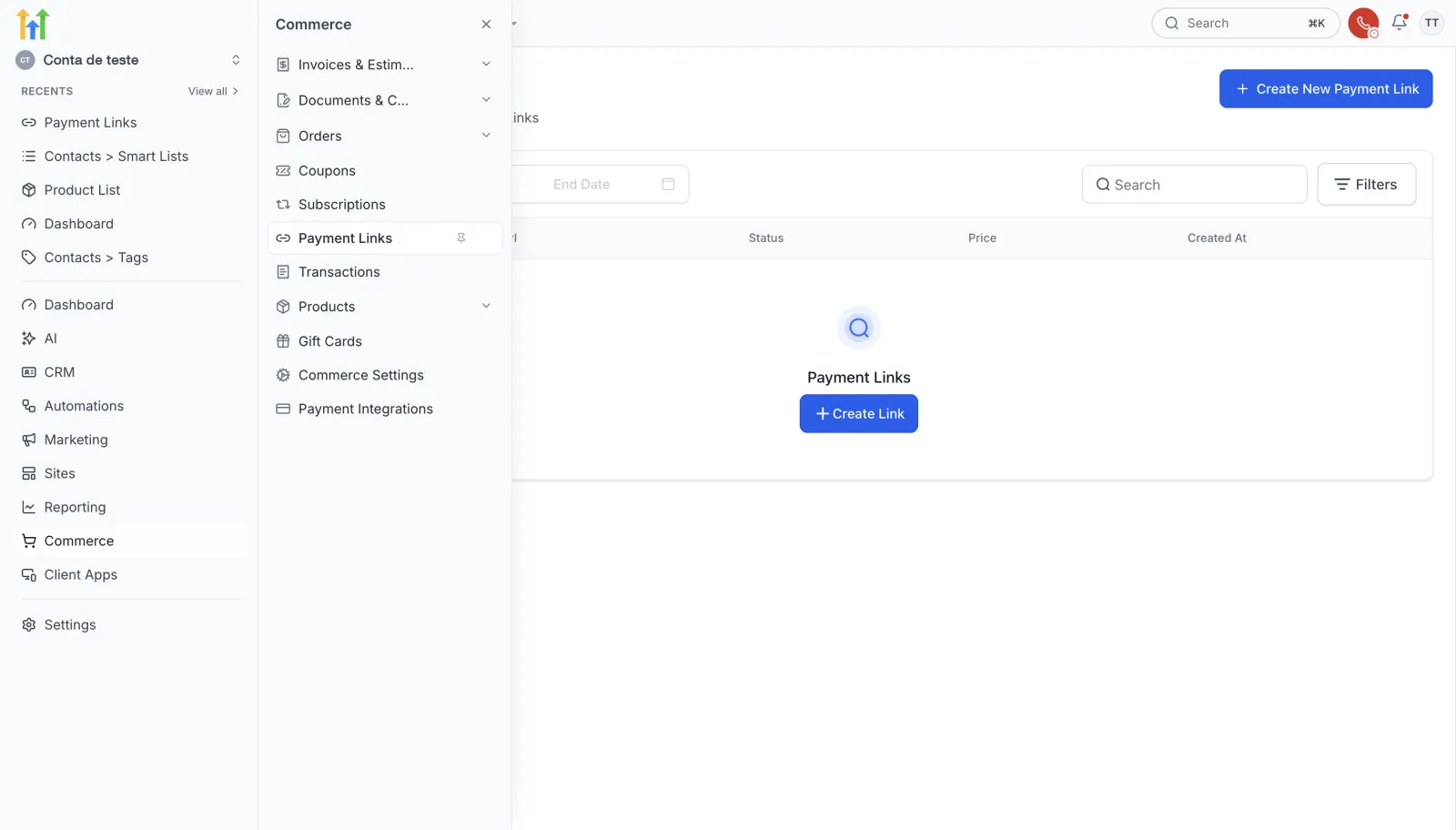
No menu da esquerda, abra Commerce. Repare: é Commerce, não Payments. Na lista, clique em Payment Links.
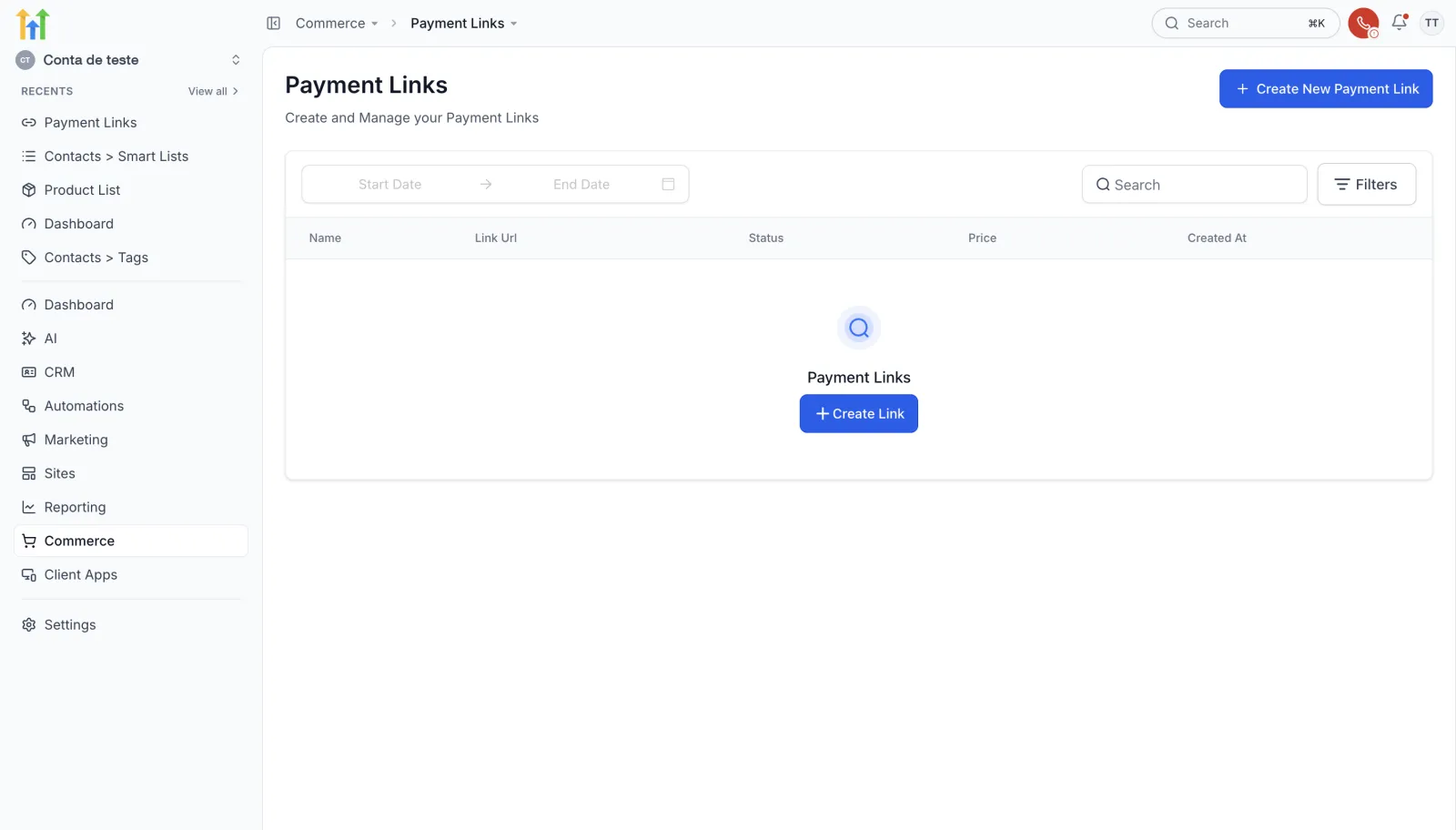
Numa conta nova, a página vem vazia. Clique em + Create New Payment Link, no alto, ou em + Create Link, no meio da tela. A lista tem as colunas Name, Link Url, Status, Price e Created At.
Como é o editor
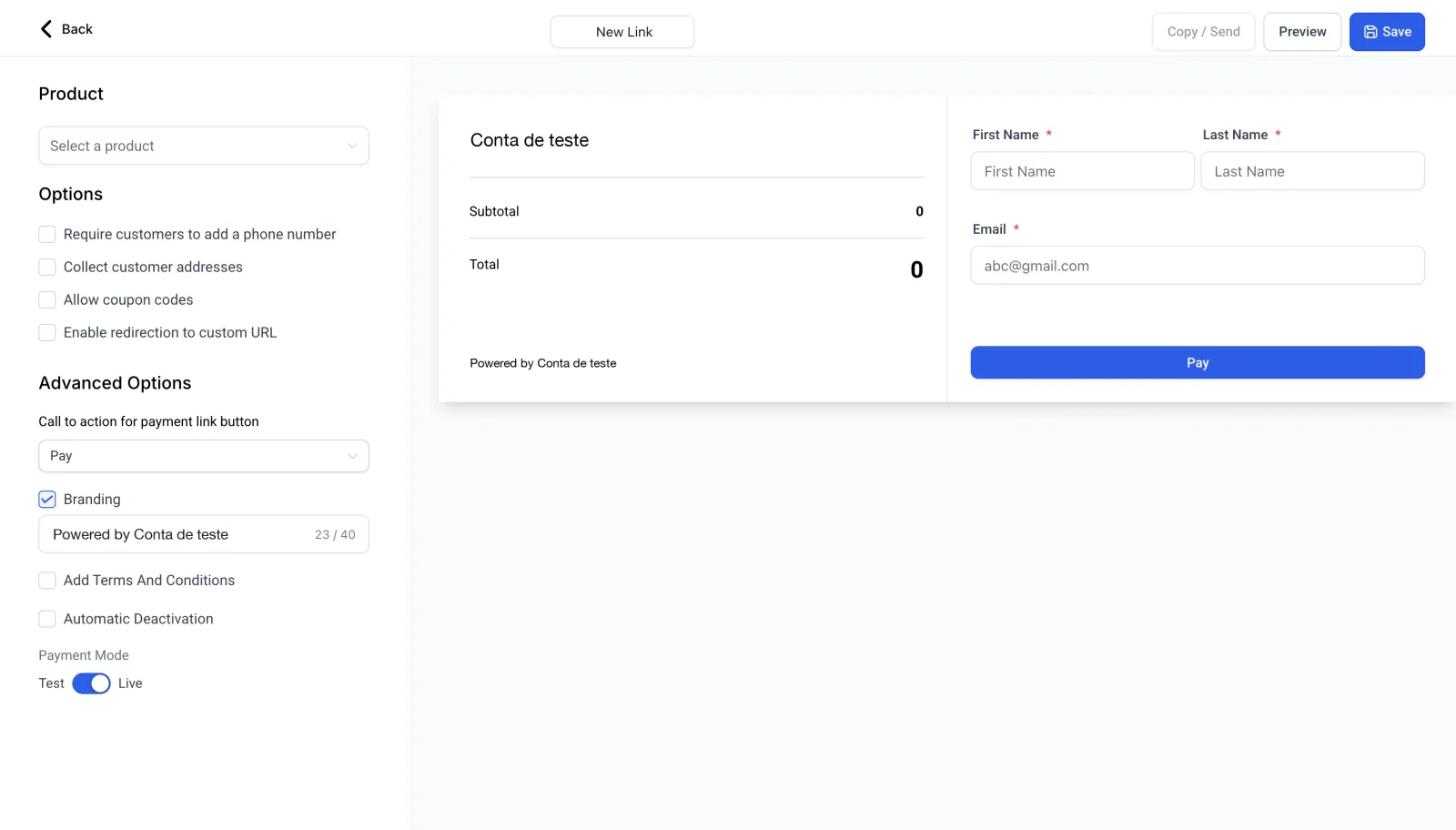
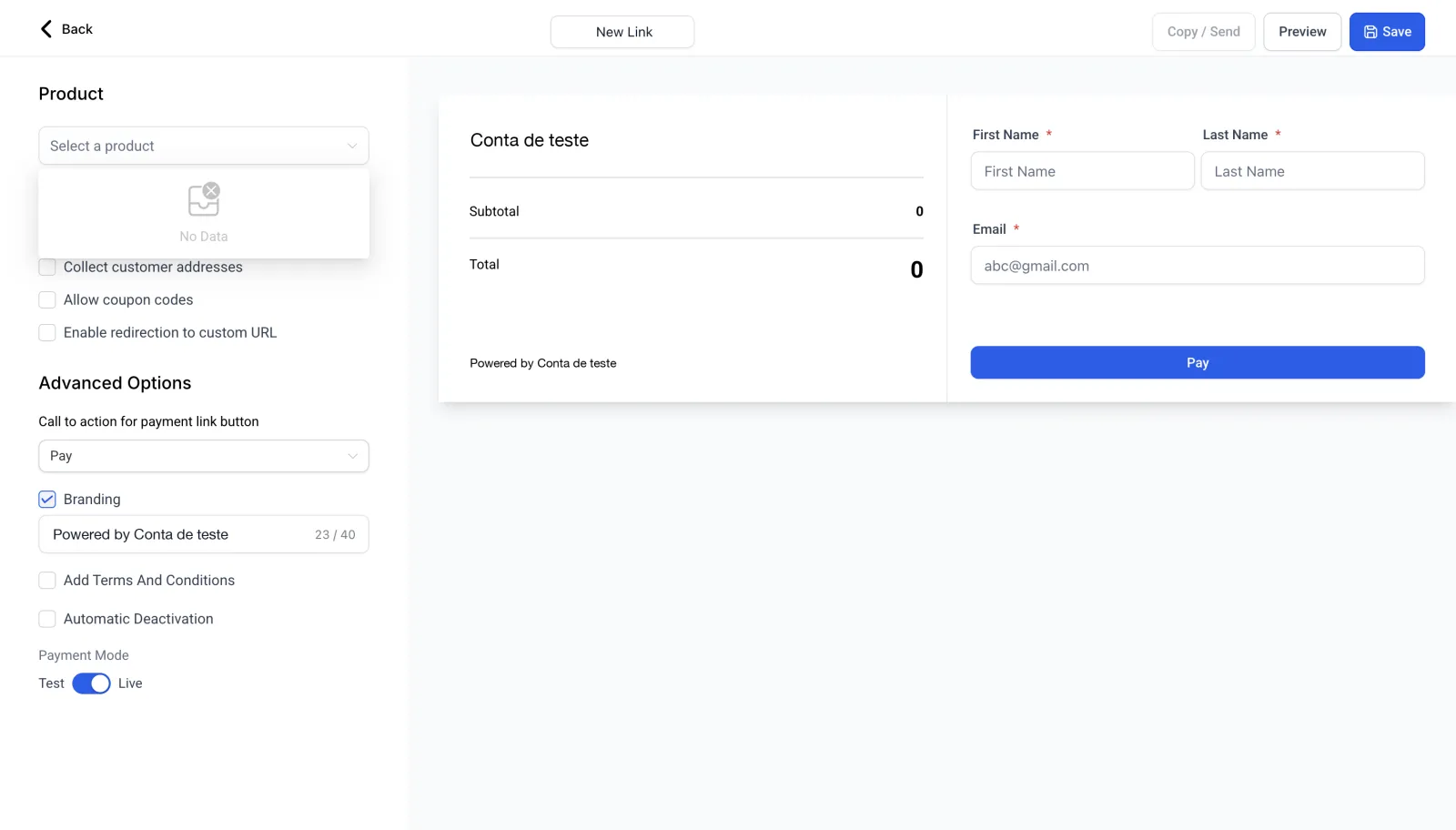
Abre o editor. Na esquerda ficam os ajustes. Na direita, a prévia do que a pessoa vai ver. No alto fica o campo do nome, que vem escrito New Link, além dos botões Copy / Send, Preview e Save.
Passo 2: o link precisa de um produto
Clique em Select a product. Numa conta sem produtos, aparece No Data. Isso quer dizer que o link precisa de um produto já criado. Não dá pra criar o produto aqui dentro.
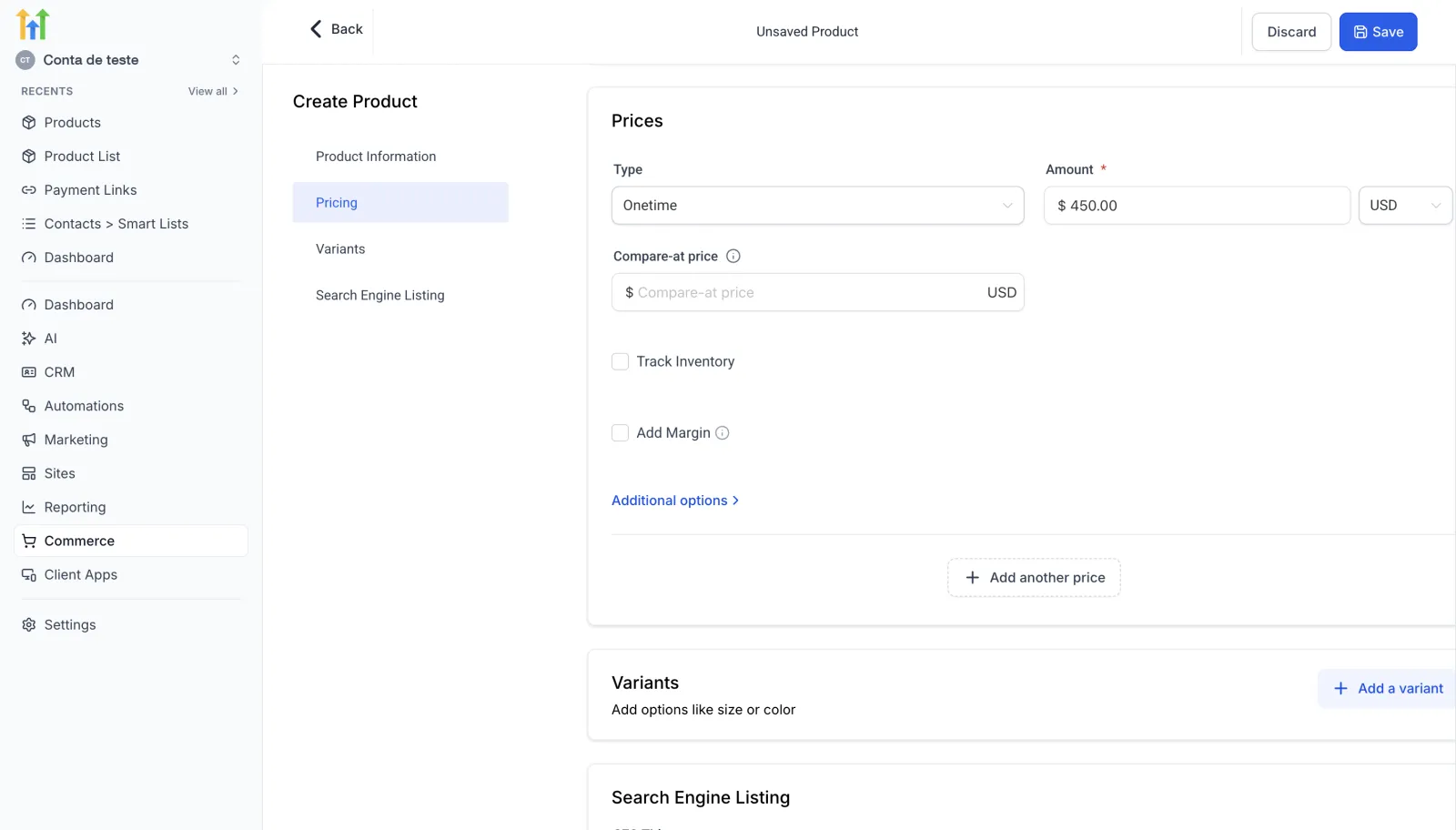
Então vá em Commerce > Products e clique em Create Product. O passo a passo completo está no tutorial de como criar produto avulso e recorrente. Em resumo, no exemplo:
- Em Title: Quadro sob encomenda.
- Em Prices, o Type ficou Onetime, que é pagamento único.
- Em Amount: US$ 450,00.
Clique em Save.
Passo 3: como montar o link de pagamento
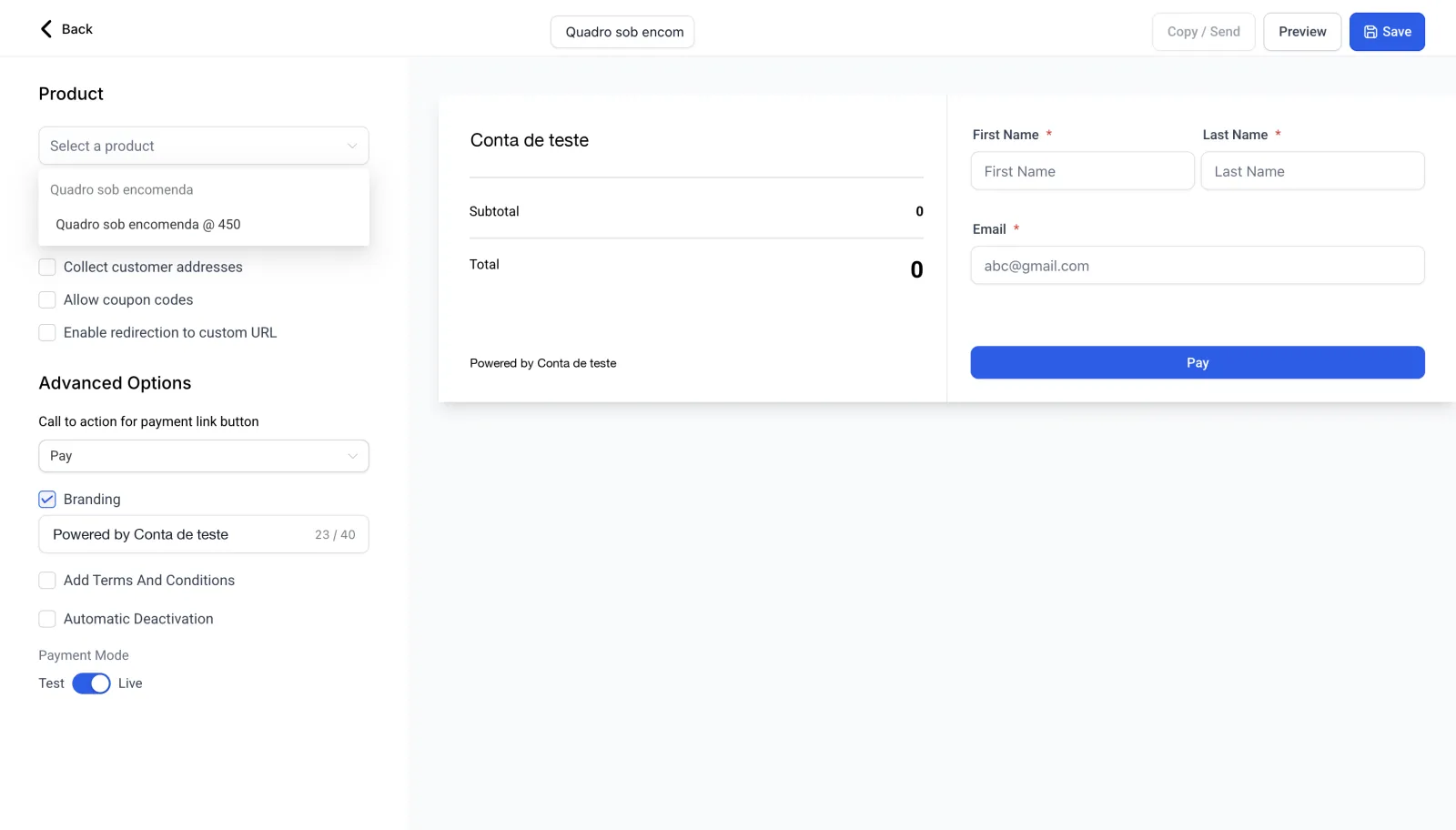
Volte pro editor do link. No exemplo, o nome foi trocado pra “Quadro sob encomenda”.
Dica: o campo do nome é estreito e corta o fim do texto na tela. Não se preocupe: o nome fica salvo inteiro.
Agora Select a product mostra o produto. Repare que produto e preço são uma escolha só: Quadro sob encomenda @ 450.
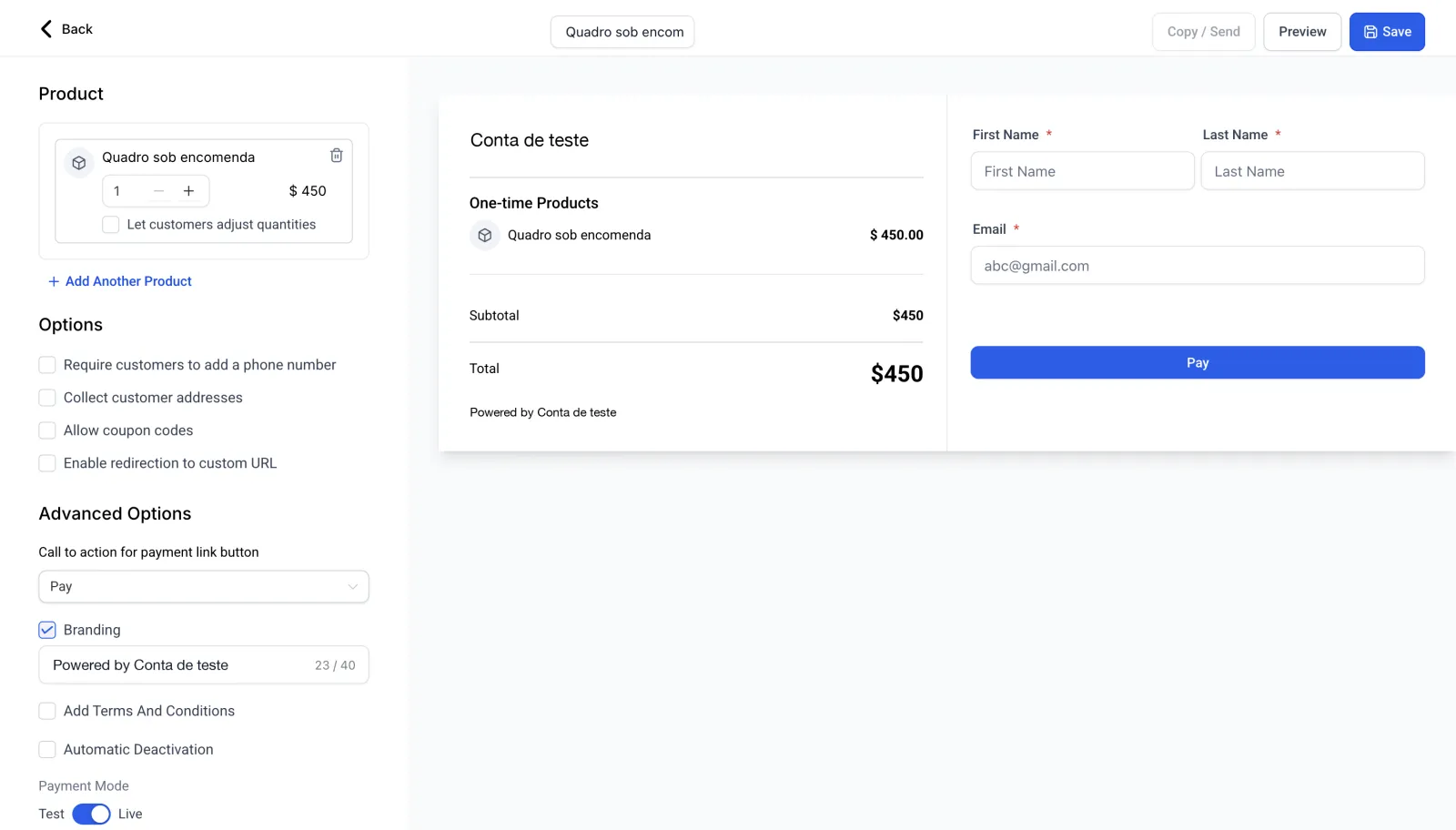
O produto entra num cartão, com a quantidade e o preço. A prévia da direita já mostra o total. Pra pôr mais de um produto no mesmo link, use + Add Another Product.
Options e Advanced Options
Embaixo do produto ficam dois blocos de ajustes:
- Options: pedir telefone obrigatório, coletar endereço, aceitar cupom e redirecionar pra outra página depois.
- Advanced Options: trocar o texto do botão (vem “Pay”), a marca no rodapé (Branding), termos e condições, desativação automática e o modo de pagamento Test ou Live.
No exemplo, tudo ficou no padrão.
Passo 4: como salvar e compartilhar o link
Clique em Save. Aparece o aviso Payment link saved successfully, e o botão Copy / Send acende. Ele abre uma janela com duas abas.
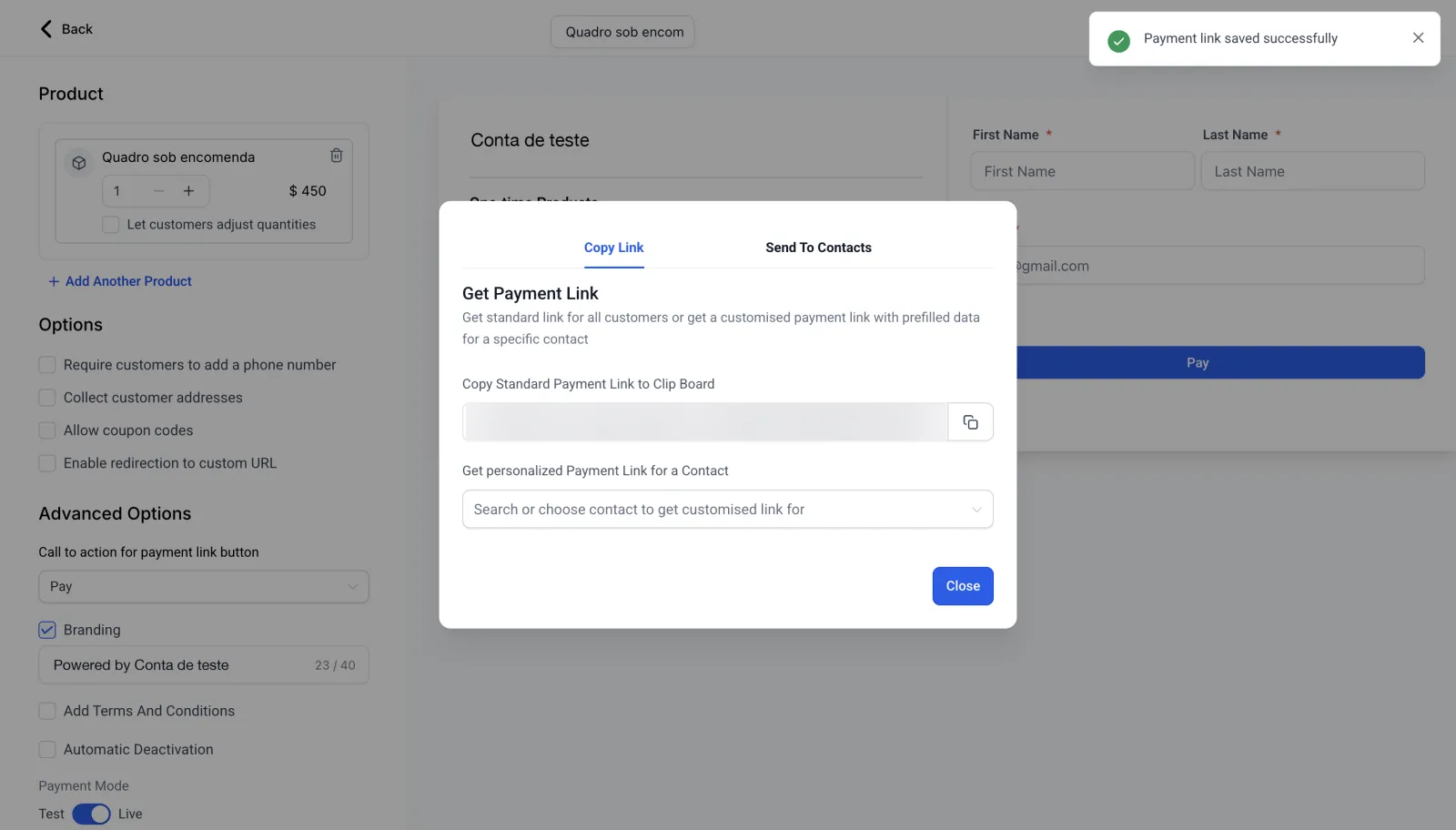
- Copy Link: copia o link pra você mandar onde quiser. Também dá pra gerar um link personalizado pra um contato, em Get personalized Payment Link for a Contact.
- Send To Contacts: você escolhe os contatos e manda por Email, SMS ou Email & SMS, com assunto e modelo de mensagem.
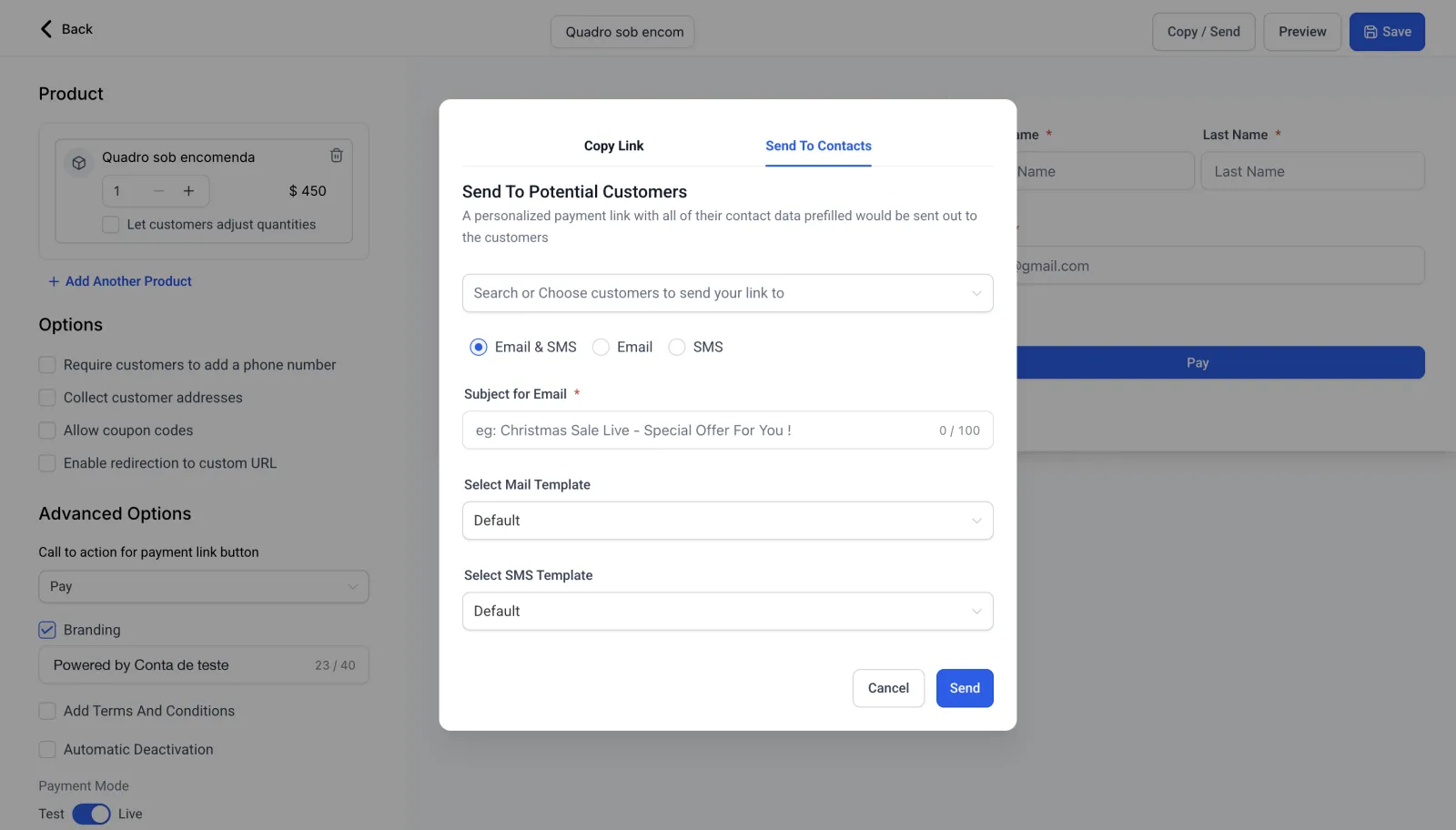
No exemplo, as abas foram só mostradas. Nada foi enviado.
Passo 5: a página que a pessoa abre
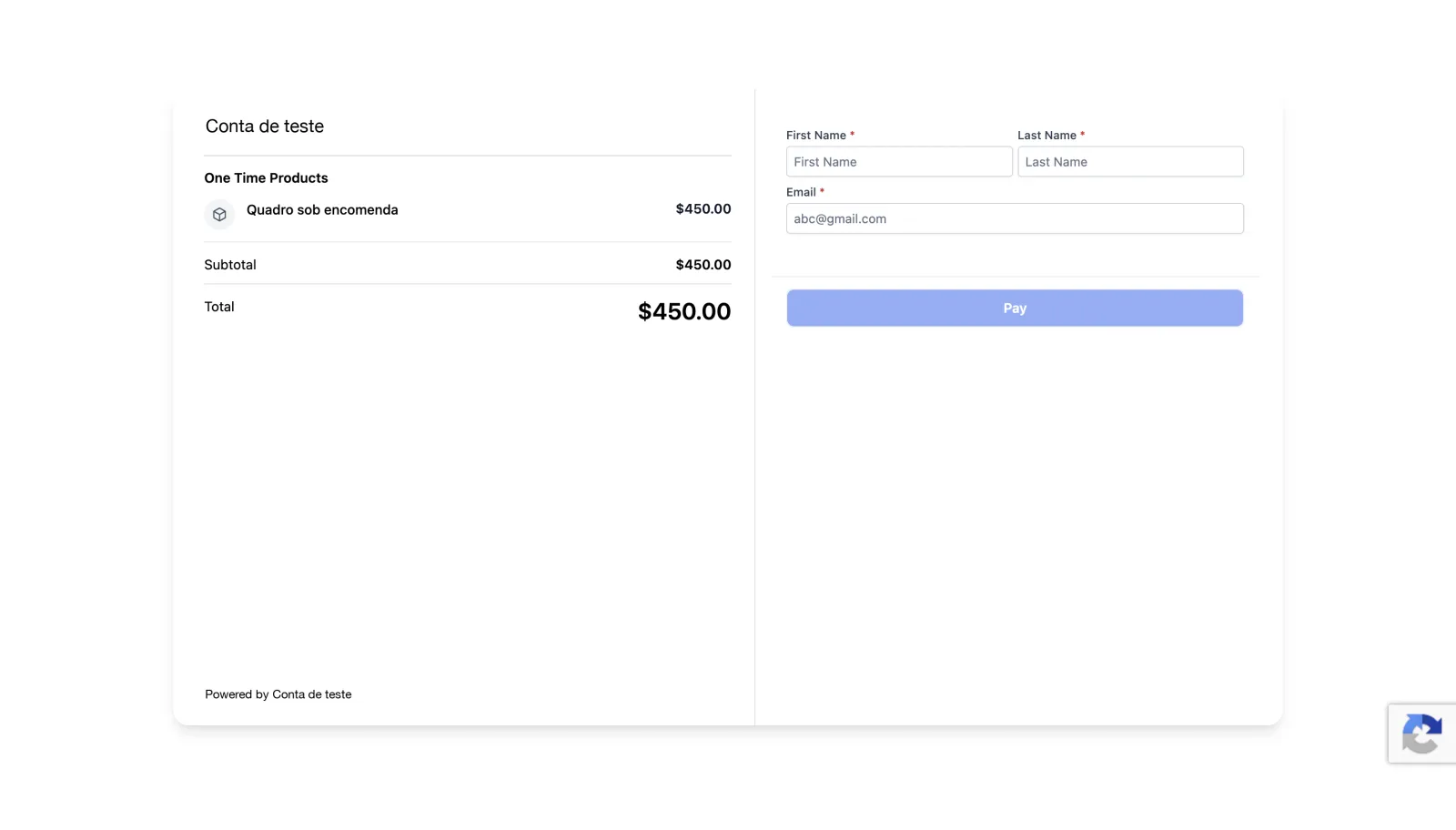
Esta é a página que a pessoa vê ao abrir o link: o produto, o total e os campos First Name, Last Name e Email, todos obrigatórios. No topo aparece o nome da conta e, no rodapé, o texto “Powered by”, que é o ajuste Branding das Advanced Options.
Dica: repare no botão Pay. Ele está apagado porque a conta de teste não tem nenhum meio de pagamento conectado. Salvar o link funciona sem isso, mas pra receber de verdade você precisa conectar um. Um caminho é receber com Mercado Pago no GoHighLevel.
O link na lista
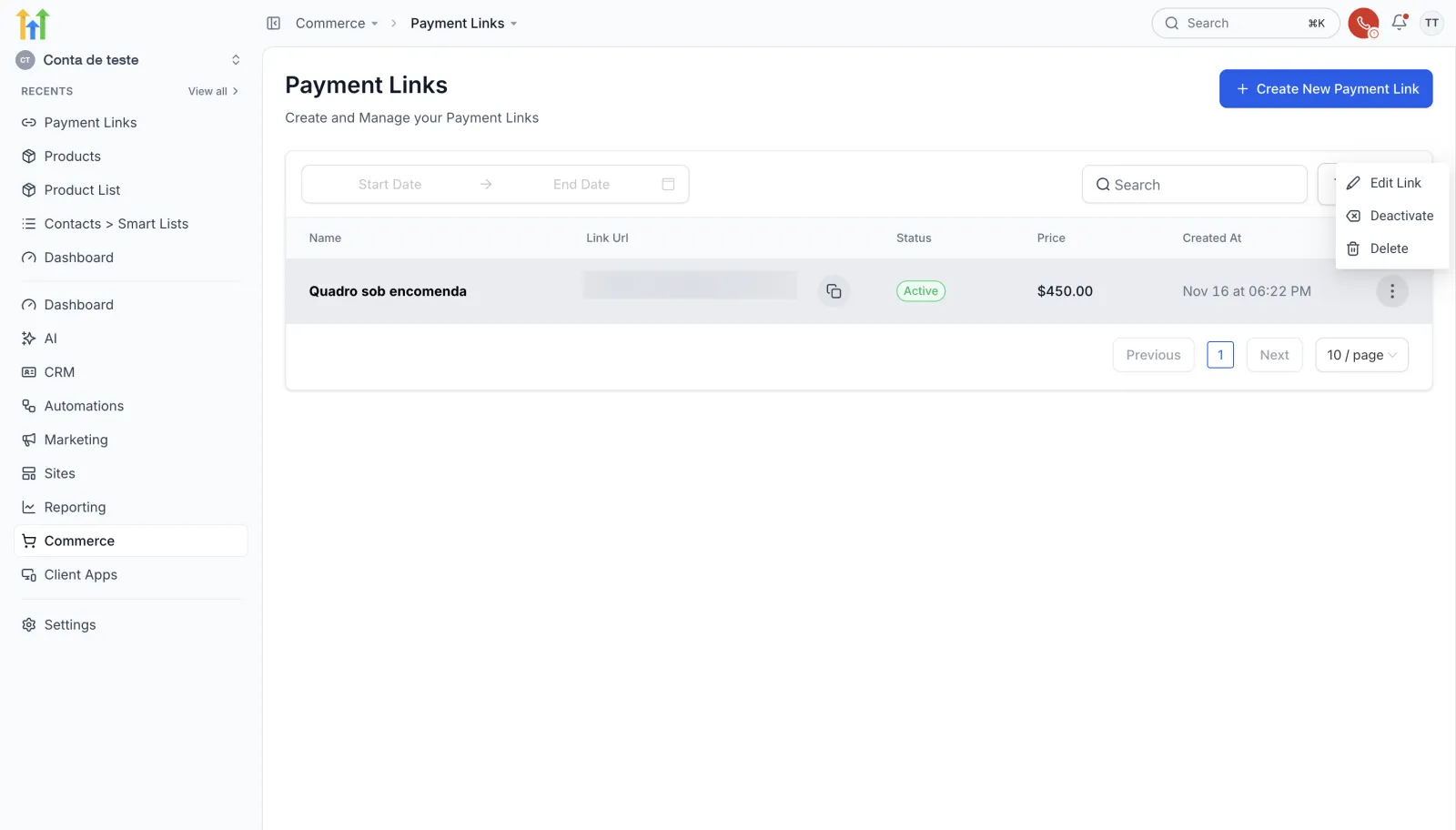
De volta à lista, o link aparece como Active, com o preço e a data de criação. Na coluna Link Url, um botão de copiar ao lado do endereço pega o link de novo, sem abrir o editor. Os três pontinhos no fim da linha abrem Edit Link (editar), Deactivate (desativar) e Delete (apagar).
Pra montar o seu na prática, crie sua conta de teste de 30 dias e siga os passos.
Próximo passo
Pronto: você criou o produto, montou o link, salvou, viu onde copiar e enviar e conferiu a página que a pessoa abre. Com o link pronto, o que você vende cabe numa mensagem. Se o seu caso pede um documento com valor e vencimento, veja também como criar e enviar uma fatura. O próximo tutorial da trilha mostra como montar um contrato pra assinar no GoHighLevel.
Passo a passo resumido
- Abra os Payment LinksVá em Commerce > Payment Links e clique em Create New Payment Link (ou Create Link, no meio da lista vazia).
- Tenha um produto criadoO link precisa de um produto. Se Select a product mostrar No Data, crie o produto em Commerce > Products > Create Product.
- Monte o linkDê um nome ao link e escolha produto e preço em Select a product. Options e Advanced Options podem ficar no padrão.
- Salve e compartilheClique em Save e depois em Copy / Send. Copie o link na aba Copy Link ou mande por email e SMS em Send To Contacts.
- Confira a páginaAbra o link pra ver o que a pessoa vê. O botão Pay só funciona com um meio de pagamento conectado.
Perguntas frequentes
Onde fica o link de pagamento no GoHighLevel?
Em Commerce > Payment Links. O menu se chama Commerce, não Payments.
Dá pra criar o produto dentro do link de pagamento?
Não. O link precisa de um produto já criado. Se Select a product mostrar No Data, crie o produto antes em Commerce > Products > Create Product.
Por que o botão Pay aparece apagado na página do link?
Porque a conta não tem nenhum meio de pagamento conectado. Salvar o link funciona sem isso, mas pra receber de verdade você precisa conectar um.
Como enviar o link de pagamento para um contato?
Clique em Copy / Send e abra a aba Send To Contacts. Escolha os contatos e mande por Email, SMS ou Email & SMS. Na aba Copy Link também dá pra gerar um link personalizado pra um contato.
Dá pra colocar mais de um produto no mesmo link?
Sim. Depois de escolher o primeiro produto, use Add Another Product pra incluir outro.
Como desativar ou apagar um link de pagamento?
Na lista de Payment Links, clique nos três pontinhos no fim da linha. Ali ficam Edit Link, Deactivate e Delete.
Capítulos do vídeo
Faça este tutorial na sua conta
Teste o GoHighLevel grátis por 30 dias + Bootcamp ao vivo.
- Um coach da HighLevel monta sua conta com você, ao vivo, em menos de 1 hora.
- Snapshot e funil prontos pra começar mais rápido