Contrato pra assinar no GoHighLevel: do zero ao envio em 5 passos
Pra criar um contrato no GoHighLevel, abra Commerce > Documents & Contracts e clique em New > New Document. Escolha quem assina em Recipients, arraste um bloco Text com o texto do contrato, adicione os campos Signature e Date, confira no Preview e clique em Send pra mandar por e-mail, SMS ou link.
Ainda não tem conta? Crie a sua de teste (30 dias) e faça junto com os prints.
Testar grátis por 30 diasNeste tutorial
- O que você vai montar
- Passo 1: onde ficam os contratos no GoHighLevel
- Passo 2: escolha quem assina (Recipients)
- Passo 3: escreva o texto do contrato
- Passo 4: adicione os campos de assinatura e data
- Passo 5: confira no Preview e envie
- Validade, modelo e o rascunho na lista
- Resumo e próximo passo
- Passo a passo resumido
- Perguntas frequentes
Mandar contrato em PDF e esperar a pessoa imprimir, assinar e escanear dá trabalho e atrasa tudo. No GoHighLevel, o contrato sai do próprio sistema com campo de assinatura na tela. Neste tutorial você monta um do zero, em cinco passos, e vê como mandar.
O que você vai montar
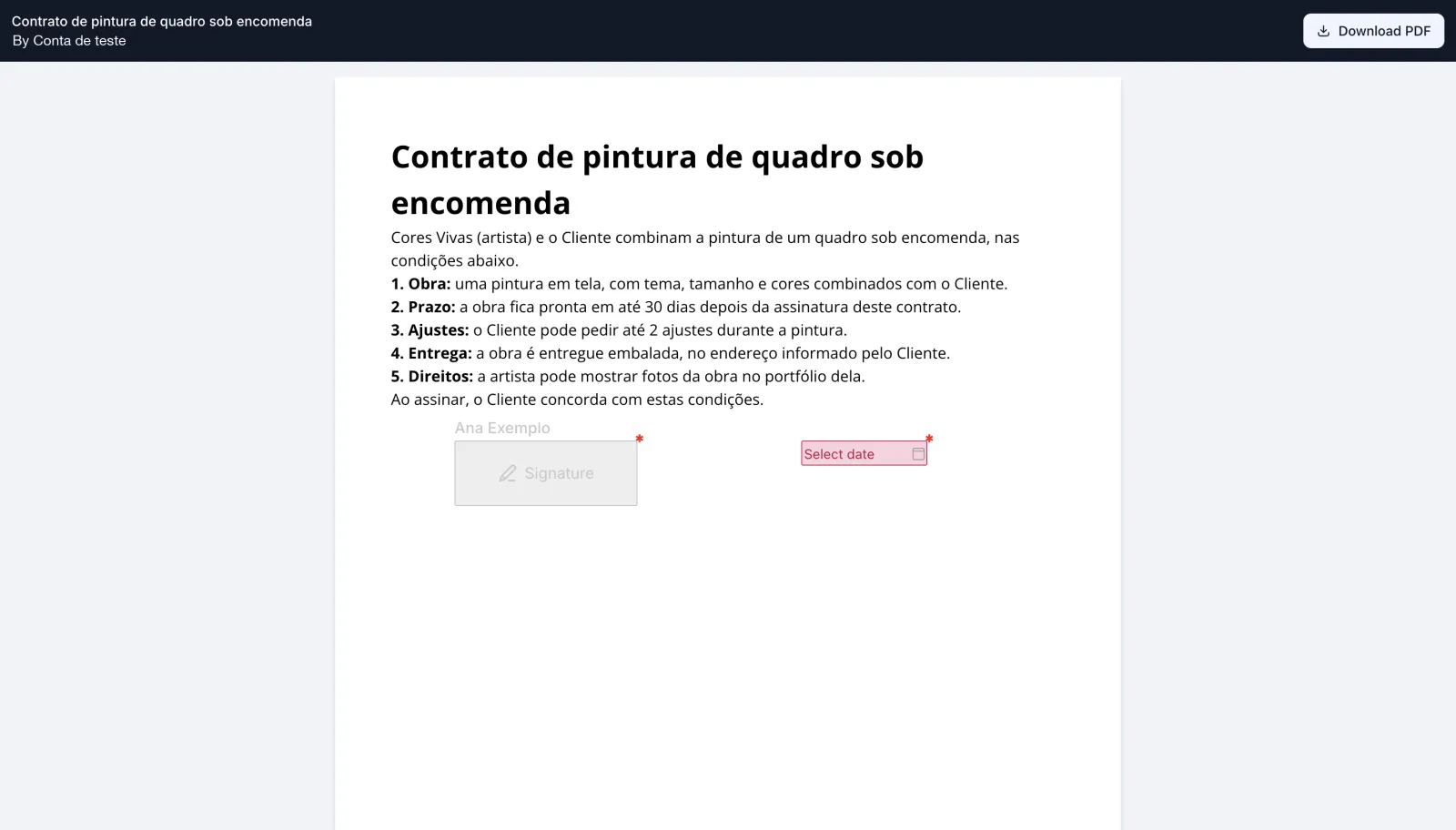
O resultado é um documento que o cliente abre, lê e assina sem sair da tela. Do lado dele, aparece o texto do contrato, o campo Signature pra assinar e o campo Select date pra data, além do botão Download PDF.
São cinco passos, nessa ordem: achar o lugar, escolher quem assina, escrever o texto, pôr os campos e enviar.
Passo 1: onde ficam os contratos no GoHighLevel
No menu da esquerda, entre em Commerce e depois em Documents & Contracts. Ali aparecem duas telas:
- All Documents & Contracts: a lista de todos os documentos.
- Document Templates: os modelos que você guarda pra usar de novo.
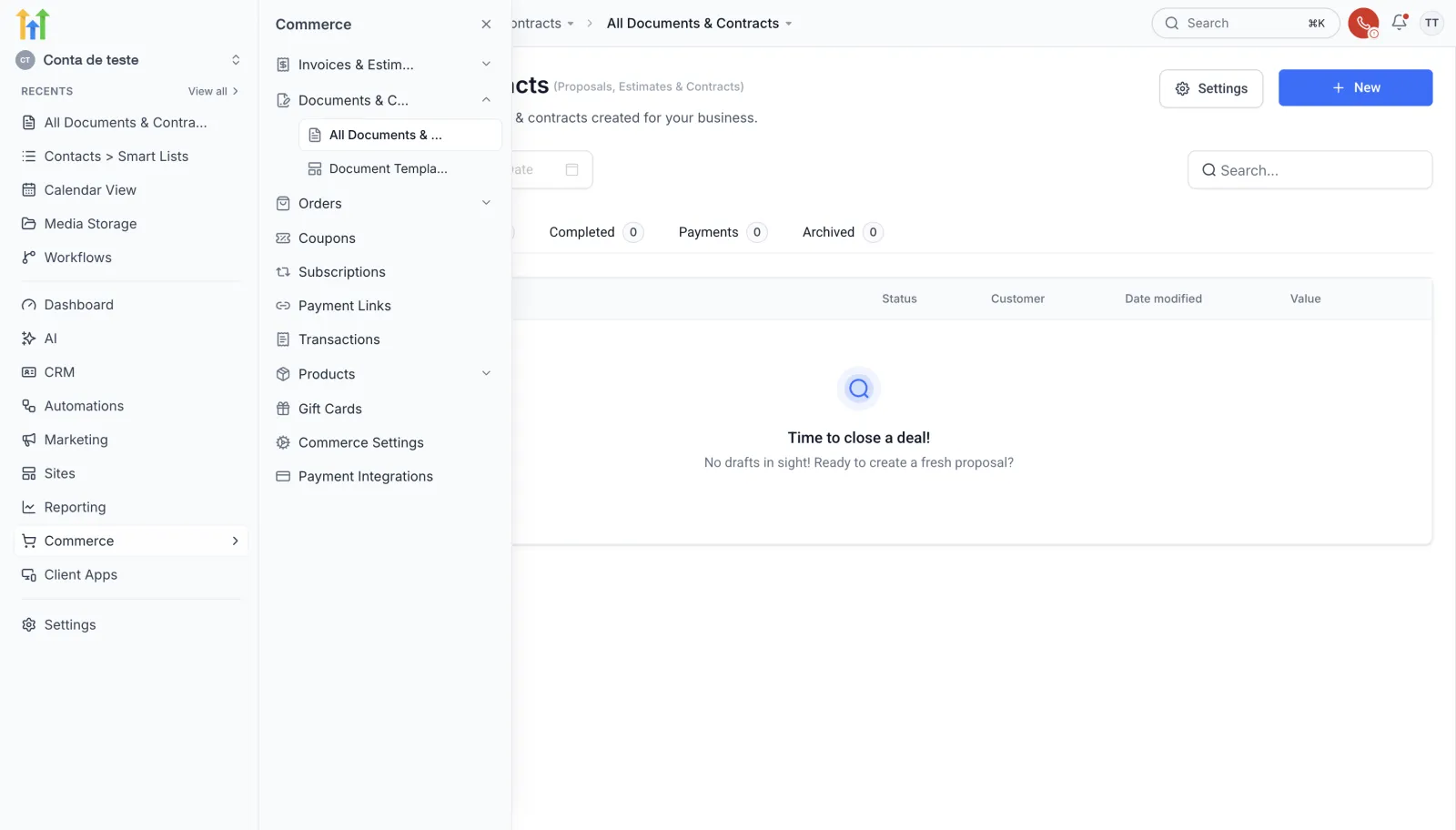
Dica: o menu certo é Commerce, não Payments. É lá que ficam faturas, links de pagamento, produtos e os contratos.
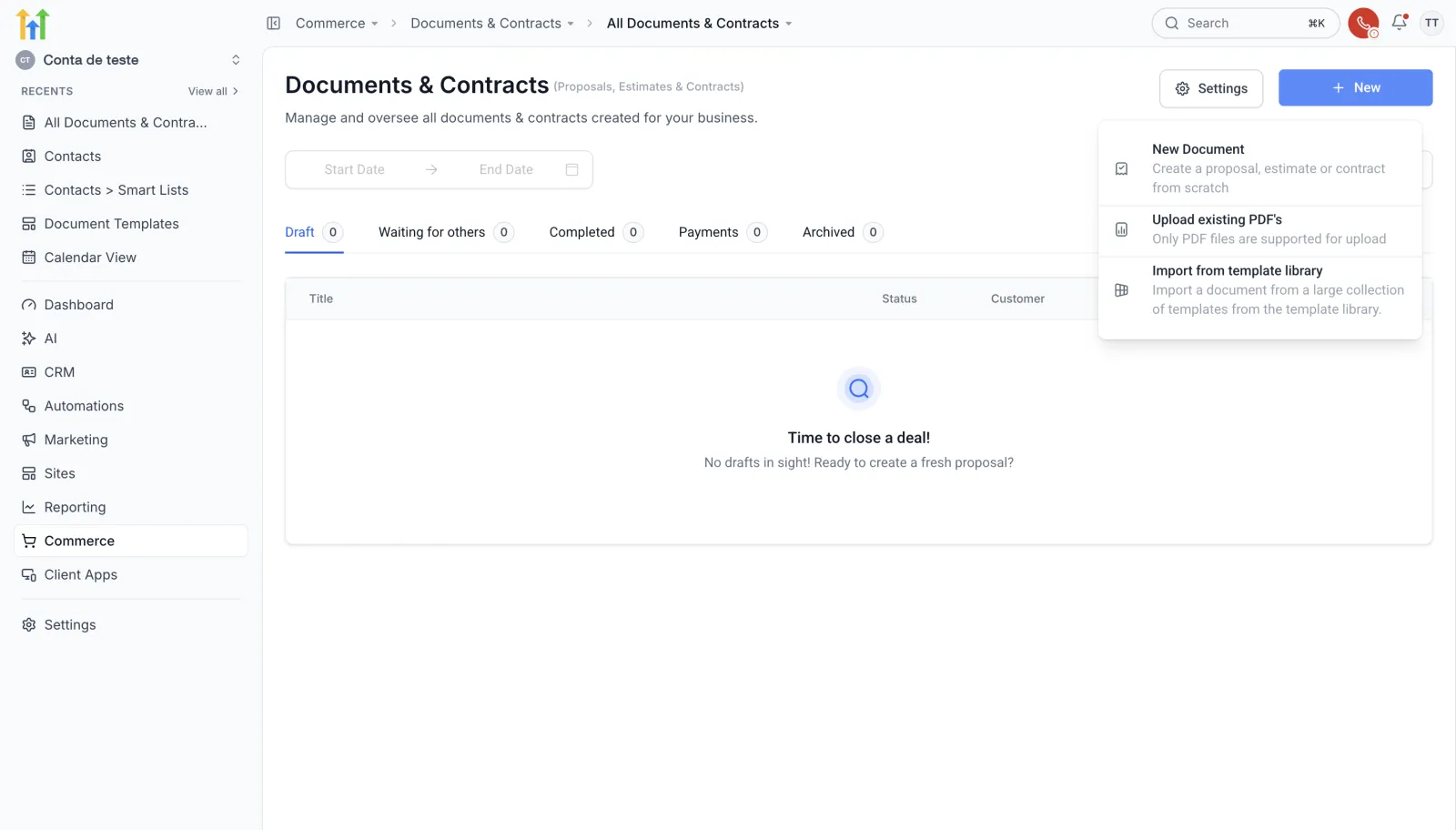
Numa conta nova, a lista vem vazia. As abas Draft (rascunho), Waiting for others (esperando assinatura), Completed (concluído), Payments e Archived mostram zero.
Os três jeitos de começar
Clique em + New. Abrem três caminhos:
- New Document: começa um documento em branco.
- Upload existing PDF’s: sobe um PDF que você já tem.
- Import from template library: abre a biblioteca de modelos prontos.
A biblioteca organiza os modelos por categoria (em Browse categories), como Business, Creative e Financial. Vale olhar com calma. Neste tutorial, o caminho é o New Document em branco, pra você ver cada parte.
Passo 2: escolha quem assina (Recipients)
O editor já abre no painel Recipients, a lista de quem participa do documento. Em Primary Client, clique em Contacts e escolha o contato. No exemplo, a contato de teste Ana Exemplo.
Se o contato ainda não existe, cadastre antes. O passo a passo está em como criar um contato no GoHighLevel.
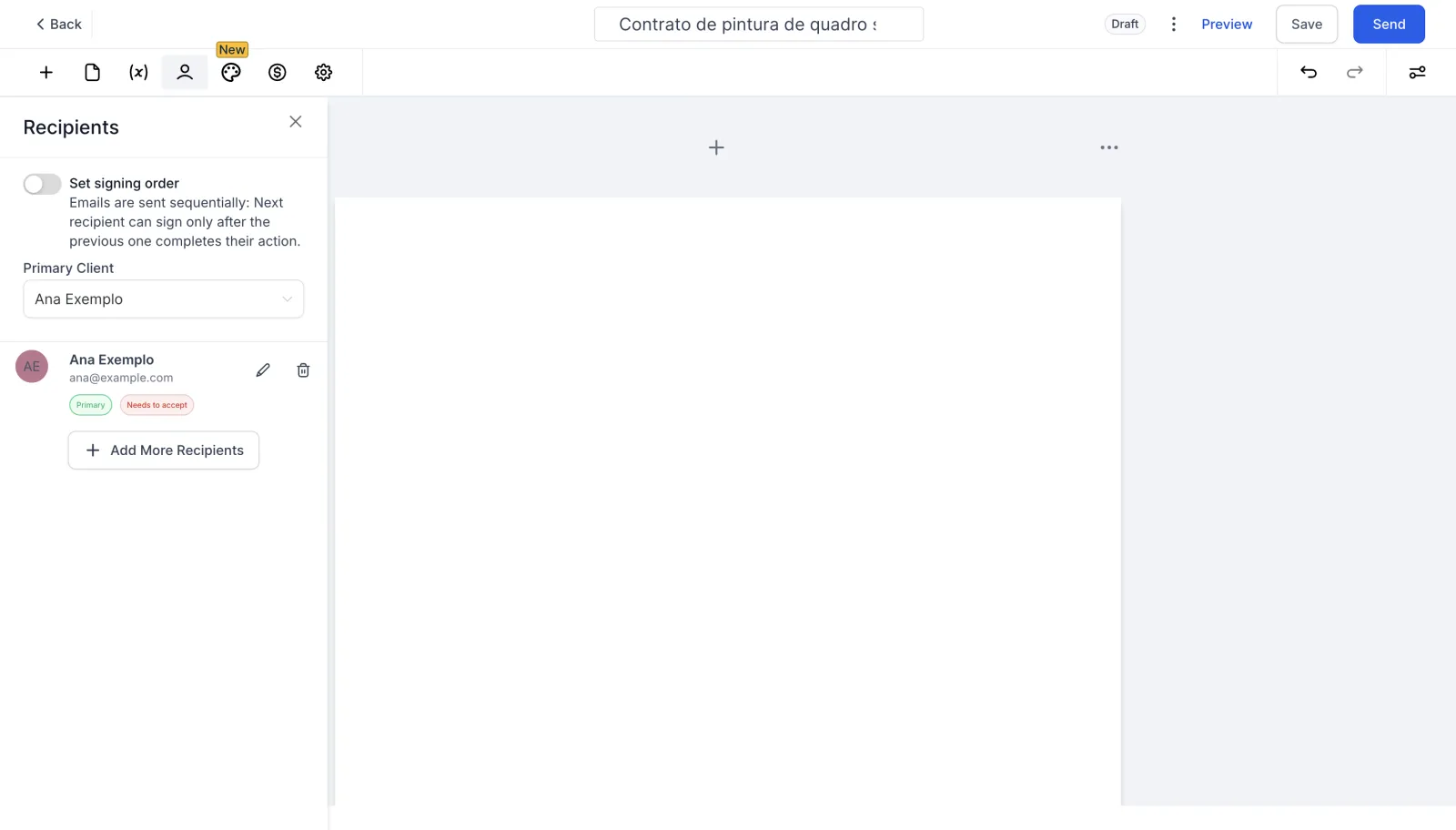
A pessoa escolhida aparece num cartão, marcada como Primary. Nesse mesmo painel:
- + Add More Recipients adiciona mais gente ao documento.
- Set signing order define a ordem de quem assina.
Lá em cima, dê um título ao documento. No exemplo: “Contrato de pintura de quadro sob encomenda”.
Passo 3: escreva o texto do contrato
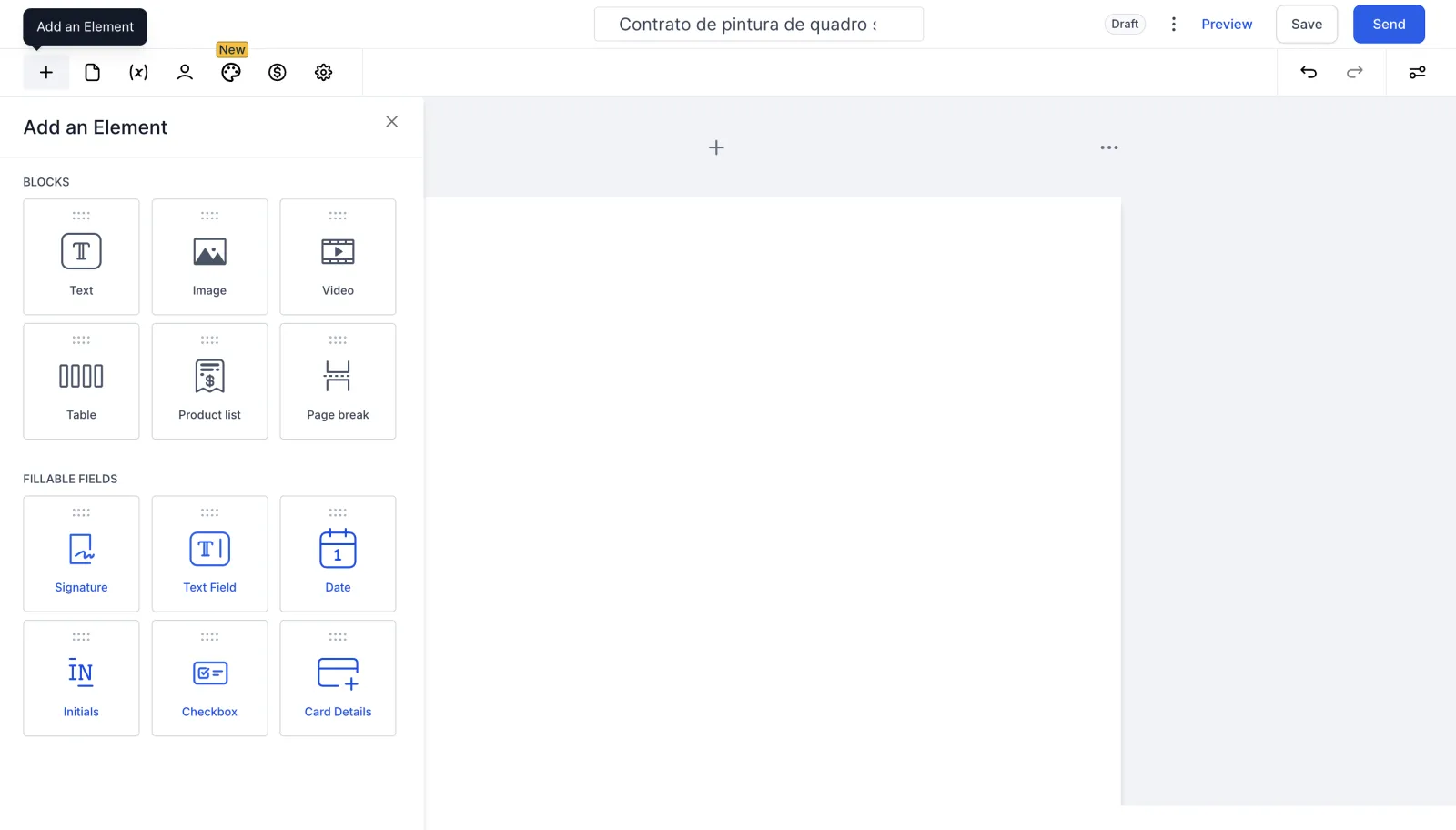
Clique no + do alto. Ele abre o painel Add an Element, separado em dois grupos:
- BLOCKS: blocos de conteúdo, como Text, Image, Video, Table e Page break.
- FILLABLE FIELDS: campos que a pessoa preenche, como Signature, Text Field, Date, Initials e Checkbox.
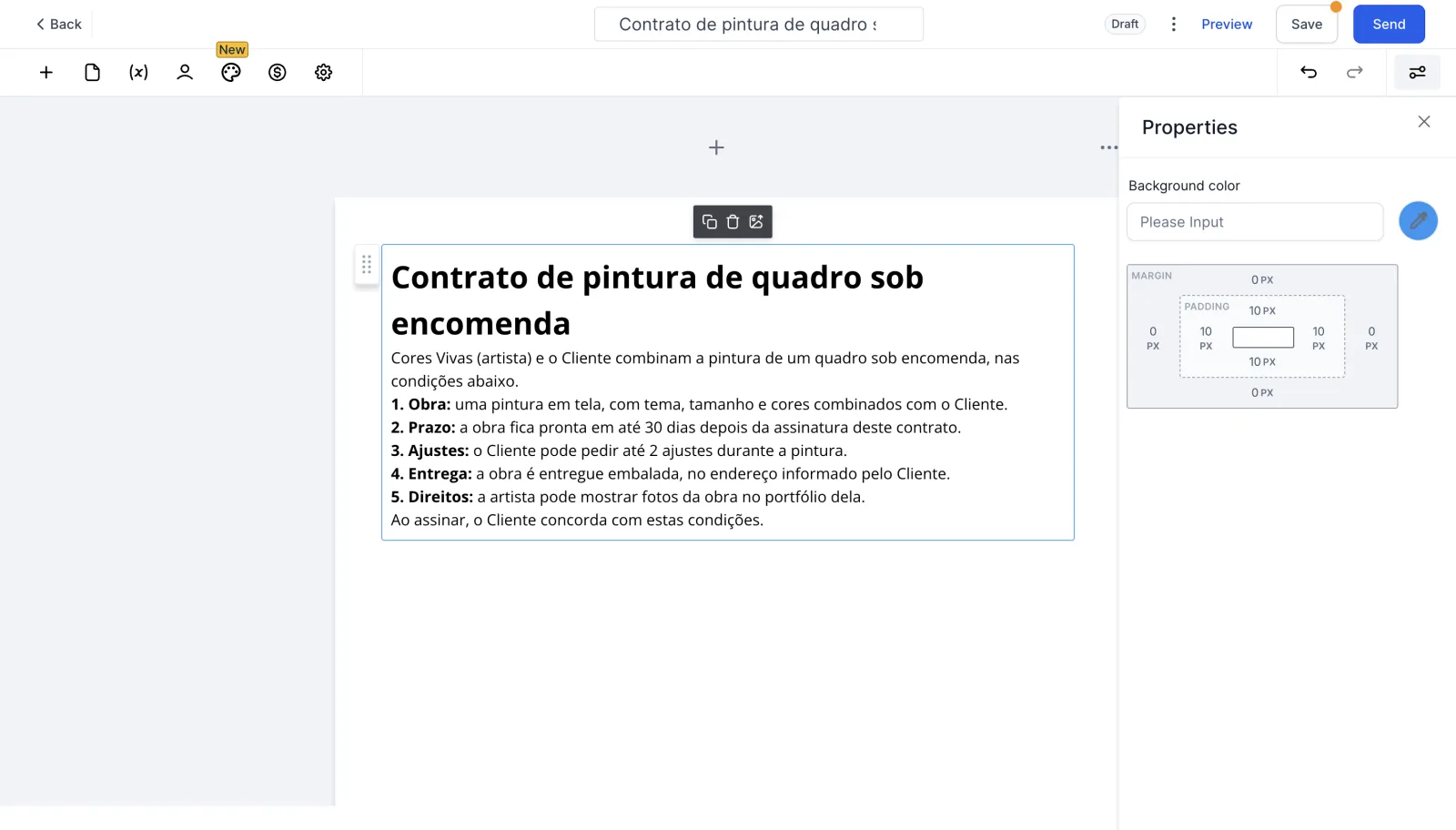
Arraste um bloco Text pro documento e escreva o contrato. O exemplo é de uma pintora fictícia, a Cores Vivas, com cinco cláusulas curtas: obra, prazo, ajustes, entrega e direitos.
Dica: o texto do exemplo é só pra mostrar a ferramenta. Num contrato de verdade, peça pra um advogado revisar.
Passo 4: adicione os campos de assinatura e data
Agora vêm os campos que transformam o texto num contrato que se assina na tela.
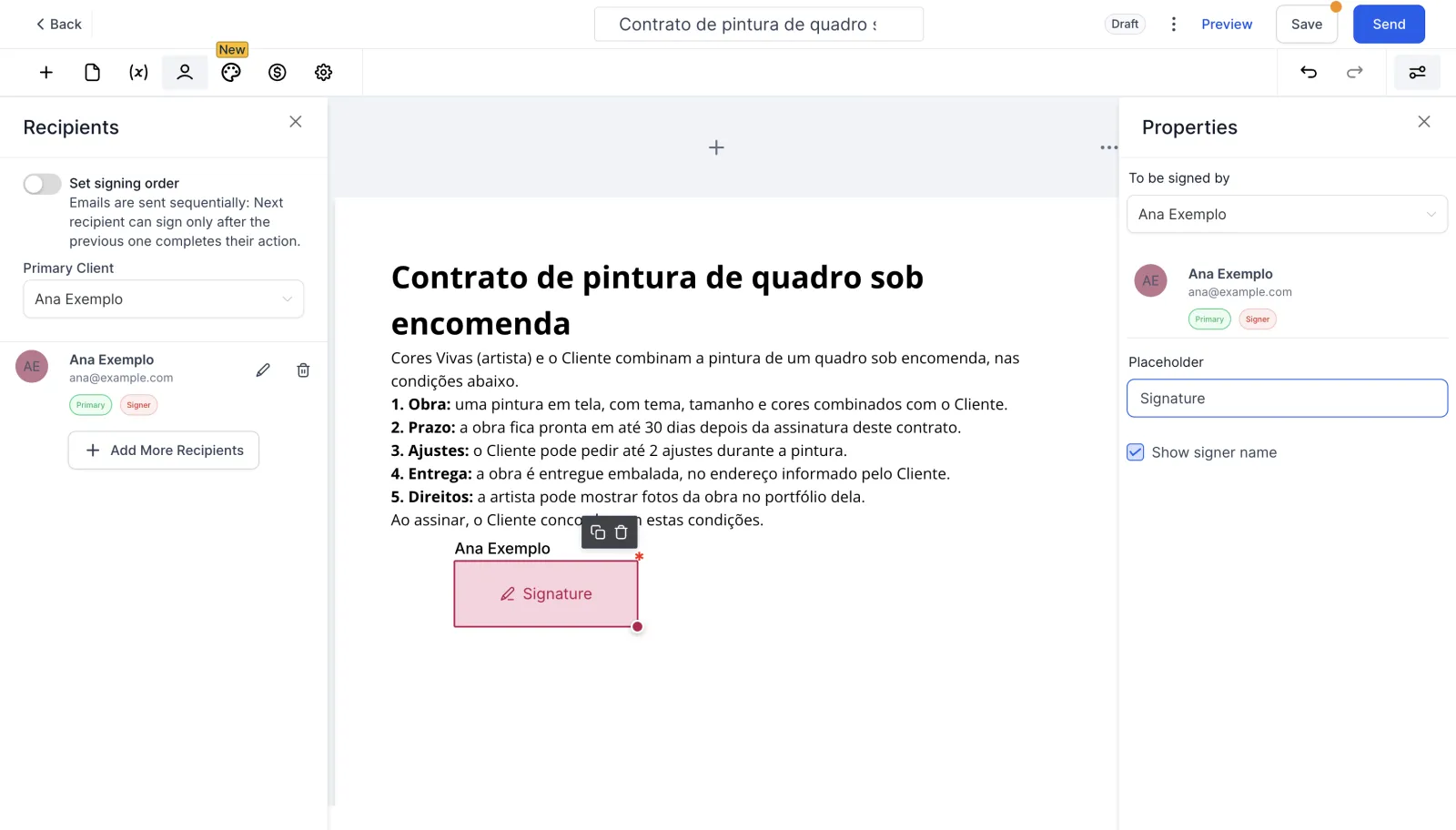
- Arraste o campo Signature pra baixo do texto.
- No painel da direita, em To be signed by, aparece quem assina (no exemplo, a Ana Exemplo).
- Repare no painel Recipients: a pessoa passa a aparecer como Signer.
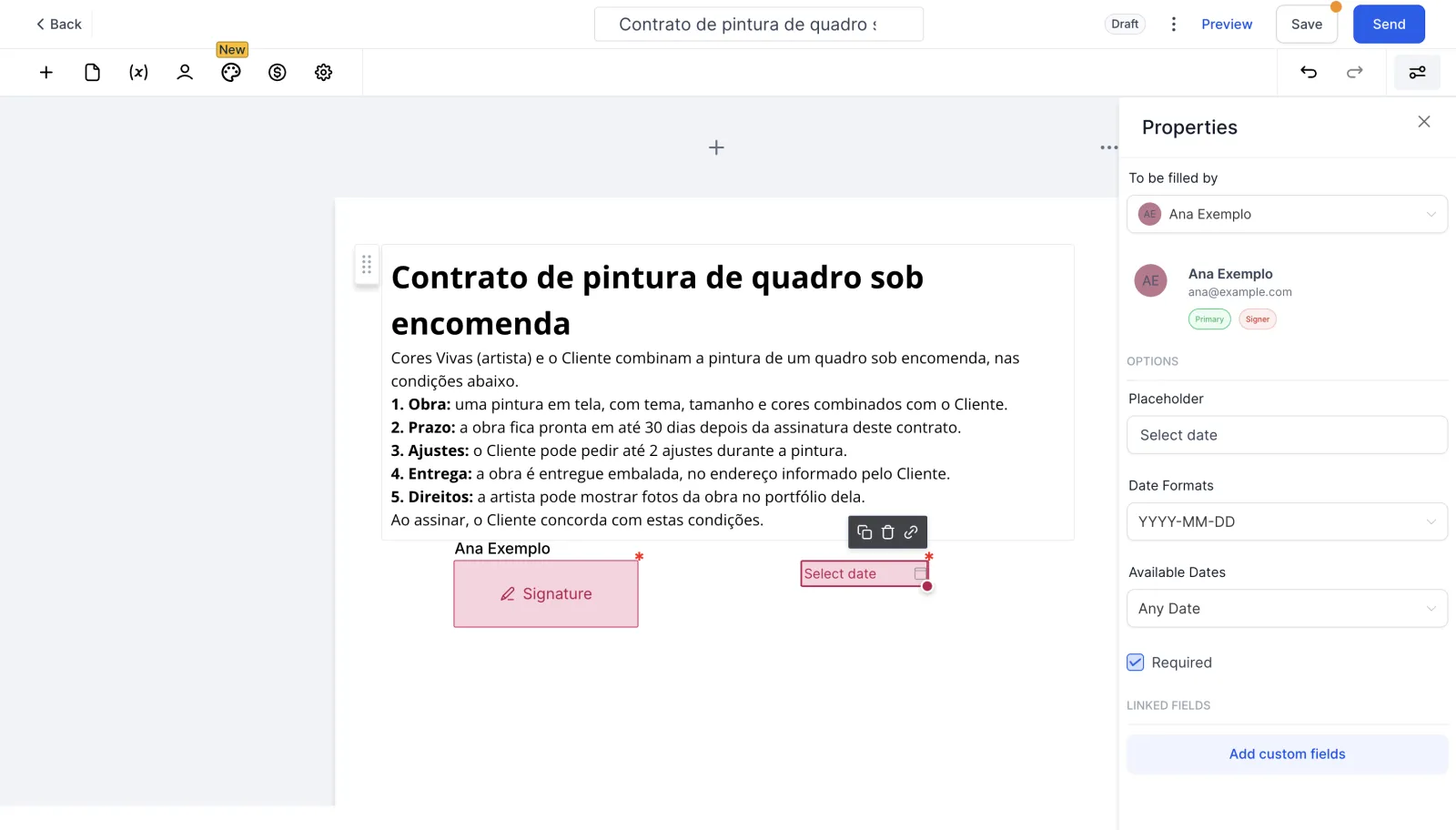
Do lado da assinatura, arraste o campo Date. Ele mostra “Select date”. Na direita, em Date Formats, você escolhe o formato da data. Marque Required se quiser que o campo seja obrigatório.
Passo 5: confira no Preview e envie
Clique em Preview. Abre uma aba nova com o contrato do jeito que a pessoa vai ver: cabeçalho com o título e o nome da conta, o texto, os campos Signature e Select date e o botão Download PDF.
De volta ao editor, clique em Send. Abre um menu com duas opções:
- Share via link: gera um link pra você mandar como quiser.
- Send Document: abre a janela de envio.
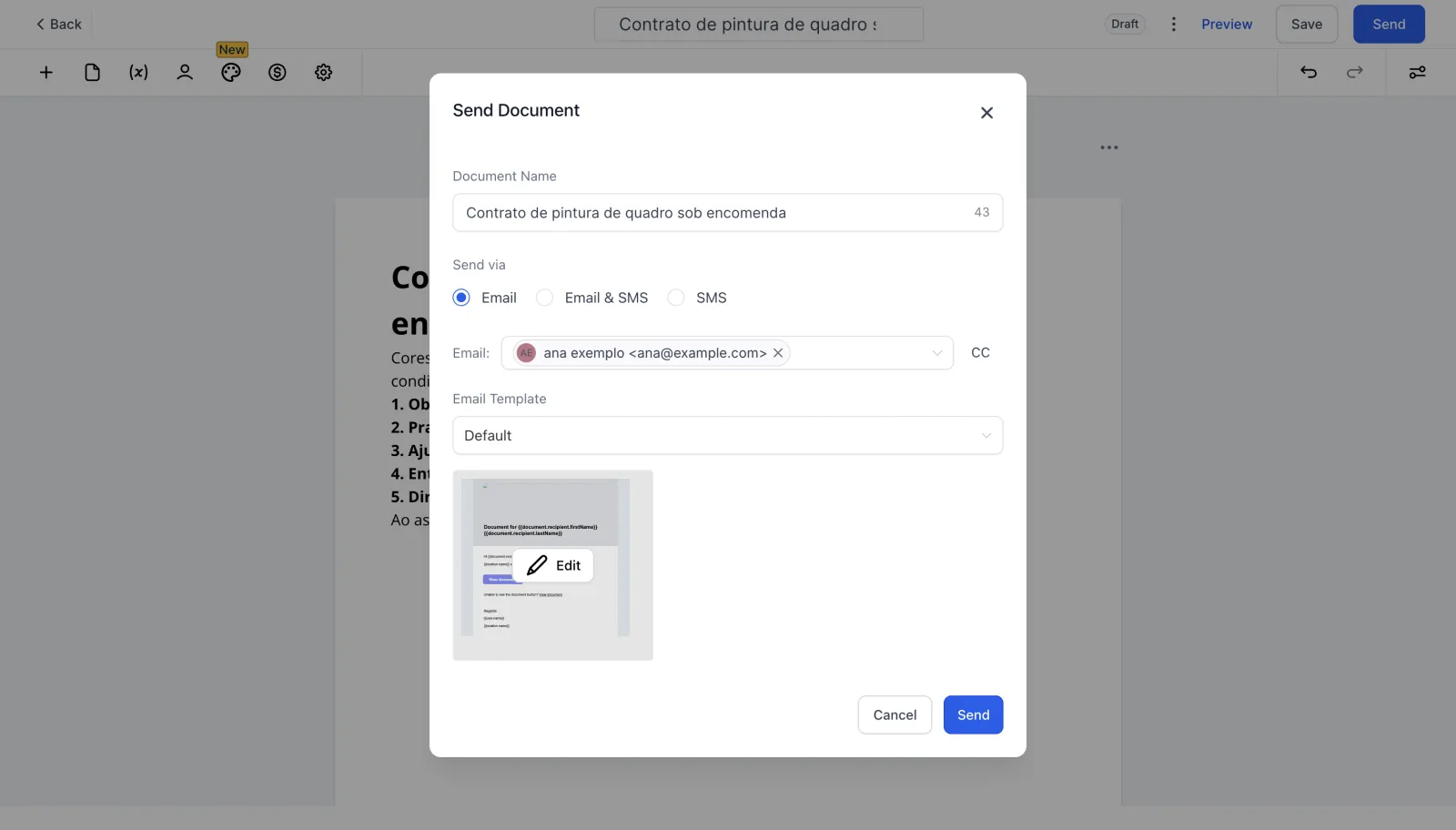
Na janela, em Send via, escolha Email, Email & SMS ou só SMS. O e-mail do contato já vem preenchido. Embaixo tem um modelo de e-mail pronto (Email Template), que dá pra editar. Quando estiver tudo certo, clique em Send. No vídeo, como era conta de teste, o envio foi cancelado no Cancel.
Validade, modelo e o rascunho na lista
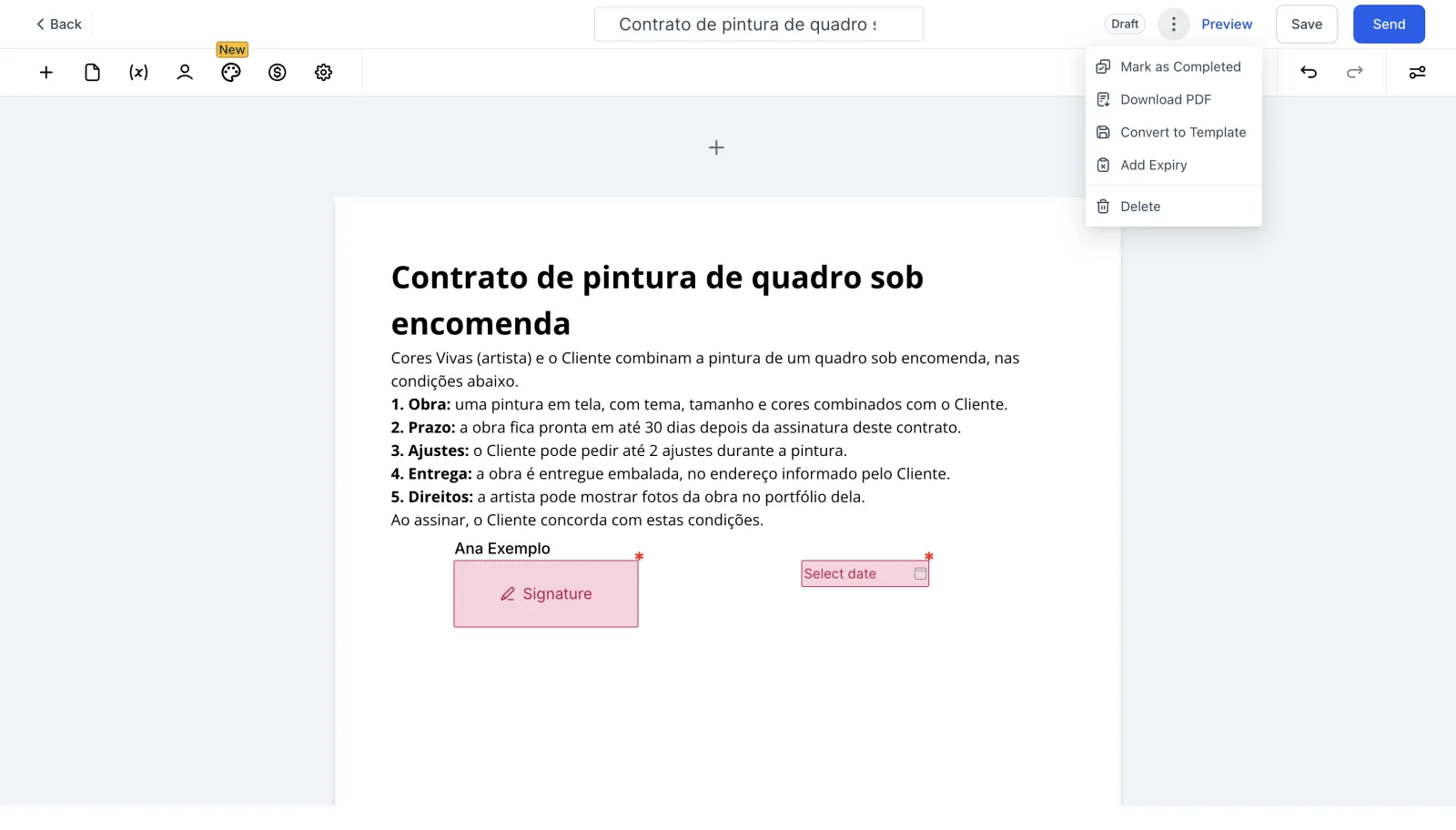
Nos três pontinhos (⋮) do editor ficam duas opções úteis:
- Add Expiry: põe uma data de validade no documento.
- Convert to Template: transforma o documento num modelo pra usar de novo.
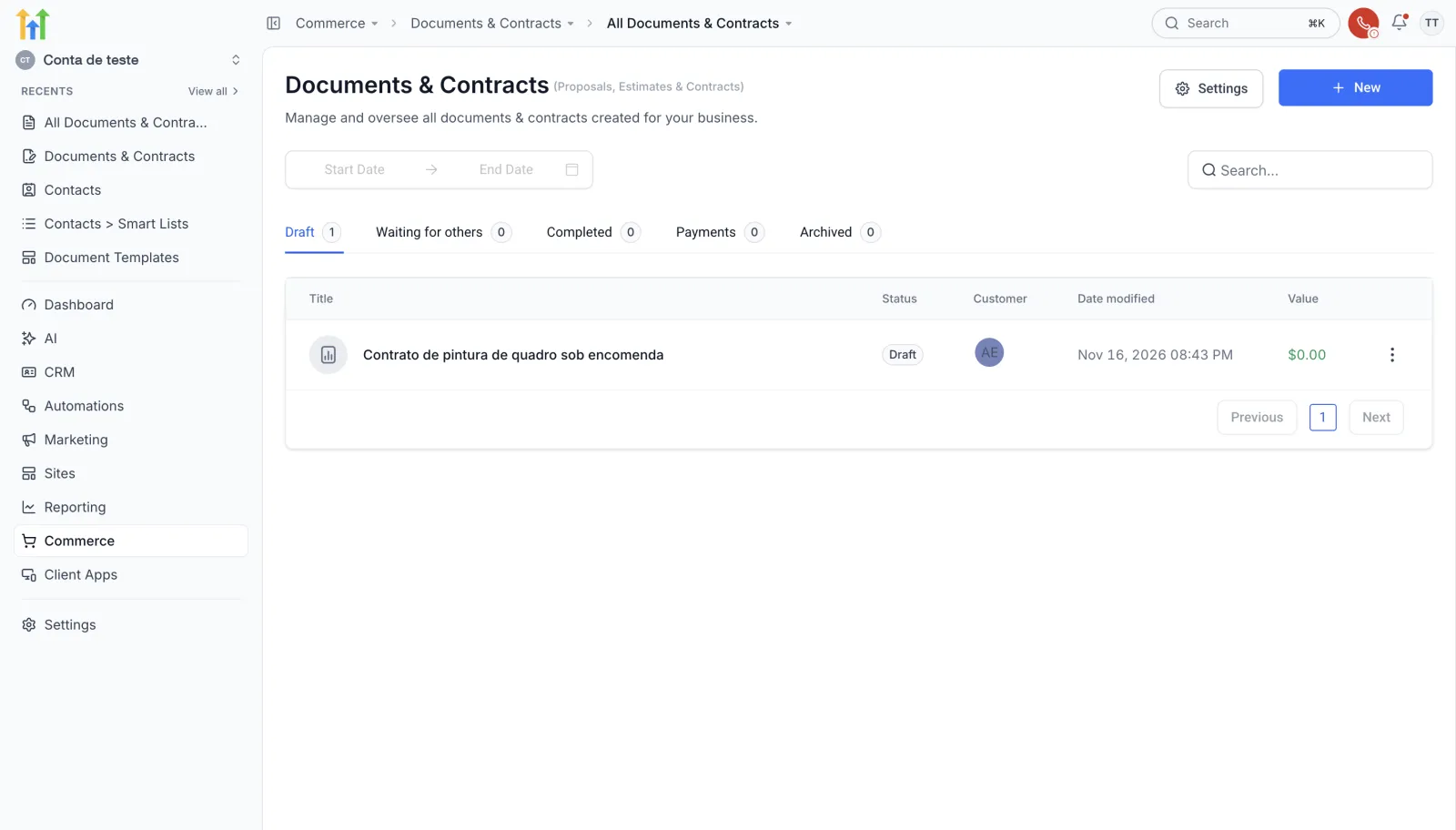
Voltando pra lista, o contrato aparece na aba Draft, como rascunho, com a Ana na coluna Customer.
Resumo e próximo passo
Você criou um contrato do zero, escolheu quem assina, escreveu o texto, pôs os campos de assinatura e data e viu como mandar por e-mail, SMS ou link. Contrato que se assina na tela não fica parado na impressora de ninguém.
Se quiser montar o seu, crie sua conta de teste de 30 dias e siga os passos. Se o próximo passo for cobrar, veja como criar e enviar uma fatura e como gerar um link de pagamento.
Passo a passo resumido
- Abra Documents & ContractsNo menu da esquerda, entre em Commerce > Documents & Contracts e clique em + New > New Document.
- Escolha quem assinaNo painel Recipients, em Primary Client, clique em Contacts e escolha o contato. Dê um título ao documento.
- Escreva o texto do contratoClique no + pra abrir Add an Element e arraste um bloco Text pro documento. Escreva as cláusulas.
- Adicione os campos Signature e DateEm Fillable Fields, arraste Signature e Date pra baixo do texto. A pessoa escolhida vira Signer.
- Confira e envieClique em Preview pra ver como a pessoa recebe. Depois em Send > Send Document, escolha Email, Email & SMS ou SMS e clique em Send.
Perguntas frequentes
Onde fica a parte de contratos no GoHighLevel?
Em Commerce > Documents & Contracts. All Documents & Contracts é a lista dos documentos, e Document Templates guarda os modelos.
Dá pra usar um contrato em PDF que eu já tenho?
Dá. Ao clicar em + New, a opção Upload existing PDF's sobe um PDF que você já tem. Também dá pra começar em branco ou partir da biblioteca de modelos.
Posso pôr mais de uma pessoa pra assinar?
Pode. Em Add More Recipients você adiciona mais gente, e em Set signing order define a ordem de quem assina.
Como mando o contrato pro cliente?
Clique em Send. Send Document abre a janela de envio com Email, Email & SMS ou SMS, e Share via link gera um link pra você mandar como quiser.
Dá pra pôr prazo de validade no contrato?
Dá. Nos três pontinhos do editor tem Add Expiry, que define a validade. Ali também fica Convert to Template, pra transformar o documento num modelo.
O texto de contrato do tutorial serve pra usar de verdade?
Não. É só um exemplo de uma pintora fictícia. Num contrato de verdade, vale pedir pra um advogado revisar o texto.
Capítulos do vídeo
- Contrato pra assinar no Go High Level
- Passo 1: Commerce > Documents & Contracts
- Três jeitos de começar um documento
- Passo 2: quem assina (Recipients)
- Passo 3: o texto do contrato
- Passo 4: campos Signature e Date
- Passo 5: Preview e o botão Send
- Send Document: Email, Email & SMS ou SMS
- Validade, modelo e o rascunho na lista
- Resumo e próximos vídeos
Faça este tutorial na sua conta
Teste o GoHighLevel grátis por 30 dias + Bootcamp ao vivo.
- Um coach da HighLevel monta sua conta com você, ao vivo, em menos de 1 hora.
- Snapshot e funil prontos pra começar mais rápido