Como criar produto no GoHighLevel: preço avulso e recorrente em 5 passos
No GoHighLevel, o produto fica em Commerce > Products > Product List > Create Product. Preencha Title, Description e a imagem em Product Media. Em Prices, escolha o Type: Onetime para pagamento único ou Recurring para cobrança de tempos em tempos, com Billing Period (mensal, anual e outros). Clique em Save e o produto aparece na lista com o preço.

Ainda não tem conta? Crie a sua de teste (30 dias) e faça junto com os prints.
Testar grátis por 30 diasNeste tutorial
- O que é um produto no GoHighLevel
- Passo 1: como abrir a lista de produtos
- Passo 2: nome, descrição e foto do produto
- Passo 3: como criar o preço avulso (Onetime)
- Passo 4: como criar o preço recorrente (Recurring)
- Passo 5: como conferir o produto salvo
- Resumo: avulso x recorrente
- Antes de cobrar: o meio de pagamento
- Próximo passo
- Passo a passo resumido
- Perguntas frequentes
Quer vender no GoHighLevel algo que se paga uma vez só, ou todo mês? Tudo começa num produto. Neste tutorial você cria os dois tipos: um com preço avulso e outro com preço recorrente.
O que é um produto no GoHighLevel
Produto é o que você vende, com nome, foto e preço. O preço pode ser de dois tipos:
- Avulso: pago uma vez só.
- Recorrente: cobrado de tempos em tempos, como uma mensalidade.
Os exemplos deste tutorial são um Quadro sob encomenda de US$ 450 (avulso) e uma Aula mensal de pintura de US$ 120 por mês (recorrente). Produtos e valores são só de exemplo. São cinco passos, nesta ordem.
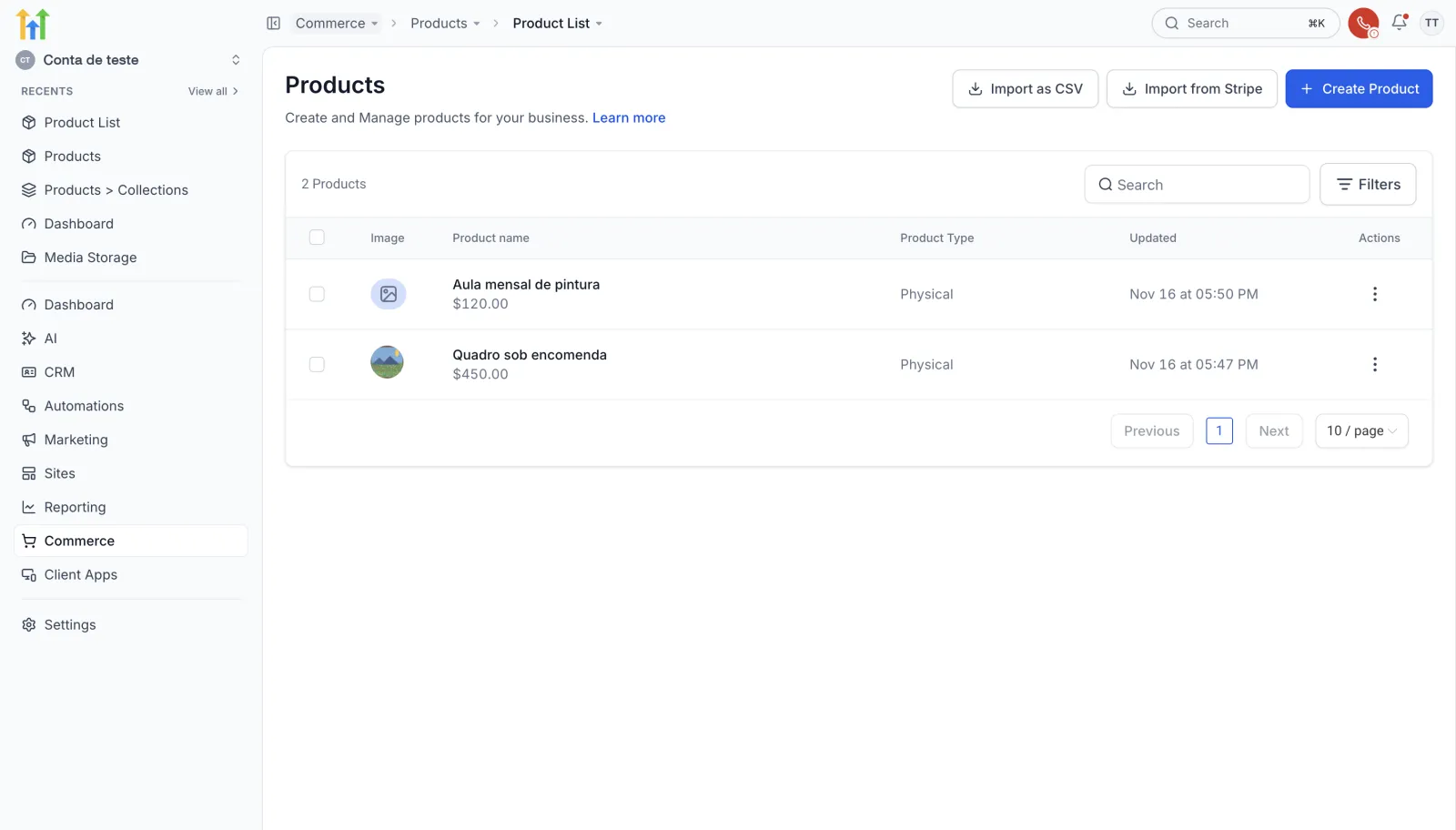
Passo 1: como abrir a lista de produtos
No menu da esquerda, clique em Commerce. Atenção: o menu se chama Commerce, não Payments. Ali ficam faturas, assinaturas, links de pagamento e mais. Abra Products e clique em Product List.
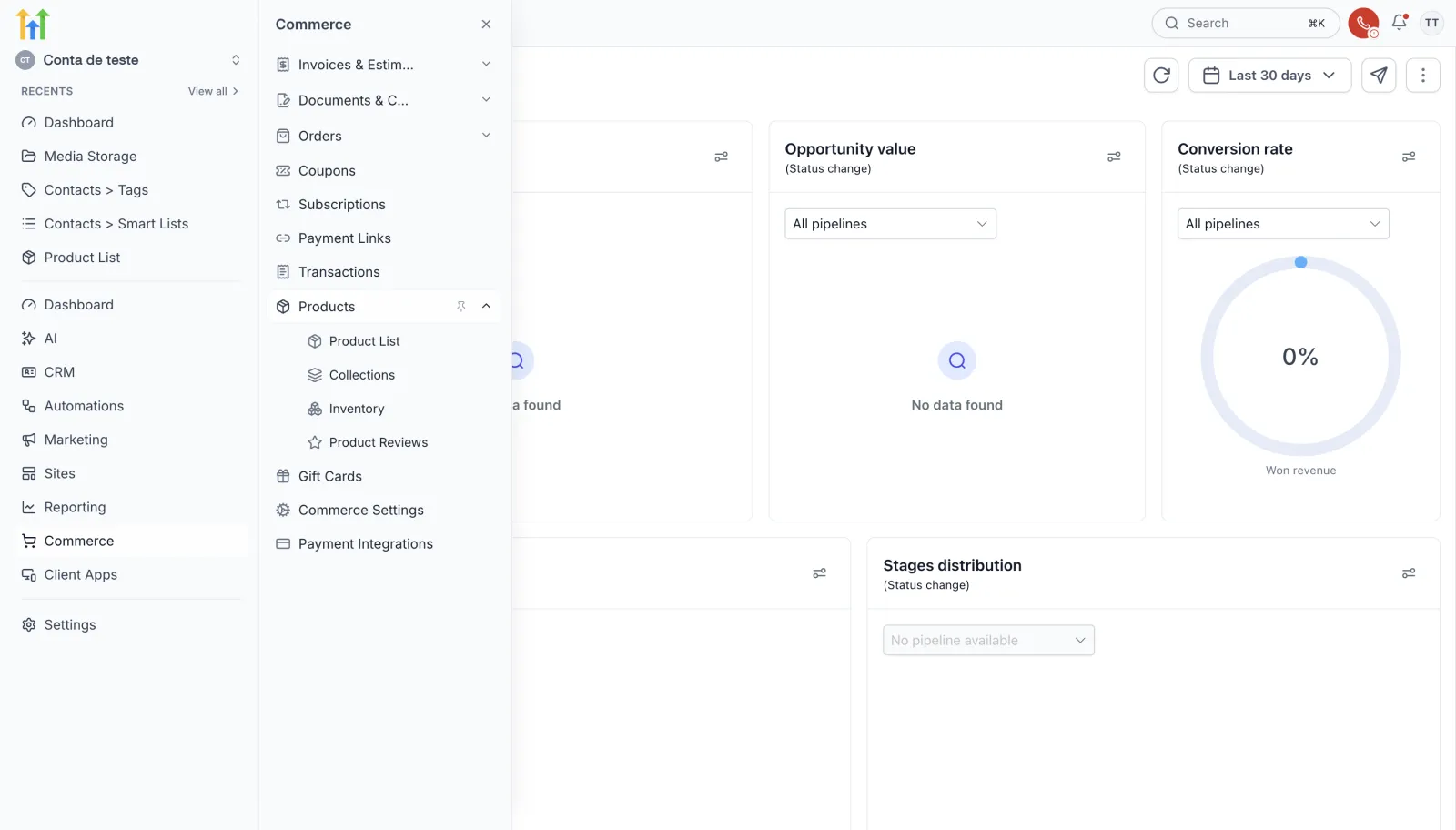
Numa conta nova, a tela mostra “No products to show yet”. Clique em Create Product. Do lado ficam Import as CSV e Import from Stripe, pra quem já tem uma lista pronta de produtos.
Passo 2: nome, descrição e foto do produto
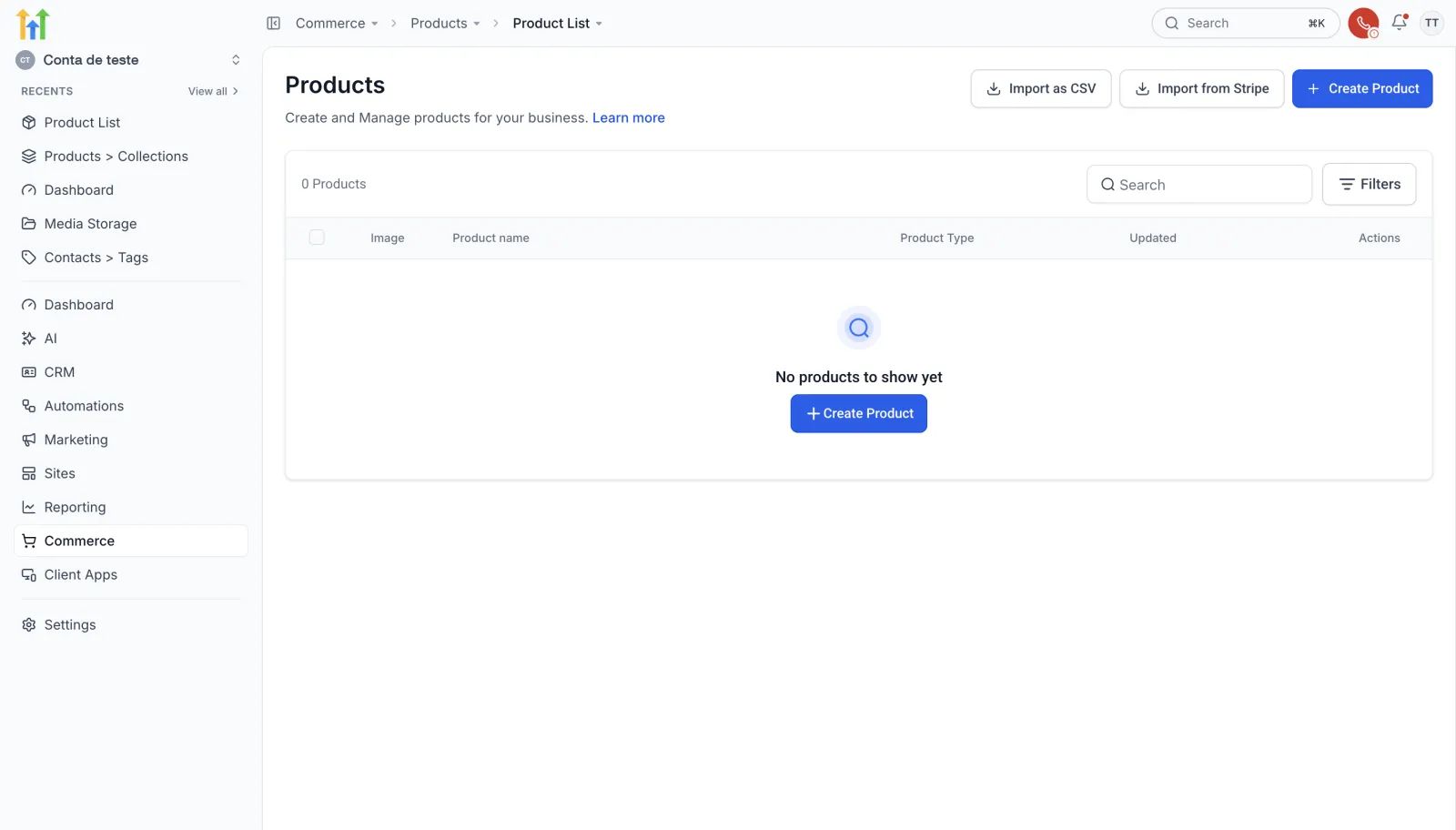
Abre o formulário Create Product. No alto ficam as abas Product Information, Pricing, Variants e Search Engine Listing.
- Title: o nome do produto. O asterisco mostra que ele é obrigatório. No exemplo, “Quadro sob encomenda”.
- Description: o que a pessoa leva. No exemplo, “Pintura em tela feita sob encomenda, no tamanho e nas cores que você escolher.”
A imagem do produto
Em Product Media, clique pra escolher a imagem. Abre o Media Storage, a biblioteca de arquivos da conta. Marque o arquivo e clique em Insert Files. Se a imagem ainda não estiver lá, use Upload.
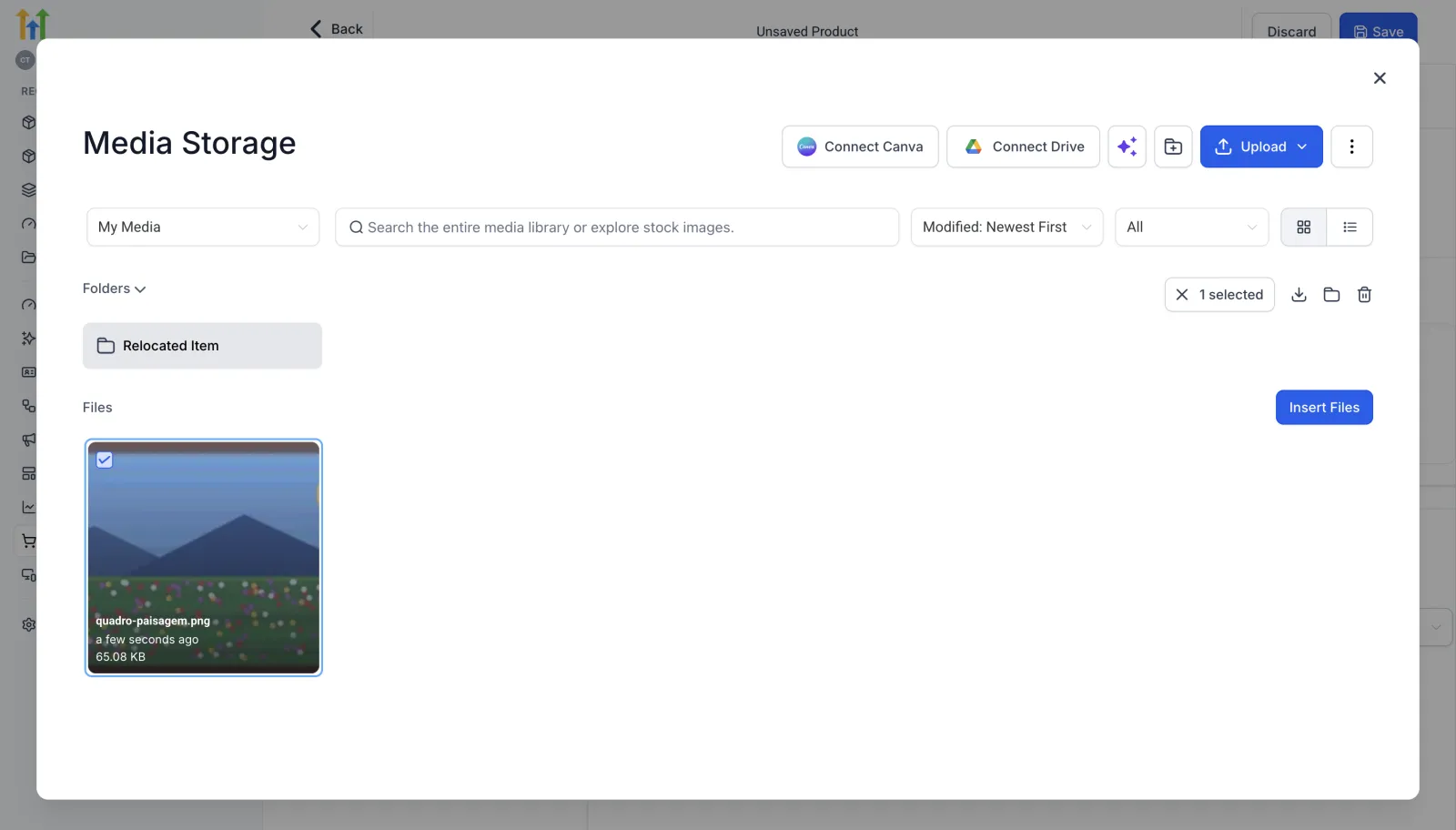
Dica: a tela pede uma imagem de no máximo 800 x 400 pixels. Prepare a foto nesse tamanho antes de subir.
Passo 3: como criar o preço avulso (Onetime)
Desça até Prices. Em Type, tem duas opções: Onetime e Recurring. Onetime é o pagamento único.
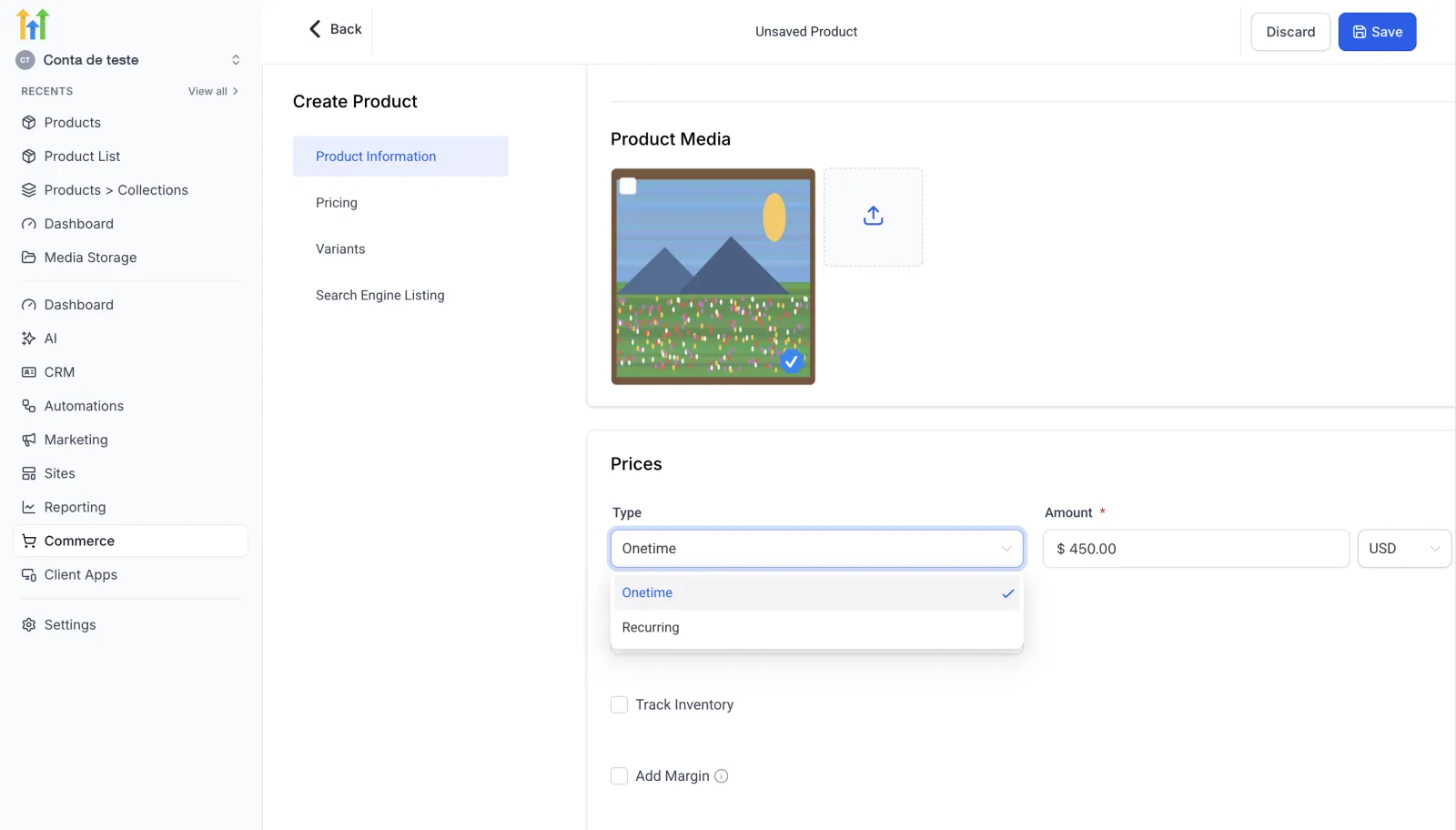
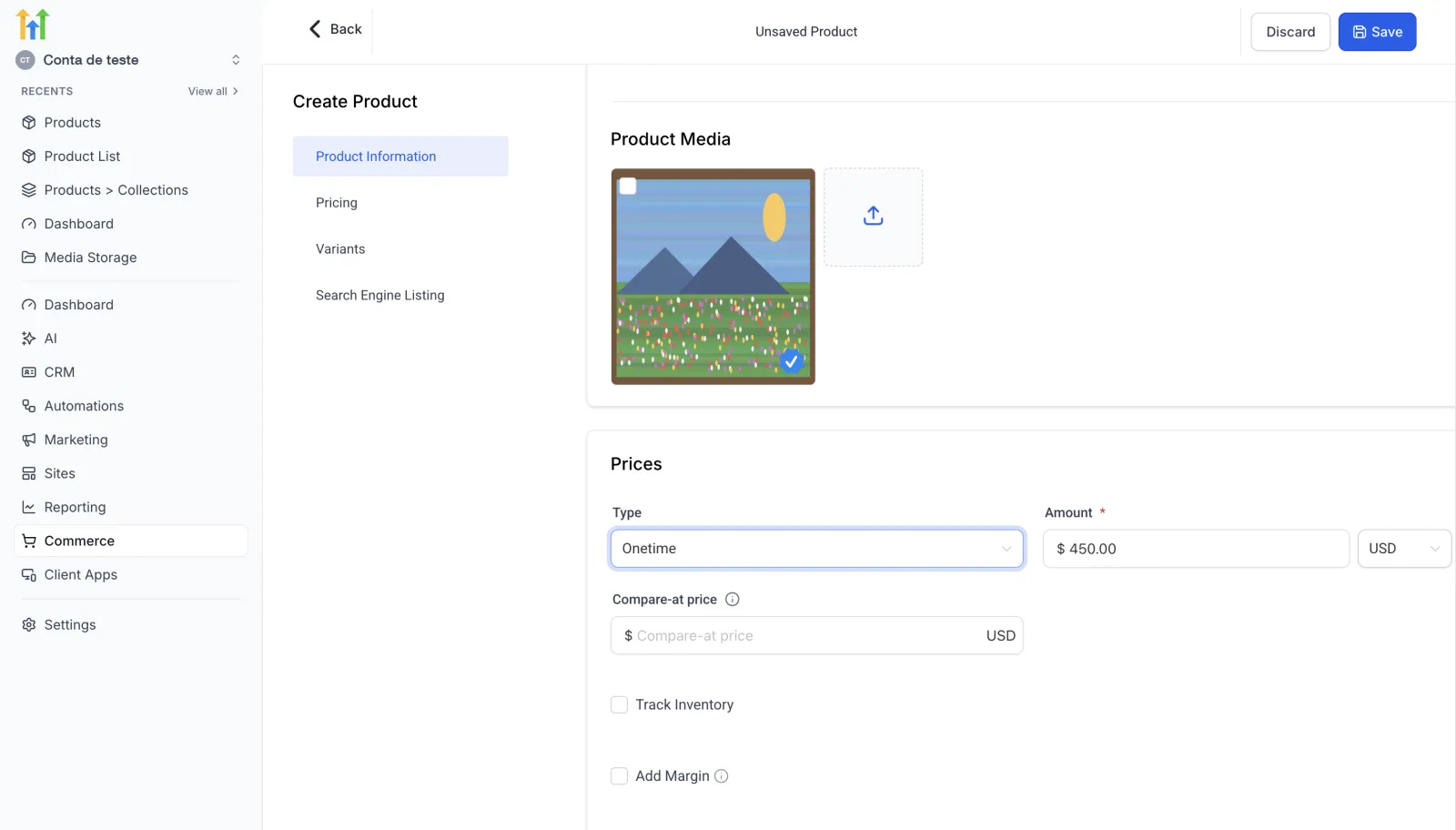
No exemplo, o tipo ficou Onetime e, em Amount, US$ 450,00. Embaixo aparecem mais três campos: Compare-at price, Track Inventory e Add Margin. O formulário também tem impostos e a aba Variants. Tudo isso existe, mas não precisa mexer agora. Clique em Save.
Passo 4: como criar o preço recorrente (Recurring)
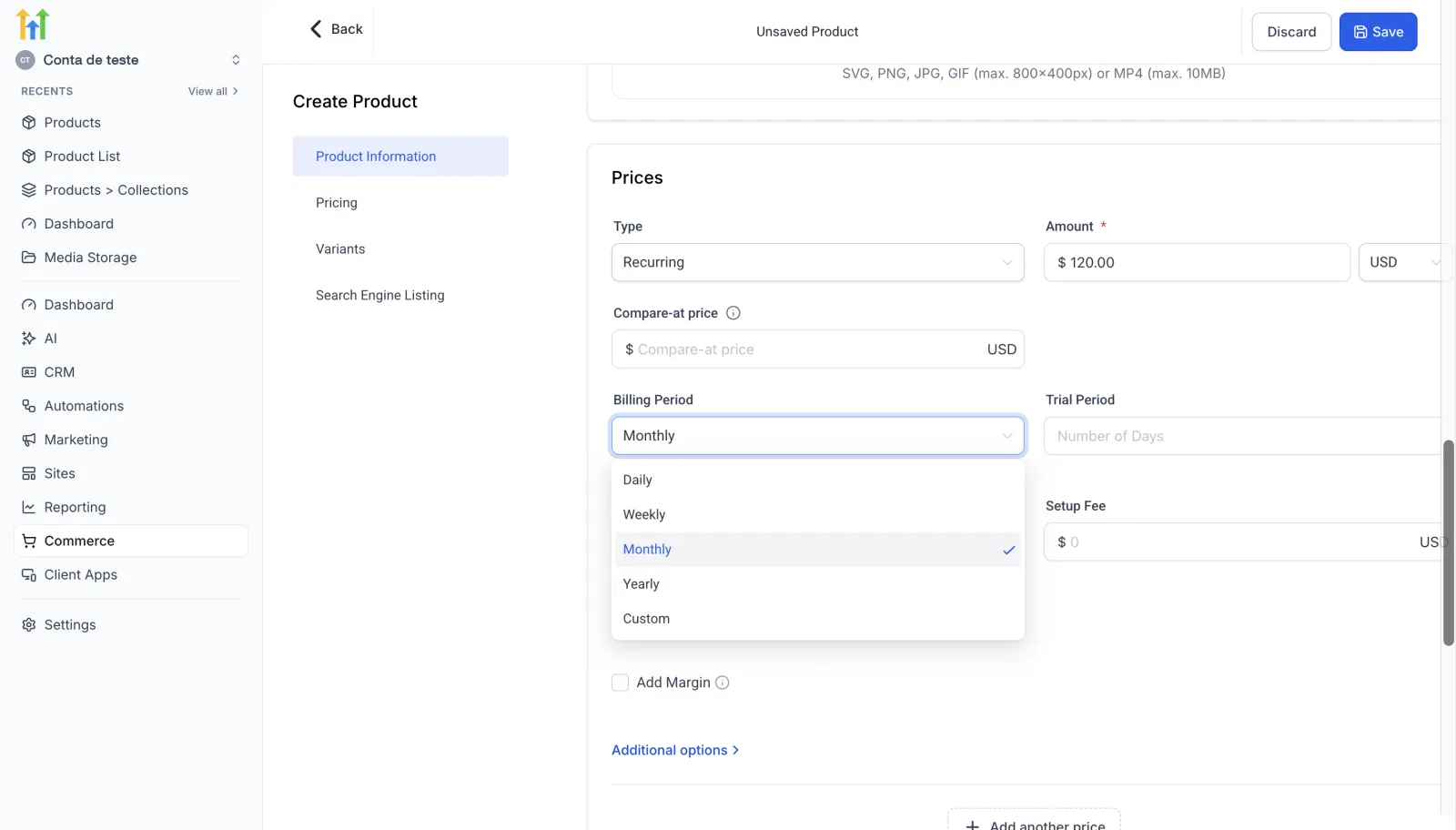
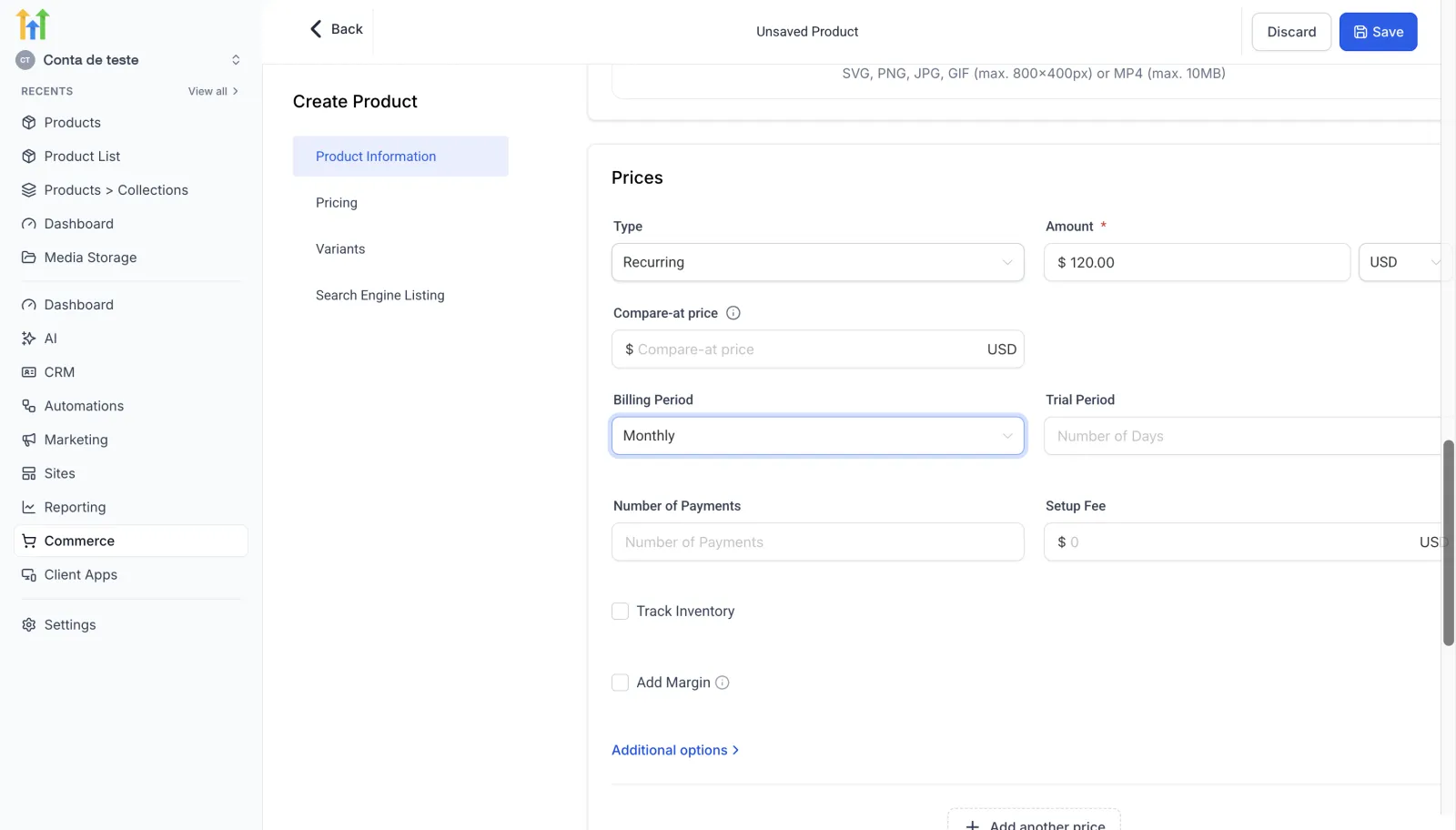
Pro segundo exemplo, crie outro produto do mesmo jeito: Aula mensal de pintura. Em Type, escolha Recurring. Em Amount, US$ 120,00.
Aparece um campo novo: Billing Period, de quanto em quanto tempo a cobrança acontece. As opções são Daily (diário), Weekly (semanal), Monthly (mensal), Yearly (anual) e Custom (personalizado). No exemplo, ficou Monthly.
Trial Period, Number of Payments e Setup Fee
Com o preço recorrente, aparecem mais três campos opcionais:
- Trial Period: um período de teste, em dias.
- Number of Payments: quantas vezes a cobrança acontece.
- Setup Fee: uma taxa de entrada.
No exemplo, nenhum dos três foi usado. Clique em Save.
Passo 5: como conferir o produto salvo
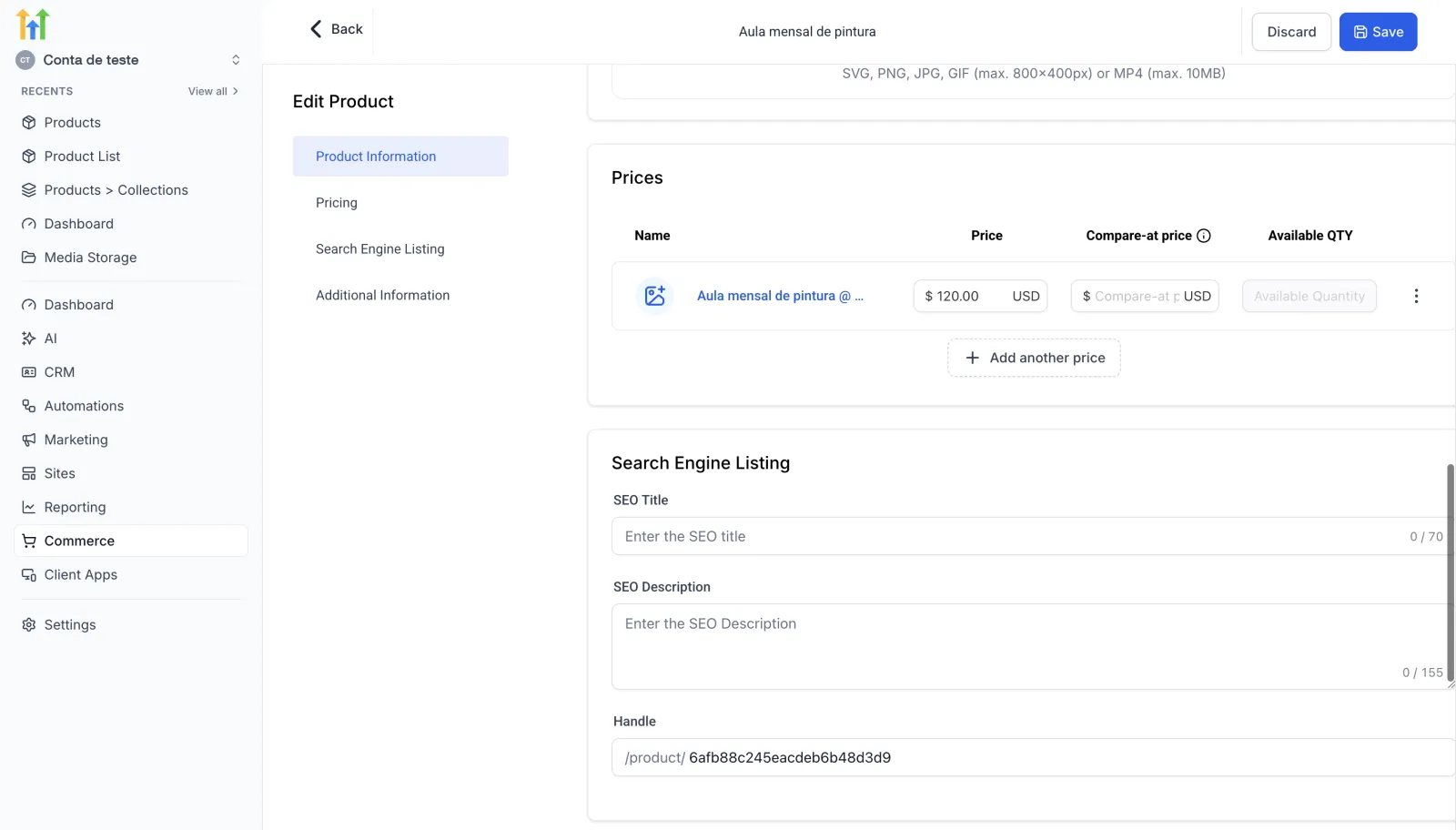
Depois do Save, abre a tela Edit Product. Em Prices, o preço ganhou um nome sozinho, montado a partir do título do produto. O botão Add another price põe mais um preço no mesmo produto.
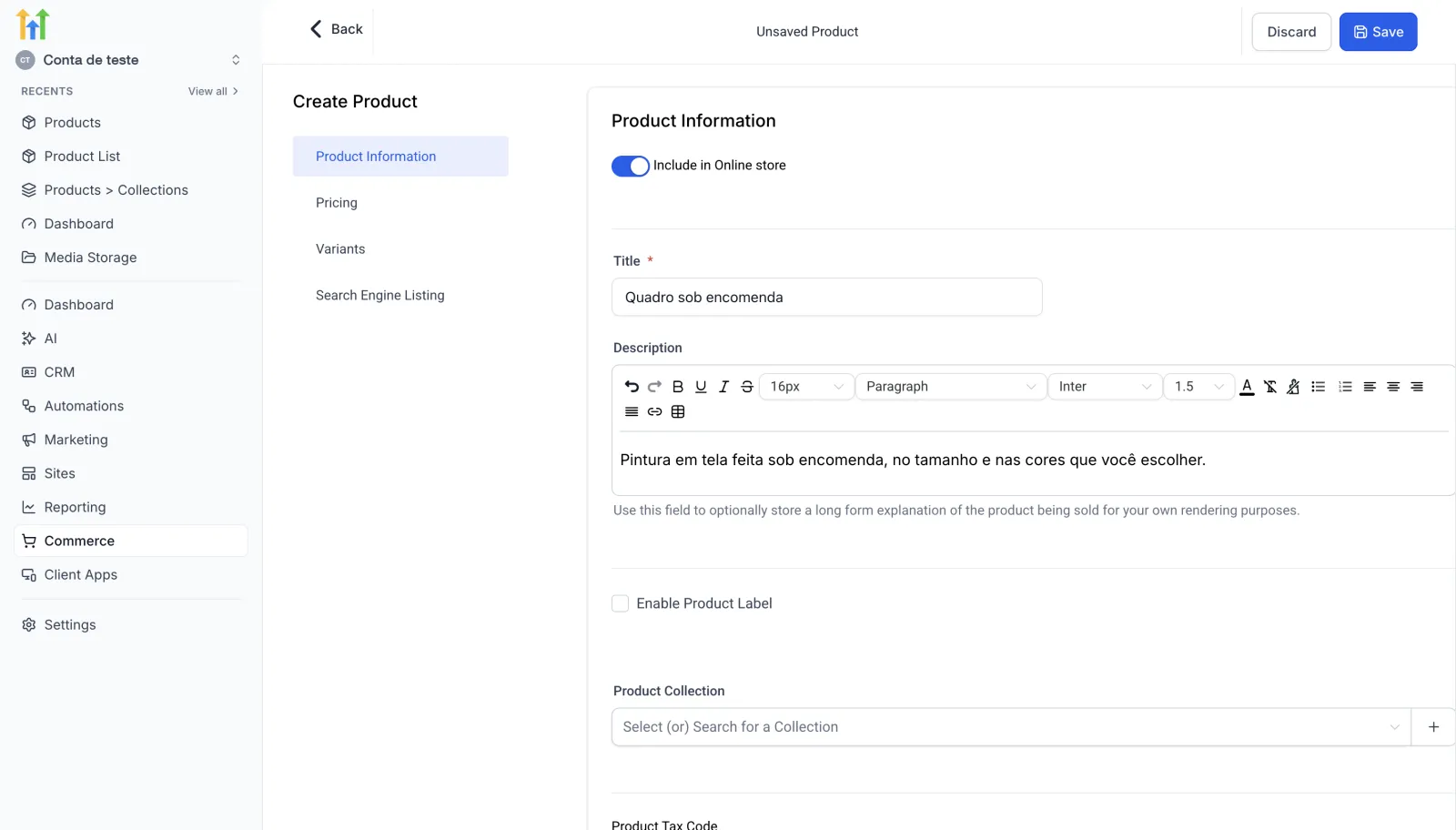
Volte pra Product List. Agora ela mostra 2 Products, cada um com seu preço. Nos três pontinhos de cada linha ficam Edit (editar), Duplicate (duplicar) e Delete (apagar).
Resumo: avulso x recorrente
Pra não confundir na hora de montar, compare os dois exemplos lado a lado:
| Campo | Quadro sob encomenda | Aula mensal de pintura |
|---|---|---|
| Type | Onetime (pagamento único) | Recurring (recorrente) |
| Amount | US$ 450,00 | US$ 120,00 |
| Billing Period | não aparece | Monthly (mensal) |
| Trial Period, Number of Payments, Setup Fee | não aparecem | aparecem, opcionais (ficaram vazios) |
A regra é simples: se a pessoa paga uma vez e pronto, use Onetime. Se ela paga de novo a cada período, use Recurring e escolha o Billing Period. E lembre que o mesmo produto pode ter mais de um preço, com Add another price.
Antes de cobrar: o meio de pagamento
Um detalhe importante: salvar o produto não pediu nenhum meio de pagamento. Mas pra cobrar de verdade, você precisa conectar um. Pra quem está no Brasil, um caminho é ver como receber com Mercado Pago no GoHighLevel.
Dica: com o produto pronto, você reaproveita ele em outras partes do sistema. O link de pagamento, por exemplo, só funciona com um produto já criado.
Se ainda não tem conta pra seguir junto, crie sua conta de teste de 30 dias e monte o seu primeiro produto.
Próximo passo
Pronto: você criou um produto avulso e um recorrente, com foto, descrição e preço. Produto pronto é o primeiro passo pra vender pelo sistema. O próximo tutorial da trilha mostra como criar e enviar uma fatura, usando um item como o que você acabou de montar.
Passo a passo resumido
- Abra a lista de produtosNo menu da esquerda, vá em Commerce > Products > Product List e clique em Create Product.
- Preencha nome, descrição e fotoEscreva o Title (obrigatório) e a Description. Em Product Media, escolha a imagem no Media Storage e clique em Insert Files.
- Monte o preço avulsoEm Prices, escolha Type Onetime, preencha o Amount e clique em Save.
- Ou monte o preço recorrenteEscolha Type Recurring, preencha o Amount e o Billing Period. Trial Period, Number of Payments e Setup Fee são opcionais.
- Confira o produto salvoNa tela Edit Product, veja a tabela de preços. Na Product List, os três pontinhos têm Edit, Duplicate e Delete.
Perguntas frequentes
Onde ficam os produtos no GoHighLevel?
Em Commerce > Products > Product List. O menu é Commerce, onde também ficam faturas, assinaturas e links de pagamento.
Qual a diferença entre Onetime e Recurring?
Onetime é o preço avulso, pago uma vez só. Recurring é o preço recorrente, cobrado de tempos em tempos, conforme o Billing Period que você escolher.
Quais períodos de cobrança o preço recorrente aceita?
O Billing Period tem Daily, Weekly, Monthly, Yearly e Custom, ou seja, diário, semanal, mensal, anual e personalizado.
O que são Trial Period, Number of Payments e Setup Fee?
Trial Period é um período de teste, em dias. Number of Payments diz quantas vezes a cobrança acontece. Setup Fee é uma taxa de entrada. Os três são opcionais.
Preciso conectar um meio de pagamento pra criar produto?
Não. Salvar o produto não pede meio de pagamento. Mas pra cobrar de verdade, você precisa conectar um.
Dá pra importar produtos que eu já tenho?
Sim. Na lista de produtos tem Import as CSV e Import from Stripe, pra quem já tem uma lista pronta.
Capítulos do vídeo
- Produto avulso e recorrente no Go High Level
- Passo 1: abrir a lista de produtos
- Passo 2: nome, descrição e foto
- A imagem do produto (Media Storage)
- Passo 3: preço avulso (Onetime)
- Passo 4: preço recorrente (Recurring)
- Trial Period, Number of Payments e Setup Fee
- Passo 5: conferir o produto salvo
- Antes de cobrar: meio de pagamento
Faça este tutorial na sua conta
Teste o GoHighLevel grátis por 30 dias + Bootcamp ao vivo.
- Um coach da HighLevel monta sua conta com você, ao vivo, em menos de 1 hora.
- Snapshot e funil prontos pra começar mais rápido