Como criar e enviar uma fatura no GoHighLevel em 5 passos
No GoHighLevel, a fatura fica em Commerce > Invoices & Estimates > All Invoices. Clique em New > New Invoice, escolha ou crie a pessoa em Select Customer, adicione o item em Add Products e confira o Amount Due. Clique em Save, veja o Preview e use o botão azul Send para mandar por Email, Text ou os dois.
Ainda não tem conta? Crie a sua de teste (30 dias) e faça junto com os prints.
Testar grátis por 30 diasNeste tutorial
Uma fatura com número, vencimento e valor, pronta pra enviar por email, sem planilha nenhuma. No GoHighLevel, ela nasce dentro do próprio sistema. Neste tutorial você cria uma fatura do zero e deixa ela no ponto de envio.
O que é uma fatura e os 5 passos
Fatura é o pedido de pagamento que vai pra pessoa, com item, preço e vencimento. Os passos são estes:
- Abrir as faturas.
- Escolher quem recebe.
- Adicionar o item.
- Salvar e conferir.
- Enviar.
A pessoa (Marina Lopes), o item (Quadro sob encomenda) e o valor (US$ 450) são de exemplo.
Passo 1: onde ficam as faturas
No menu da esquerda, clique em Commerce. Abra Invoices & Estimates e depois All Invoices. No mesmo grupo ficam Recurring Invoices, Invoice Templates e Estimates (orçamentos).
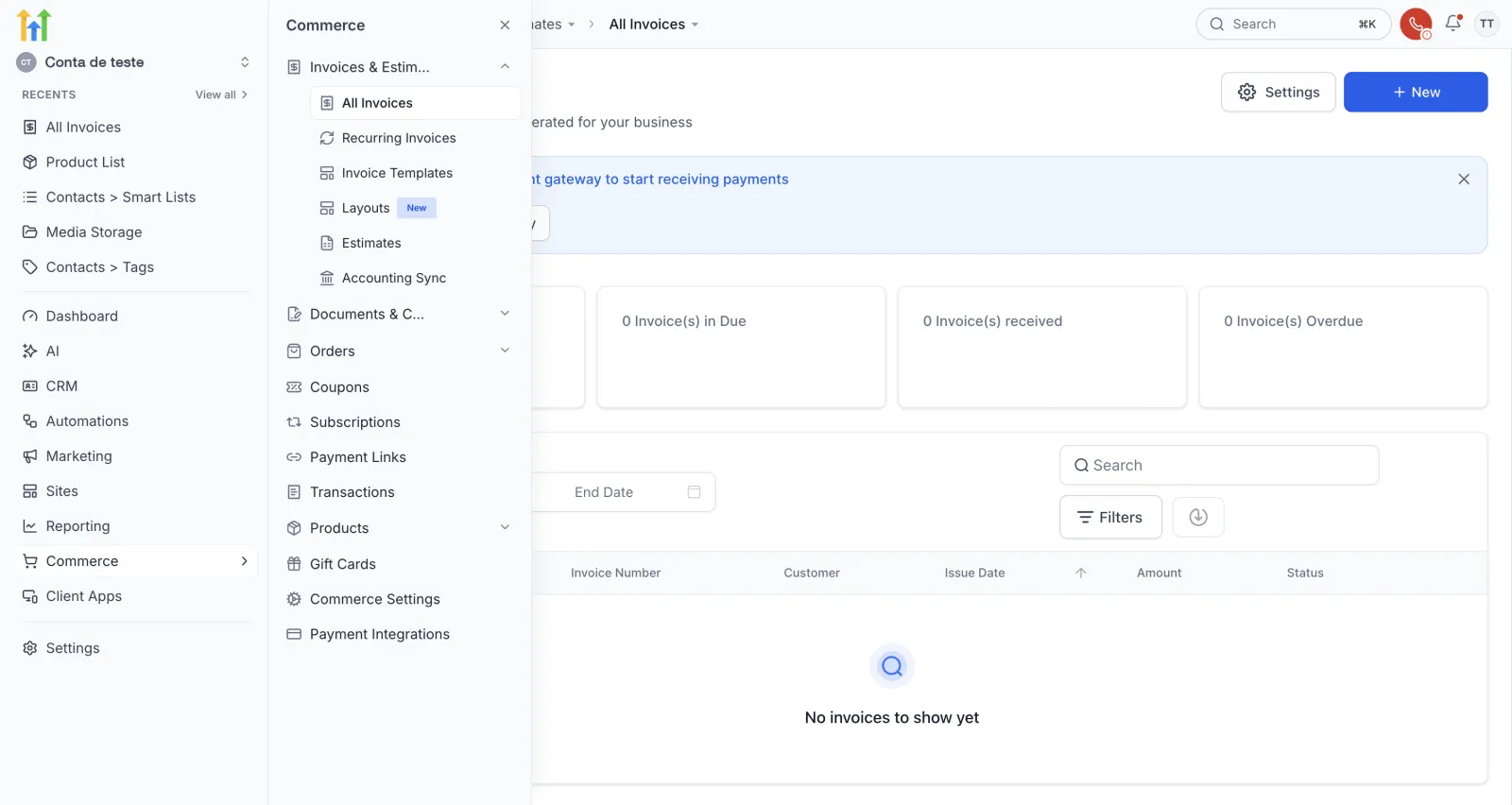
Numa conta nova, aparece “No invoices to show yet”. No alto, um aviso pede pra conectar pelo menos um meio de pagamento, com o botão Integrate Payment Gateway.
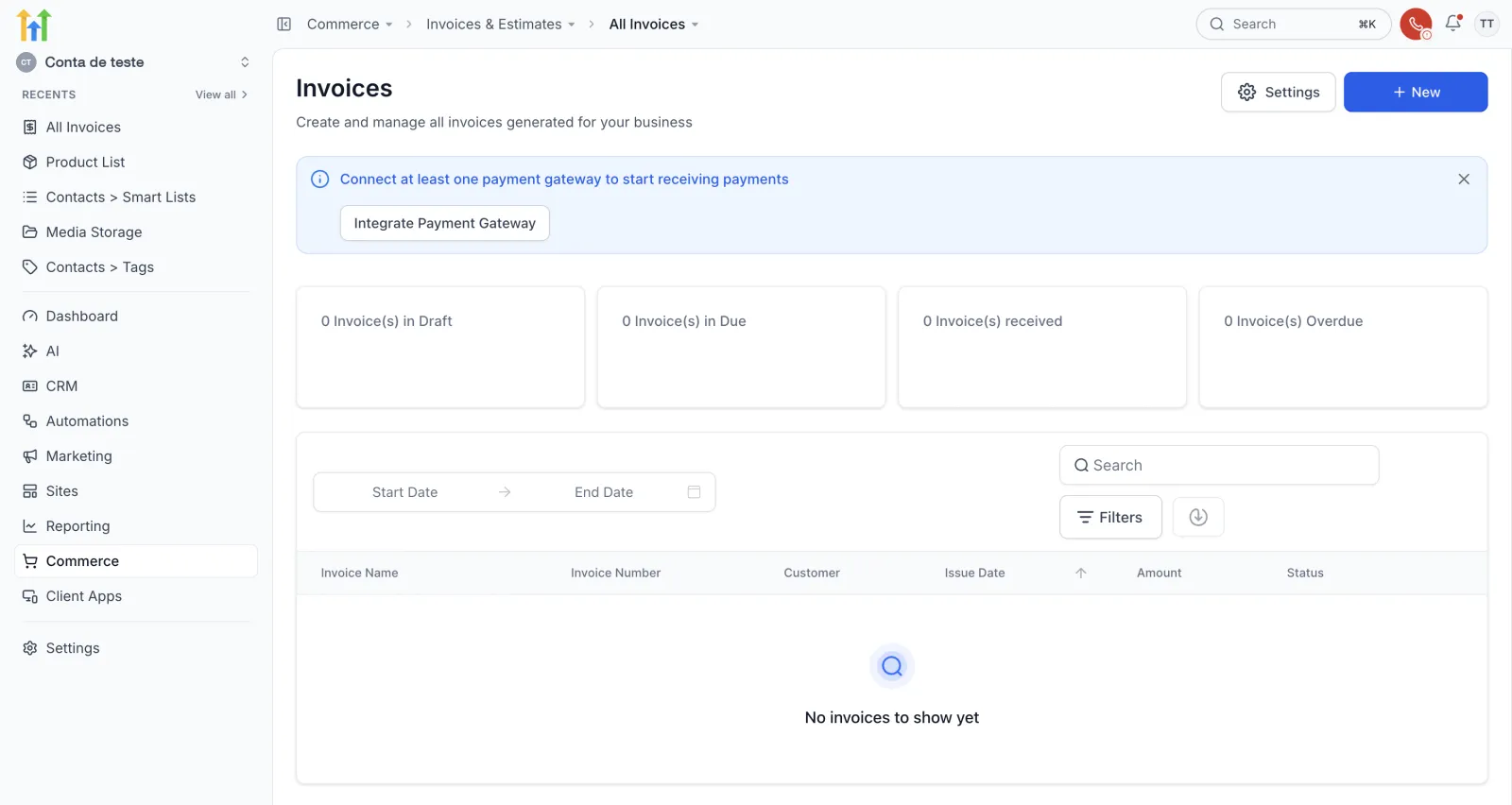
As três opções do botão New
Clique em + New. Abrem três opções:
- New Invoice: a fatura avulsa, enviada uma vez.
- New Recurring Invoice: a fatura que se repete.
- Import Invoices using CSV: traz uma lista pronta de faturas.
Aqui, a escolha é New Invoice.
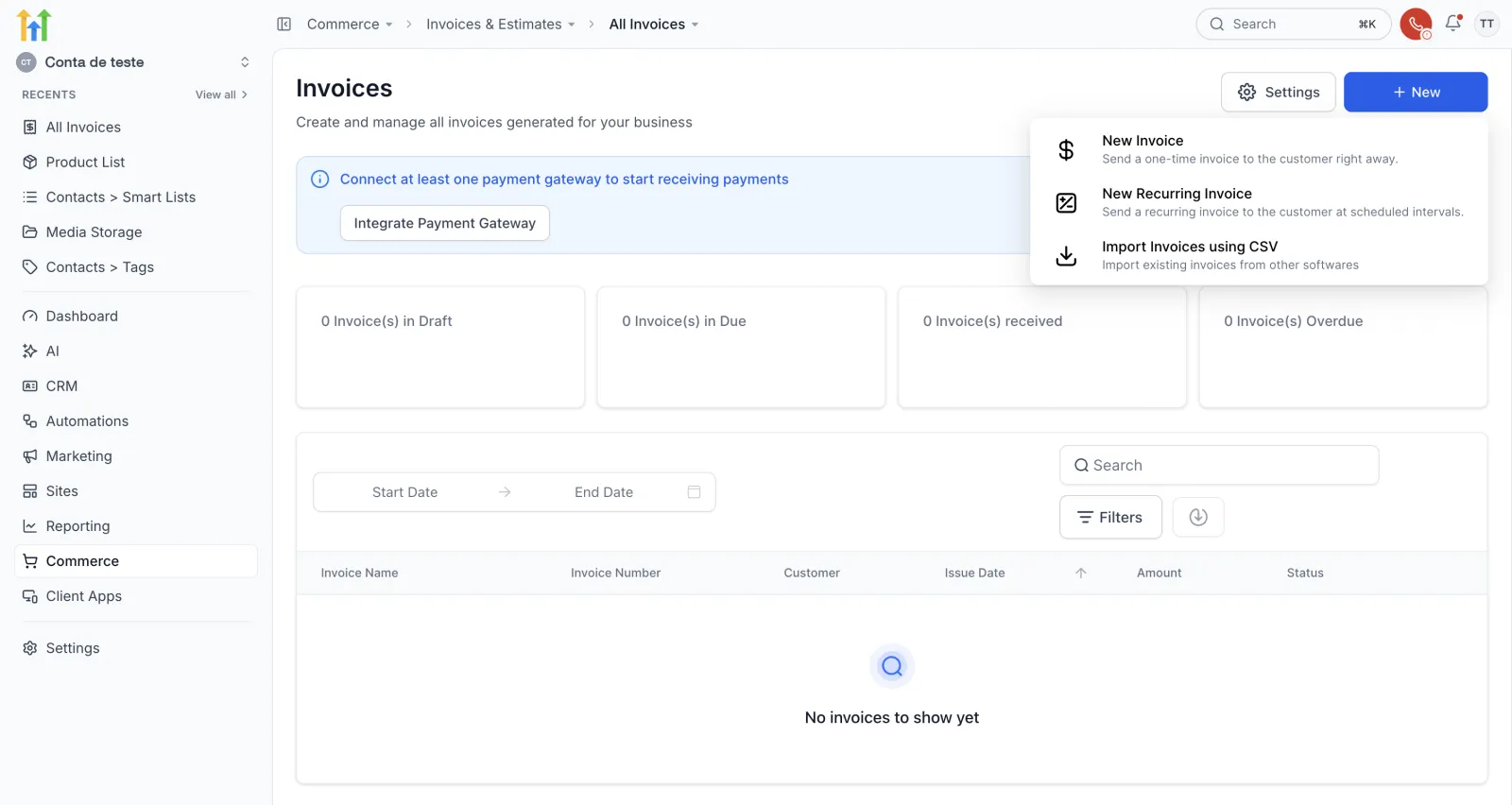
Passo 2: como escolher quem recebe a fatura
Abre o editor, com a prévia da fatura do lado direito. Em Customer Information, clique em Select Customer. Se a lista estiver vazia, clique em + Add Customer. Dá pra criar a pessoa ali mesmo, sem passar pela tela de contatos.
Na janela Add Customer Information, só o Customer Name é obrigatório. No exemplo, foram preenchidos o nome, Marina Lopes, e um email. Também há campos de telefone e endereço. Clique em Save.
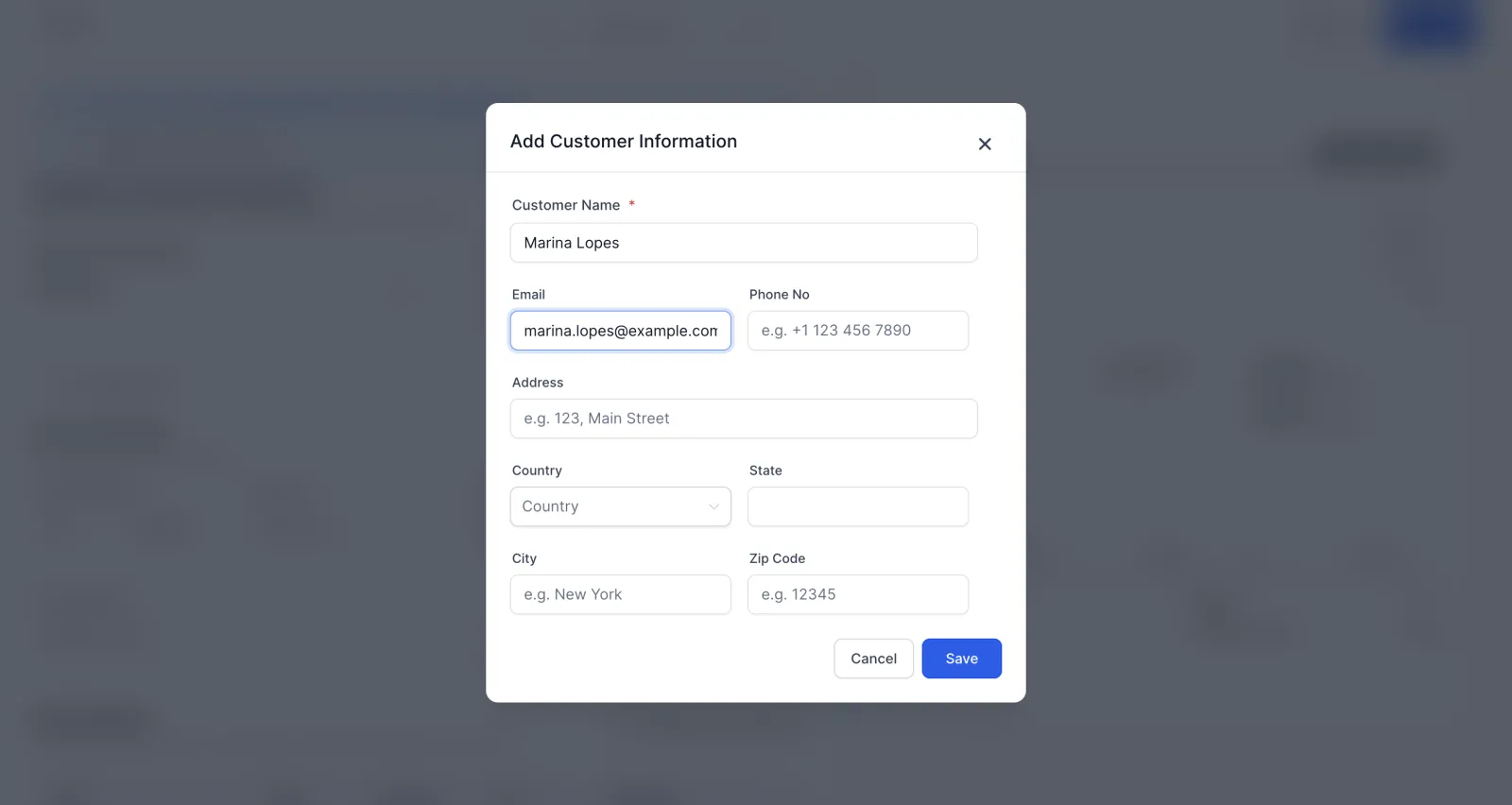
A prévia já mostra Billed to Marina Lopes. No alto, o nome da fatura foi trocado pra “Quadro sob encomenda - Marina”, pra ficar fácil achar depois.
Número, datas e Link Opportunity
Repare nos outros campos do editor:
- Invoice Number: a fatura ganha um número sozinha, como INV-000001.
- Issue Date: a data de emissão.
- Due Date: o vencimento.
- Link Opportunity: liga a fatura a uma oportunidade do pipeline. Se você ainda não tem um, veja como montar o pipeline de vendas.
Passo 3: como adicionar o item
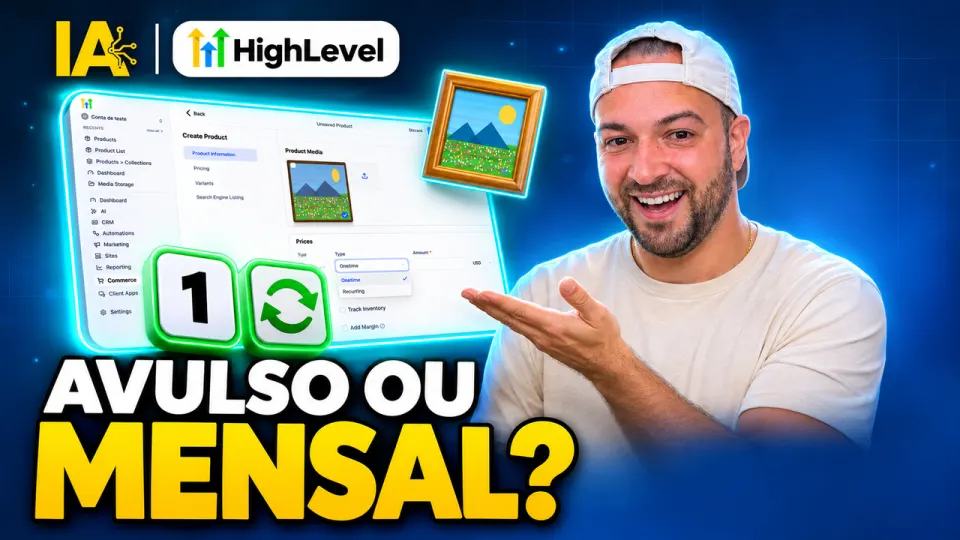
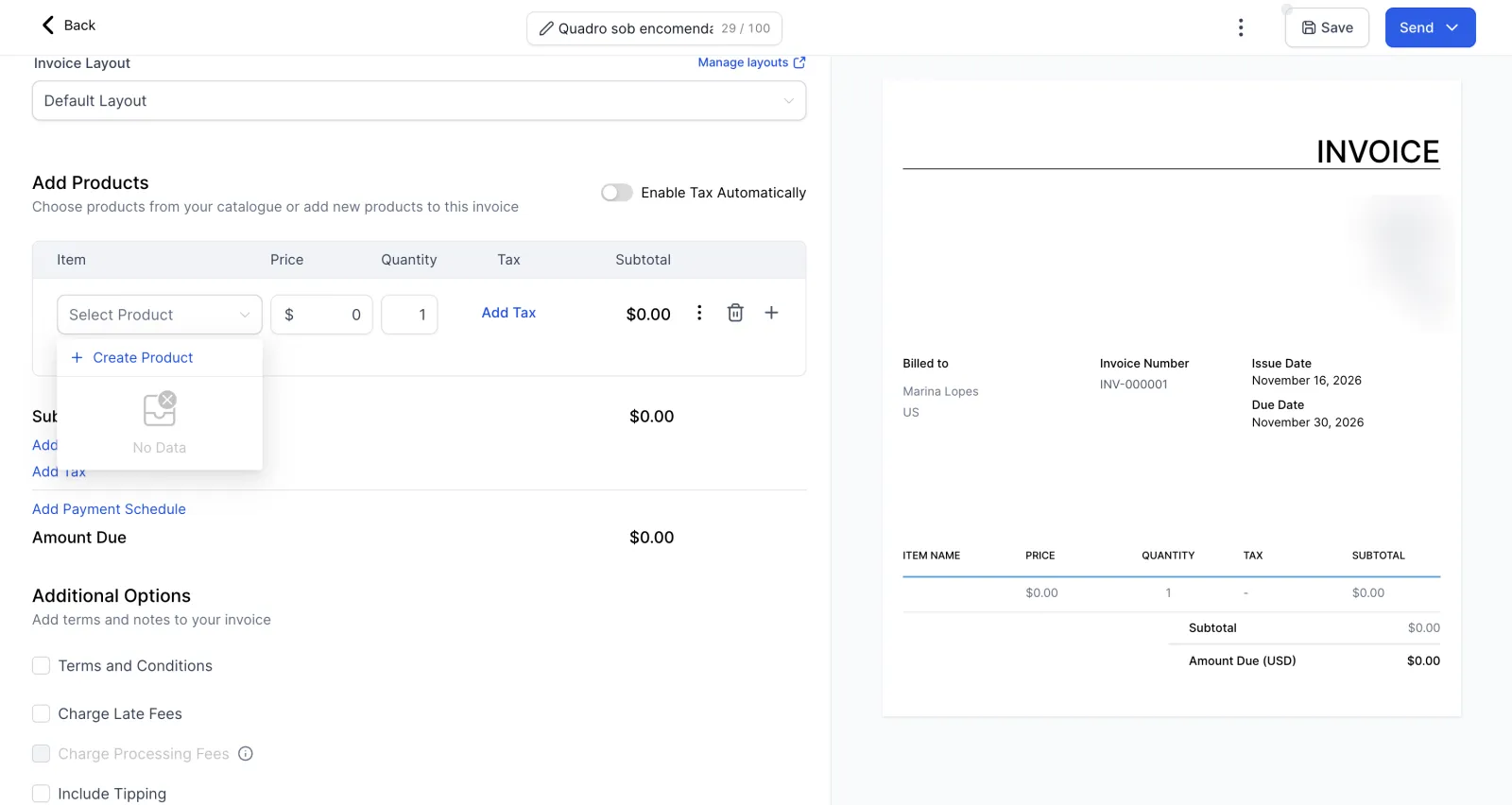
Em Add Products, clique em Select Product. Se você já criou produtos, é ali que escolhe, como mostra o tutorial de como criar produto avulso e recorrente. Se a lista estiver vazia, clique em + Create Product.
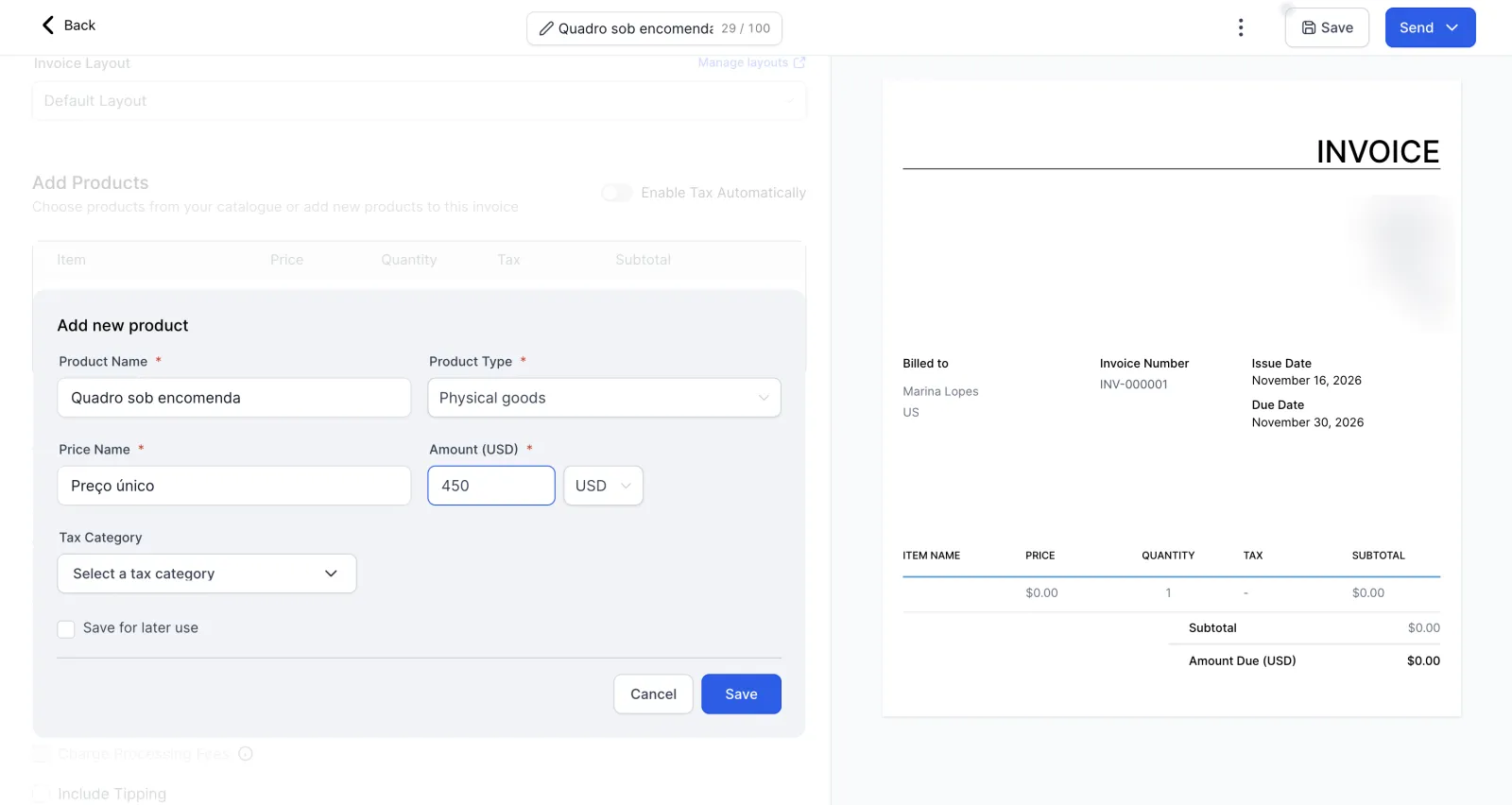
Abre o formulário Add new product, dentro da própria fatura. No exemplo:
- Product Name: Quadro sob encomenda.
- Product Type: Physical goods.
- Amount: 450 dólares.
Dica: a opção Save for later use ficou desmarcada. Assim, o item vale só pra essa fatura e não vai pro catálogo de produtos. Marque se quiser reaproveitar o item depois.
Amount Due e as opções extras
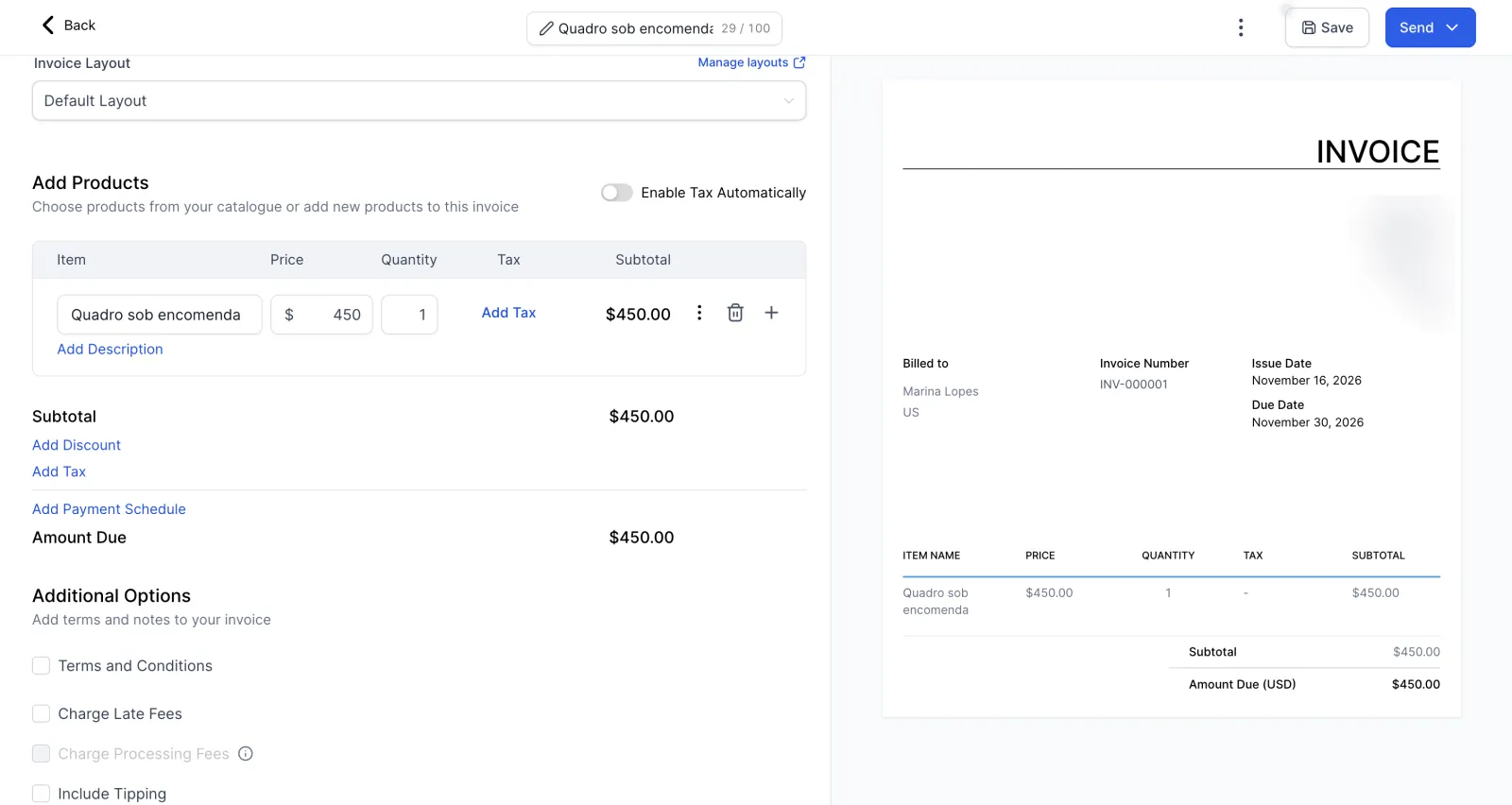
Clique em Save. O item entra na fatura e a conta fecha embaixo, em Amount Due. Ali também aparecem mais opções: Add Discount (desconto), Add Tax (imposto), Add Payment Schedule (dividir em parcelas), Charge Late Fees (taxa por atraso) e Include Tipping (gorjeta). Existem, mas não precisa mexer agora.
Passo 4: como salvar e conferir a fatura
Clique em Save, no alto. Aparece o aviso Invoice saved successfully. Depois, nos três pontinhos ao lado, clique em Preview. No mesmo menu ficam Record Payment, Convert to Template e Manage Payment Methods.
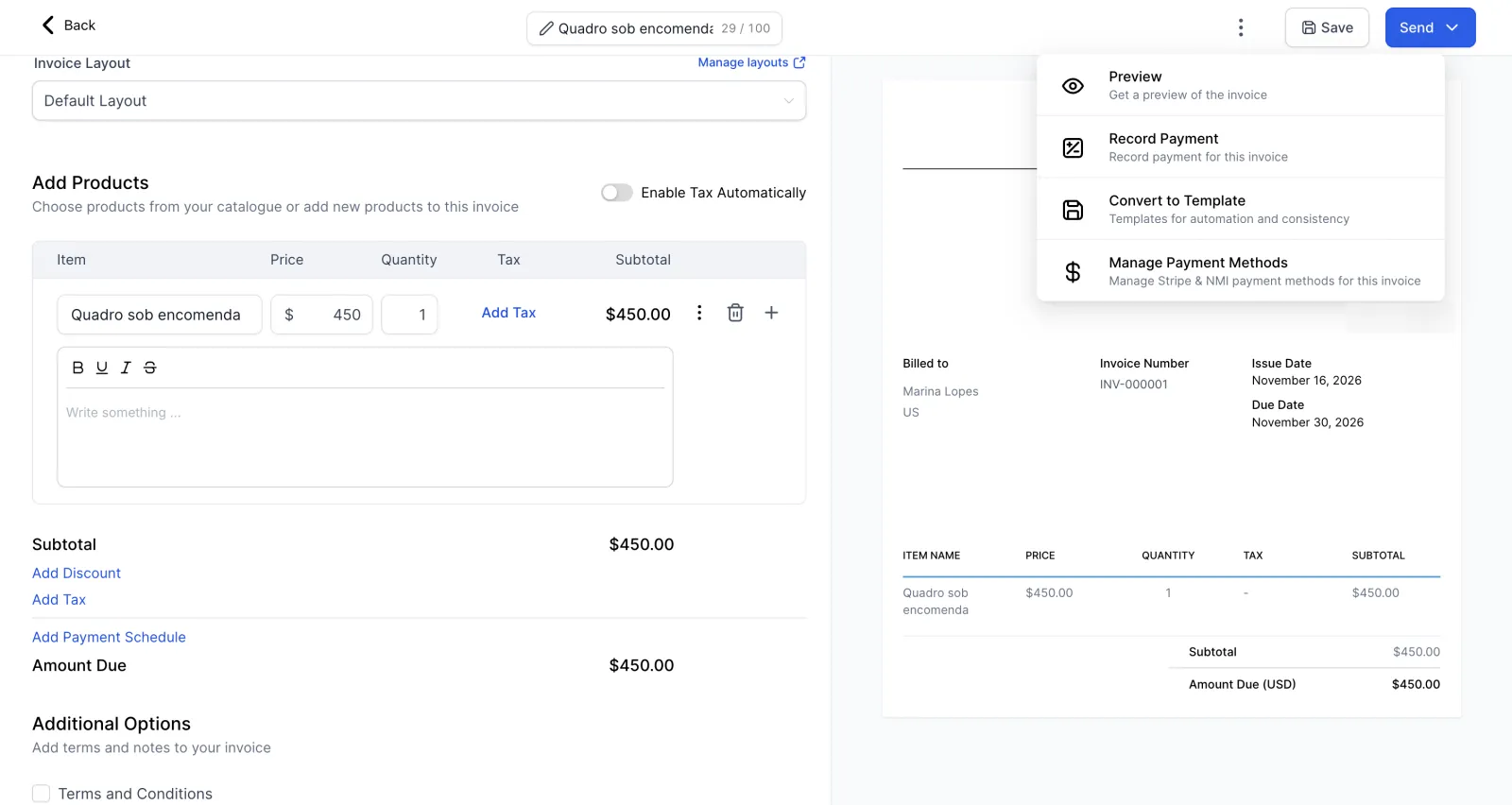
O Preview abre a fatura como a pessoa vai ver. No alto aparece o aviso Draft invoice cannot be paid: rascunho ainda não recebe pagamento.
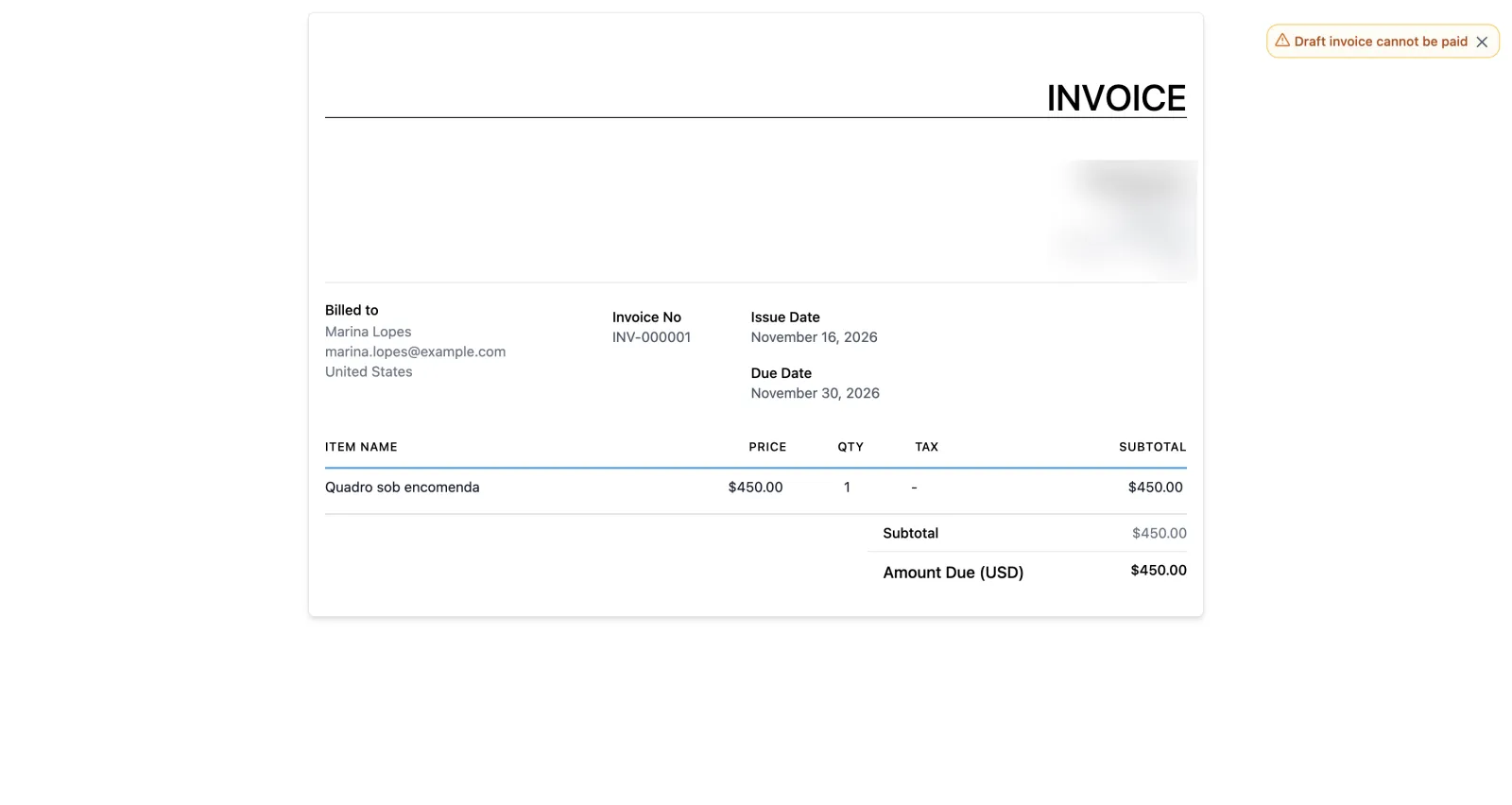
Dica: salvar a fatura não pediu meio de pagamento. Mas pra receber de verdade, você precisa conectar um. Um caminho é receber com Mercado Pago no GoHighLevel.
Passo 5: como enviar a fatura
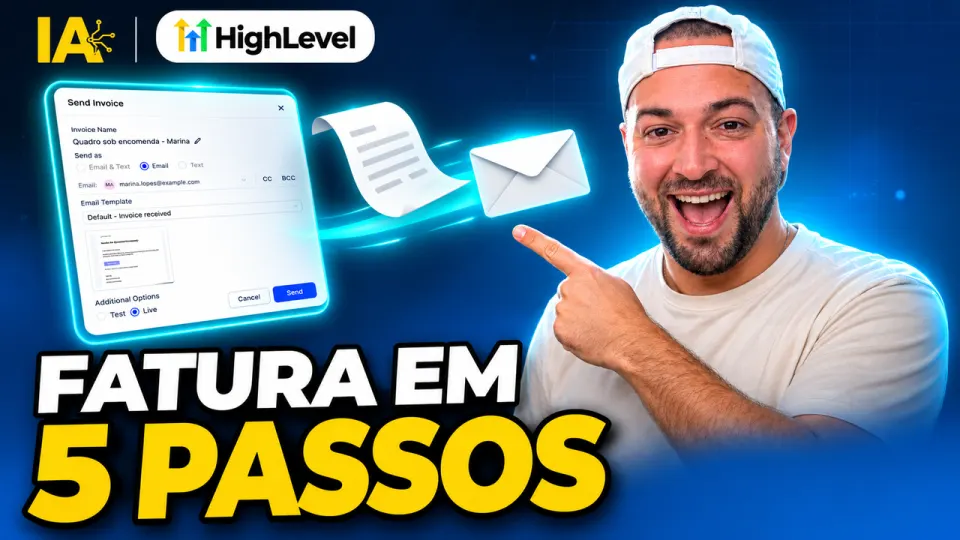
Clique no botão azul Send. Abre a janela Send Invoice. Em Send as, você escolhe Email, Text ou Email & Text. Como a Marina não tem telefone cadastrado, as opções de texto ficam desligadas.
O email dela já vem preenchido, com CC e BCC ao lado. Embaixo fica o modelo da mensagem, em Email Template. E em Additional Options aparecem Test e Live. O Live já vem marcado.
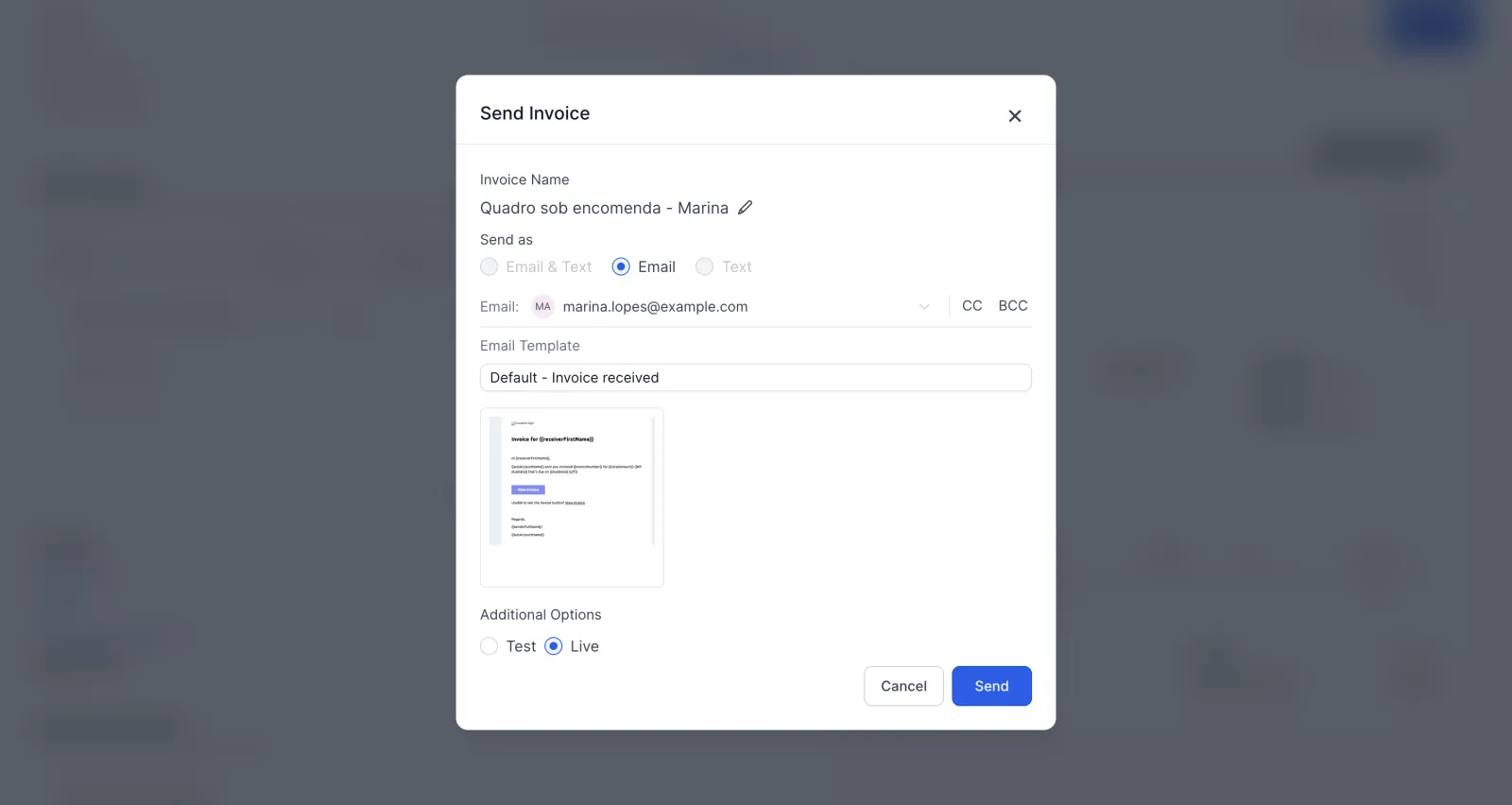
No exemplo, o processo parou aqui e nada foi enviado. Na sua conta, é só clicar em Send.
Onde a fatura aparece depois
Na lista de faturas, ela aparece com nome, número, pessoa, data de emissão, valor e status Draft, que é rascunho.
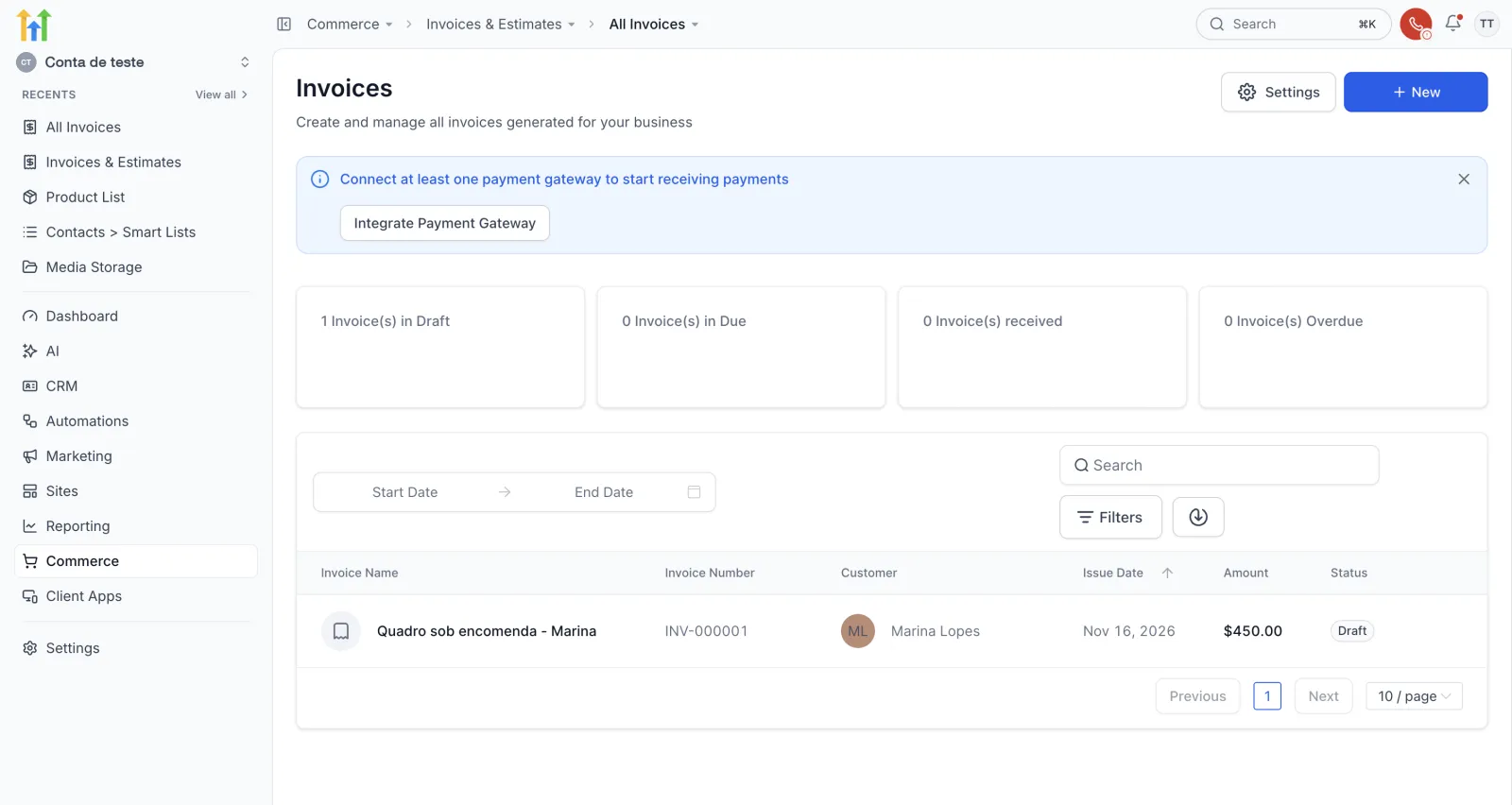
Quer testar na sua conta? Crie sua conta de teste de 30 dias e monte a primeira fatura.
Próximo passo
Pronto: você criou a fatura, a pessoa e o item, salvou, conferiu e chegou na tela de envio. O próximo tutorial da trilha mostra outro jeito de cobrar, sem fatura: como criar um link de pagamento.
Passo a passo resumido
- Abra as faturasVá em Commerce > Invoices & Estimates > All Invoices, clique em New e escolha New Invoice.
- Escolha quem recebeEm Select Customer, escolha a pessoa ou clique em Add Customer pra cadastrar ali mesmo. Só o nome é obrigatório.
- Adicione o itemEm Add Products, escolha um produto em Select Product ou crie um em Create Product. O total aparece em Amount Due.
- Salve e confiraClique em Save e, nos três pontinhos, em Preview, pra ver a fatura como a pessoa vai ver.
- EnvieClique no botão azul Send, escolha Email, Text ou Email & Text, confira o modelo e clique em Send.
Perguntas frequentes
Onde ficam as faturas no GoHighLevel?
Em Commerce > Invoices & Estimates > All Invoices. O menu é Commerce, não Payments.
Preciso cadastrar o contato antes de criar a fatura?
Não. Dentro da fatura, em Select Customer, o botão Add Customer cria a pessoa ali mesmo. Só o nome é obrigatório.
Dá pra criar fatura que se repete todo mês?
Sim. No botão New tem a opção New Recurring Invoice, a fatura que se repete. Também dá pra importar faturas com Import Invoices using CSV.
Por que a fatura diz 'Draft invoice cannot be paid'?
Porque ela ainda é um rascunho (Draft). Rascunho não recebe pagamento. Pra receber de verdade, a conta também precisa de um meio de pagamento conectado.
Por que a opção Text está desligada no envio?
Porque a pessoa não tem telefone cadastrado. Sem telefone, as opções Text e Email & Text ficam desligadas e só sobra o Email.
Dá pra dividir a fatura em parcelas?
Sim. Na fatura aparece Add Payment Schedule, pra dividir o valor em parcelas. Também tem desconto, imposto, taxa por atraso e gorjeta.
Capítulos do vídeo
Faça este tutorial na sua conta
Teste o GoHighLevel grátis por 30 dias + Bootcamp ao vivo.
- Um coach da HighLevel monta sua conta com você, ao vivo, em menos de 1 hora.
- Snapshot e funil prontos pra começar mais rápido